مقدمة
الصوت لا يقل أهمية عن الصور لتجربة مشاهدة سينما منزلية. بينما توفر أجهزة العرض صورًا مذهلة، يمكن أن يعزز تضمين شريط الصوت بشكل كبير جودة الصوت. معرفة كيفية توصيل شريط الصوت بجهاز العرض ضروري لتحقيق أفضل إعداد ترفيهي منزلي ممكن. يوجهك هذا الدليل خلال العملية، لضمان أنك تستمتع بتجربة صوتية تتناسب مع إعداد بصري.
فهم معداتك
قبل الإعداد، تعرف على خيارات الاتصال التي تقدمها أجهزتك.
أنواع الاتصالات المتاحة
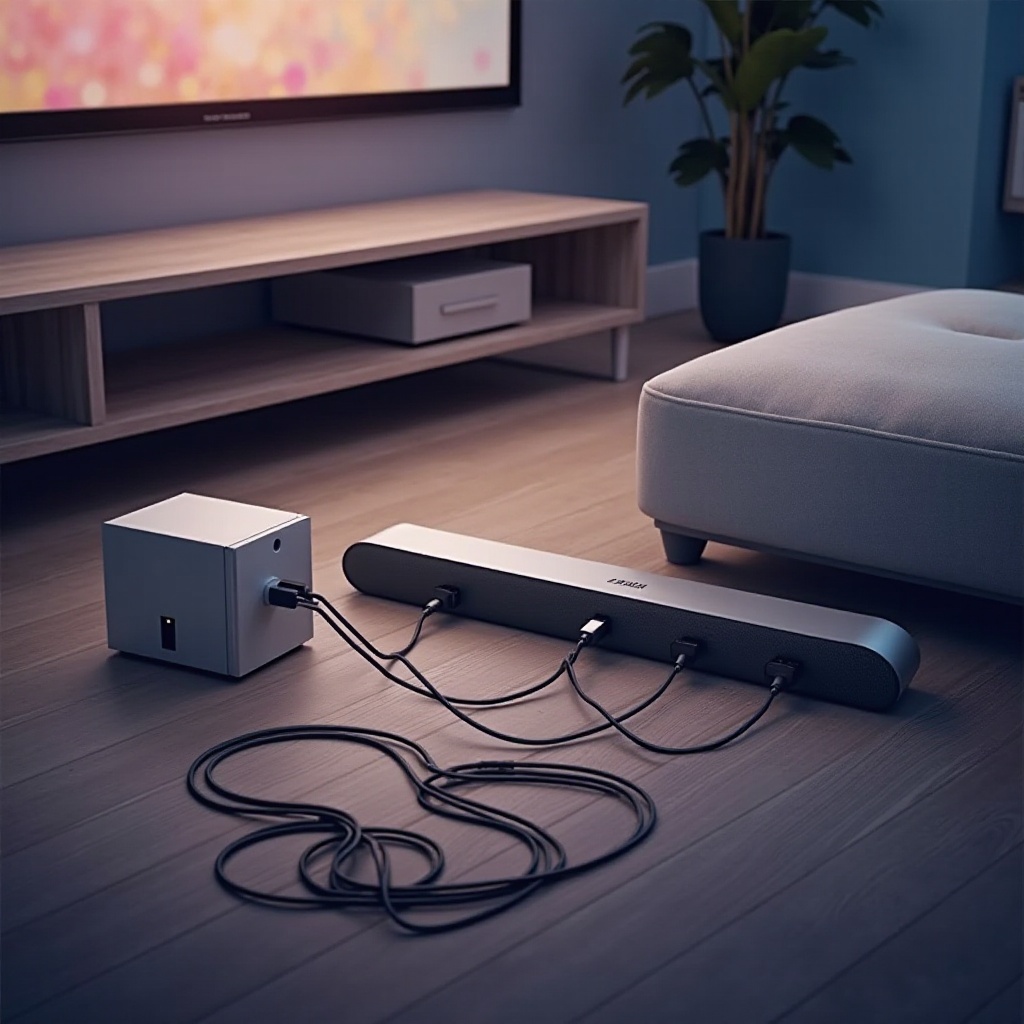
يمكنك توصيل شريط الصوت بجهاز العرض باستخدام HDMI أو الصوت البصري أو البلوتوث. يتمتع كل طريقة بمزايا تعتمد على توافق المعدات وتفضيل المستخدم:
- HDMI: يوفر نقل صوت وصورة عالي الجودة. إذا كانت الأجهزة تدعم HDMI ARC (قناة عودة الصوت)، فيتعامل كابل واحد مع الصوت والصورة.
- الصوت البصري: يستخدم كابل صوت بصري رقمي للصوت. رغم توفيره لجودة صوت ممتازة، إلا أنه لا ينقل الصورة.
- البلوتوث: يتيح الاتصال اللاسلكي، مما يلغي الحاجة للكابلات، على الرغم من أنه قد يقدم تأخيرات صوتية بسيطة.
تحديد المنافذ على جهاز العرض وشريط الصوت الخاص بك
تفقد المنافذ المتاحة على كلا من شريط الصوت وجهاز العرض. ابحث عن المخارج والمدخلات المتوافقة، مثل HDMI ARC، لتوصيلات مبسطة.
دليل خطوة بخطوة لتوصيل شريط الصوت الخاص بك
مسلحًا بالمعرفة الصحيحة، فأنت جاهز لتوصيل أجهزتك.
التوصيل باستخدام كابل HDMI
- اعثر على منفذ HDMI ARC على كلا الجهازين.
- قم بتوصيل كابل HDMI بمنفذ HDMI ARC لجهاز العرض وشريط الصوت.
- قم بتشغيل الأجهزة، واختر مصدر HDMI على شريط الصوت.
- قم بضبط إعدادات جهاز العرض لتوجيه الصوت عبر HDMI حسب الحاجة.
استخدام الصوت البصري للتوصيل
- قم بتوصيل الكابل البصري بين جهاز العرض وشريط الصوت.
- قم بتشغيل الأجهزة واضبط ‘بصري’ كمصدر الصوت لشريط الصوت.
- تصفح إعدادات جهاز العرض لتأكيد أن الصوت يتم إخراجه عبر المنفذ البصري.
الاتصال اللاسلكي عبر البلوتوث
- قم بتمكين البلوتوث على كلا الجهازين.
- قم بإبقائهم قريبين لتسهيل الاقتران.
- اختر شريط الصوت من الأجهزة البلوتوث القريبة لجهاز العرض.
- اضبط إعدادات الصوت لتوجيه الصوت عبر البلوتوث بعد الاتصال.
استكشاف مشكلات التوصيل الشائعة وإصلاحها
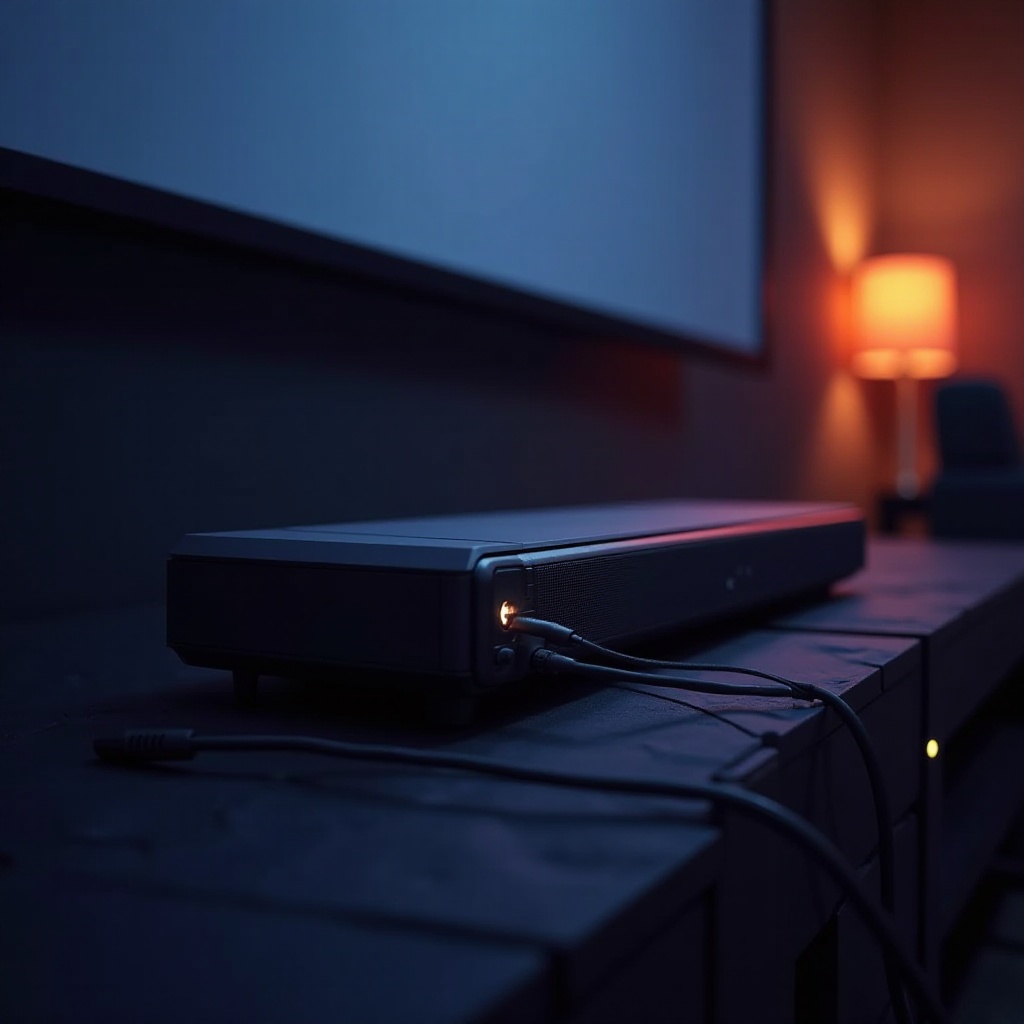
حتى مع إعداد صلب، قد تطرأ مشكلات. إليك كيفية استكشاف المشاكل بفاعلية.
حل مشكلات عدم وجود خرج صوت
- تأكد من توصيل الكابلات بشكل صحيح.
- أكد أن خرج الصوت على جهاز العرض مضبوط على الاتصال الصحيح.
إصلاح مشاكل مزامنة الصوت
- قم بتعديل إعدادات تأخير الصوت على جهاز العرض أو شريط الصوت.
- قلل المسافة بين أجهزة البلوتوث لتحسين التزامن.
التغلب على تحديات التوافق
- استخدم محولات، مثل HDMI إلى بصري، للمنافذ المختلفة.
- قم بتحديث برمجيات جهاز العرض وشريط الصوت لتحسين التوافق.
تحسين إعداد الصوت الخاص بك لتحقيق أفضل تجربة
لتحقيق أفضل تناغم صوتي-بصري، قم بتحسين إعدادك بعد التوصيل.
ضبط إعدادات شريط الصوت
قم بتعديل إعدادات المعادل لتناسب أنواع المحتوى المختلفة. جرب أوضاع الصوت مثل الفيلم أو الموسيقى للعثور على الأفضل لإعدادك.
التنسيب المثالي لشريط الصوت وجهاز العرض
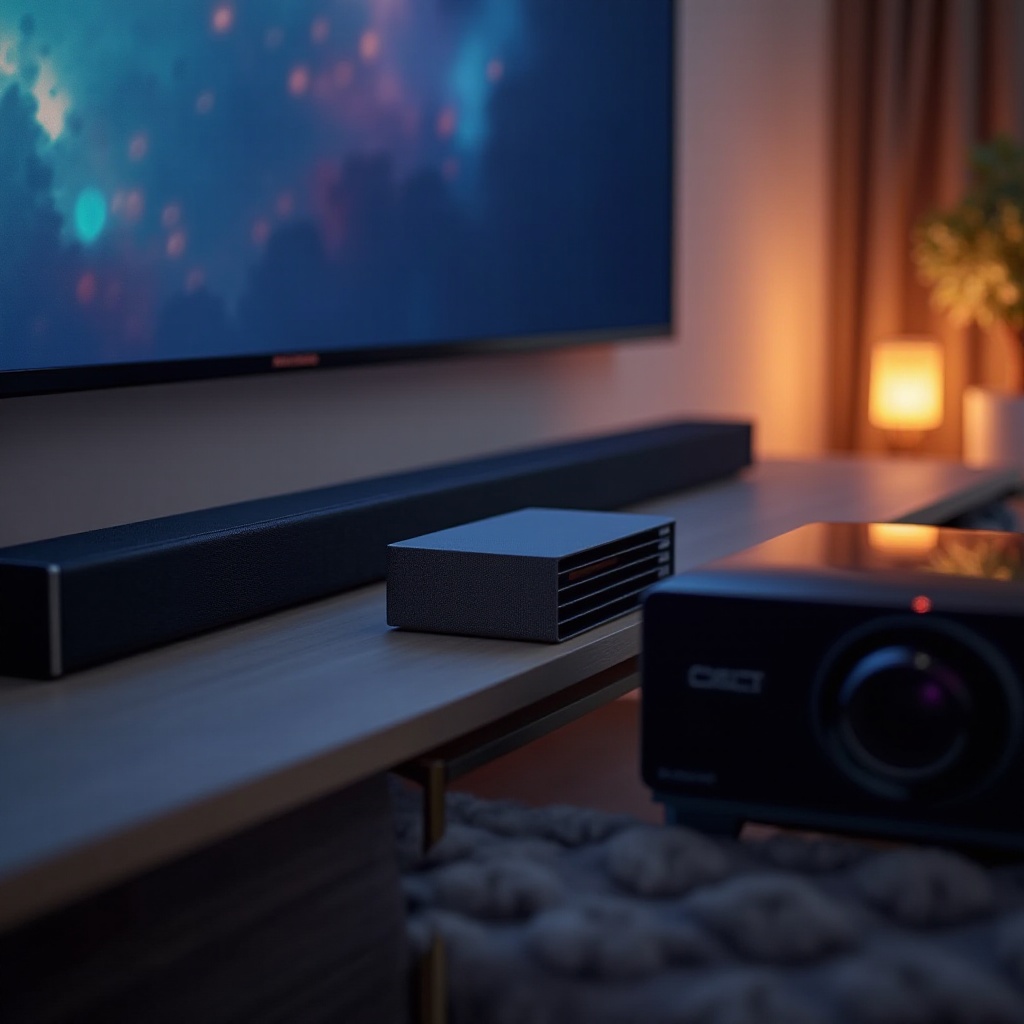
قم بوضع شريط الصوت مباشرة مع الشاشة، أعلاها أو أسفلها، لتوصيل صوت متناسق. تأكد من عدم وجود عوائق تعوق وضوح الصوت.
نصائح متقدمة لعشاق السينما المنزلية
هل تسعى لزيادة الحدود؟ إليك بعض النصائح المتقدمة للاستفادة القصوى من إعدادك.
دمج أجهزة المنزل الذكية
قم بتوصيل إعدادك مع الأجهزة الذكية لراحة الصوت الخاضع للتحكم الصوتي، مما يسهل إدارة الصوتيات والإعدادات.
إعداد الصوت متعدد الغرف
إذا كان مدعومًا، قم بمزامنة شريط الصوت الخاص بك لتجربة صوتية موحدة عبر غرف متعددة، محققًا تشغيلًا سلسًا للصوت والفيديو.
الخاتمة
إتقان توصيل شريط الصوت بجهاز العرض يؤدي إلى تجربة مشاهدة غنية. باتباع هذا الدليل، يمكنك ضمان أن إعداد الصوت الخاص بك يكمل مؤثرك البصري، مما يوفر تجربة سينما منزلية متكاملة، تعزز كل ليلة فيلم أو جلسة ألعاب.
الأسئلة الشائعة
كيف يمكنني إصلاح تأخير في الصوت عند الاتصال عبر البلوتوث؟
لإصلاح التأخير، حاول تقصير المسافة بين الأجهزة. تحقق من أي تحديثات للبرامج على أجهزتك قد تحسن المزامنة.
هل من الممكن توصيل عدة مكبرات صوت بسيناريو واحد؟
بالرغم من صعوبة الأمر، يمكنك استخدام مقسمات الصوت أو مستقبلات تسمح بتوصيل أجهزة صوتية متعددة في نفس الوقت.
ماذا يجب أن أفعل إذا كان جهاز العرض الخاص بي لا يحتوي على منفذ HDMI ARC؟
فكر في استخدام مستخرج صوت HDMI، والذي يمكنه فصل إشارة الصوت لمكبر الصوت الخاص بك بينما يقوم بنقل الفيديو إلى جهاز العرض.