Introduction
تحول Netflix تجربة المشاهدة لدينا، حيث تقدم مجموعة متنوعة من المحتوى بمتناول أيدينا. المشاهدة على تلفاز LG ترفع من هذه التجربة، مما يجعل Netflix متاحًا على الشاشة الكبيرة ليستمتع بها العائلة والأصدقاء. سواء كان لديك تلفاز LG ذكي أو غير ذكي، سيُساعدك هذا الدليل في إعداد Netflix بسهولة واستكشاف مشكلات شائعة لتحسين تجربة البث الخاصة بك.
Understanding Your LG TV
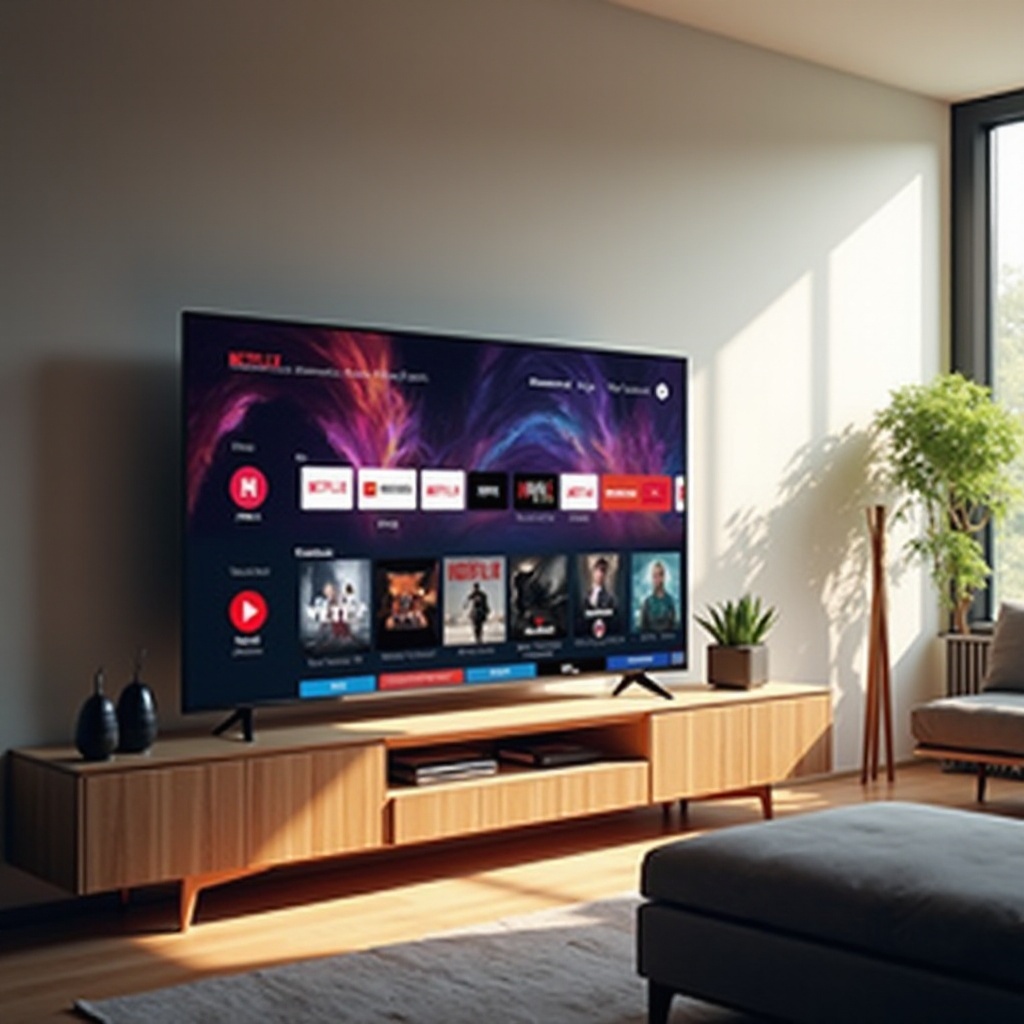
للبدء، من المهم أن تفهم نوع تلفاز LG الذي تمتلكه. يحدد موديل التلفاز الخاص بك الطريقة للوصول إلى Netflix.
-
تحديد موديل تلفاز LG لديك: ابحث عن رقم الموديل على اللوحة الخلفية أو في قائمة الإعدادات. يساعدك فهم موديلك في تحديد نظام التشغيل وما إذا كنت تستطيع تنزيل التطبيقات مباشرة.
-
توافق الشبكة: تأكد من اتصال التلفاز بشبكة منزلية مستقرة. سواء كان الاتصال عبر Wi-Fi أو إيثرنت، فإن الاتصال الموثوق ضروري لتدفق سلس. مع هذه المعلومات، دعونا ننتقل إلى عملية الإعداد المحددة لأنواع التلفاز المختلفة.
Setting Up Netflix on Smart LG TVs
تلفزيونات LG الذكية المزودة بمنصة webOS توفر طريقة مباشرة لتثبيت واستخدام تطبيق Netflix. إليك الطريقة:
-
الاتصال بالـ Wi-Fi: استخدم زر “الإعدادات” على جهاز التحكم الخاص بك. اختر “الشبكة” ثم “اتصال Wi-Fi” للاتصال بشبكتك.
-
الوصول إلى متجر محتوى LG: اضغط على زر “الرئيسية” على جهاز التحكم الخاص بك للعثور على وفتح “متجر محتوى LG” بين تطبيقاتك.
-
تنزيل وتثبيت Netflix: ابحث عن تطبيق Netflix في متجر محتوى LG. بمجرد العثور عليه، اضغط “تثبيت” وانتظر حتى يكتمل التنزيل.
-
تسجيل الدخول إلى حسابك: افتح Netflix بعد التثبيت وقم بتسجيل الدخول باستخدام بيانات اعتمادك. الآن أنت جاهز للبث!
مع إعداد التلفاز الذكي الخاص بك، يمكنك الانغماس في مكتبة Netflix الواسعة. بعد ذلك، نناقش الخيارات لأجهزة التلفاز غير الذكية.
Using Netflix on Non-Smart LG TVs
تتطلب تلفزيونات LG غير الذكية خطوة إضافية للوصول إلى Netflix. انظر إلى الطرق التالية:
-
أجهزة البث: اشترِ جهاز بث مثل Roku أو Chromecast أو Amazon Fire Stick. تتصل هذه الأجهزة بمنفذ HDMI في تلفازك وتوفر وصولًا مباشرًا إلى Netflix.
-
أجهزة الألعاب: استخدم PlayStation أو Xbox، وكلاهما يدعم Netflix عبر متاجر التطبيقات الخاصة بهم. قم بتوصيل وحدة التحكم بتلفازك عبر HDMI للبث.
-
اتصالات HDMI: قم بتوصيل الكمبيوتر المحمول مباشرة بتلفازك باستخدام كابل HDMI. افتح Netflix على الكمبيوتر المحمول وحدد مدخل HDMI على تلفازك لعرض المحتوى.
بمجرد وصول Netflix إلى تلفازك غير الذكي، دعونا نضمن أنك تستمتع بأفضل تجربة مشاهدة ممكنة.
Enhancing Your Netflix Experience
لزيادة تجربة Netflix الخاصة بك على تلفاز LG، فكر في ضبط بعض الإعدادات:
-
إعدادات الصورة والصوت: اضبط إعدادات الصورة في تلفازك لتحسين السطوع والتباين، ما يجعل الألوان أكثر حيوية. وبالمثل، قم بتعديل إعدادات الصوت لتحسين الوضوح.
-
استخدام ميزات webOS الخاصة بـ LG: للمستخدمين الذين لديهم تلفاز ذكي، استفد من ميزات webOS. يتيح لك خيار “التكبير المباشر” التكبير على تفاصيل داخل الفيديوهات، والقدرة على تنظيم التطبيقات على شاشتك الرئيسية تحسن من سهولة الوصول.
مع هذه النصائح، ستكون جلساتك في Netflix محسنة سواء من الناحية البصرية أو السمعية. ومع ذلك، إذا واجهت مشكلات، تتوفر حلول شائعة.
Troubleshooting Common Issues
أحياناً، قد تواجه صعوبات تقنية، لكن الحلول غالباً ما تكون مباشرة:
-
حلول الاتصال: إذا كان Netflix يتوقف عن التحميل، تحقق من اتصال Wi-Fi الخاص بك. قد تحتاج إلى إعادة تشغيل جهاز التوجيه أو الاقتراب من التلفاز.
-
تحديث البرنامج الثابت: تحقق بانتظام من وجود تحديثات للبرنامج الثابت في قائمة الإعدادات. يمكن أن تصلح التحديثات الأخطاء وتحسن التوافق مع التطبيقات.
-
إعادة تعيين التطبيق: إذا أصبح تطبيق Netflix غير مستجيب، حاول أولاً إعادة تشغيل التطبيق. إذا استمرت المشاكل، قم بإلغاء تثبيت ثم إعادة تثبيت Netflix من متجر محتوى LG.
يمكن أن تحل نصائح استكشاف الأخطاء وإصلاحها هذه سريعاً معظم مشكلات البث.
Conclusion
تهانينا! مع إعداد Netflix على تلفاز LG الخاص بك، يمكنك الآن الانغماس في مجموعة واسعة من العروض والأفلام. يضمن الإعداد والصيانة المناسبان تجربة بث دون انقطاع. إذا واجهت مشكلات، ستساعدك الحلول المقدمة على العودة بسرعة للاستمتاع بمحتواك المفضل.
الأسئلة الشائعة
لماذا لا يعمل Netflix على تلفازي من LG؟
تحقق من اتصال الإنترنت وتأكد من تحديث تطبيق Netflix. أعد تشغيل التلفاز أو جهاز التوجيه إذا لزم الأمر.
هل يمكنني الحصول على Netflix على تلفازي القديم من LG؟
نعم، استخدم أجهزة البث، أو أجهزة الألعاب، أو قم بتوصيل حاسوب محمول عبر HDMI للوصول إلى Netflix.
هل أحتاج إلى اشتراك Netflix لكل جهاز؟
لا، يمكن استخدام اشتراك Netflix واحد عبر أجهزة متعددة، بما في ذلك التلفزيونات، والأجهزة اللوحية، والهواتف.