Въведение
Овладяването на многозадачността на вашия Samsung телефон става лесно с функцията за разделен екран. Тази мощна възможност ви позволява да използвате две приложения едновременно, което драстично повишава вашата продуктивност и опит с устройството. Независимо дали се стремите да управлявате работни имейли, като същевременно се позовавате на документи, или може би се наслаждавате на развлечения с двоен изглед, режимът разделен екран е функция, която си струва да се разгледа. Нека да разгледаме как работи тази функционалност и да подобрим вашата ефективност при многозадачност.
Разбиране на режима разделен екран на Samsung телефони
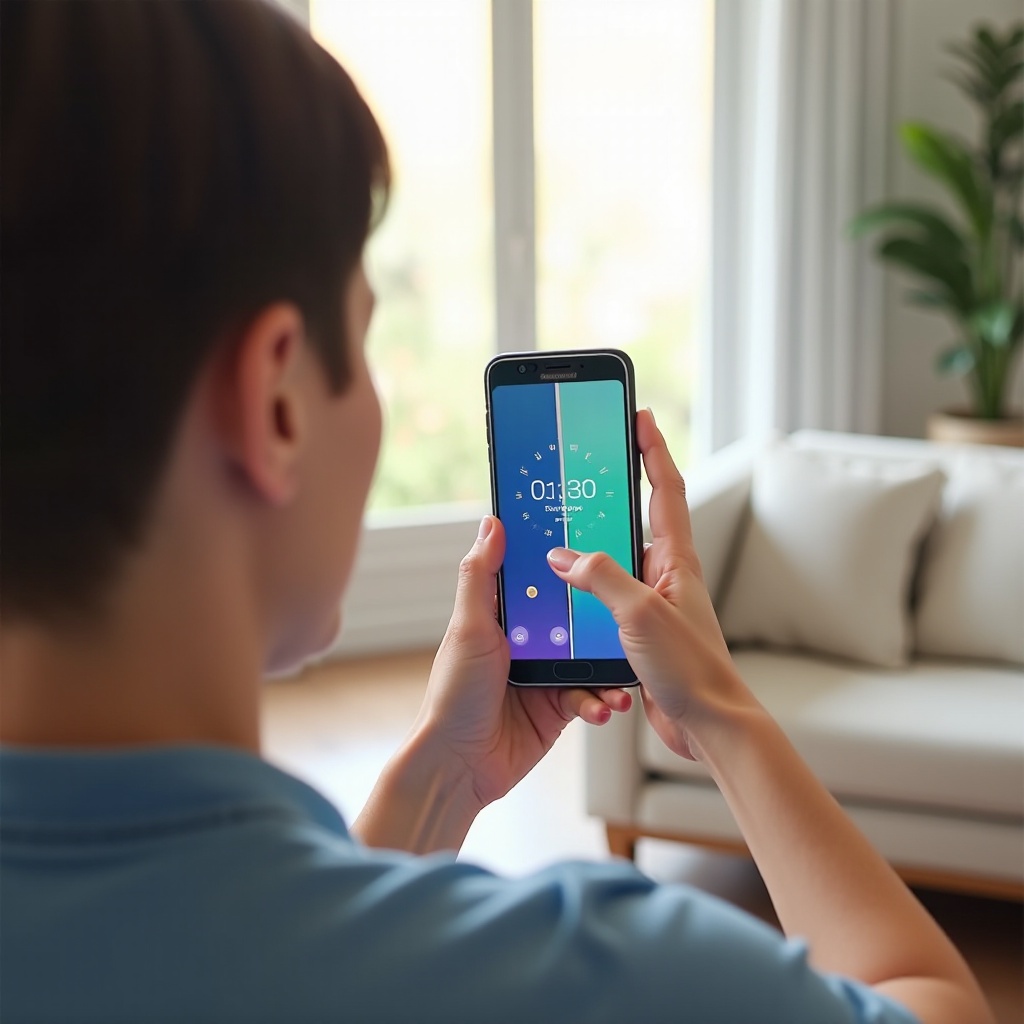
Режимът на разделен екран ефективно разделя екрана на вашето устройство, за да можете да взаимодействате с две приложения едновременно, което значително увеличава ефективността. Това е идеално за сценарии като проверка на вашия календар, докато чатите, или гледане на учебно видео, докато вземате бележки. Но разбирането на неговия потенциал включва познание за това как функционира в цялата гама устройства на Samsung.
Какво е режим разделен екран?
Режимът разделен екран е функция за многозадачност, която разделя екрана на вашия смартфон, като предоставя две активни прозореца. Тази настройка позволява безпроблемна навигация между приложенията, поддържайки продуктивността без неудобството от постоянното превключване между приложенията.
Кои Samsung телефони поддържат режим разделен екран?
Повечето Samsung устройства от Galaxy S8 и Note 8 нататък поддържат режим разделен екран. Уверете се, че вашият софтуер е актуализиран до последната версия, за да извлечете максимума от тази функция. Разбирането на съвместимостта на вашия телефон ви подготвя за следващата решаваща стъпка — активиране на разделен екран.
Как да активирате разделен екран на Samsung телефон
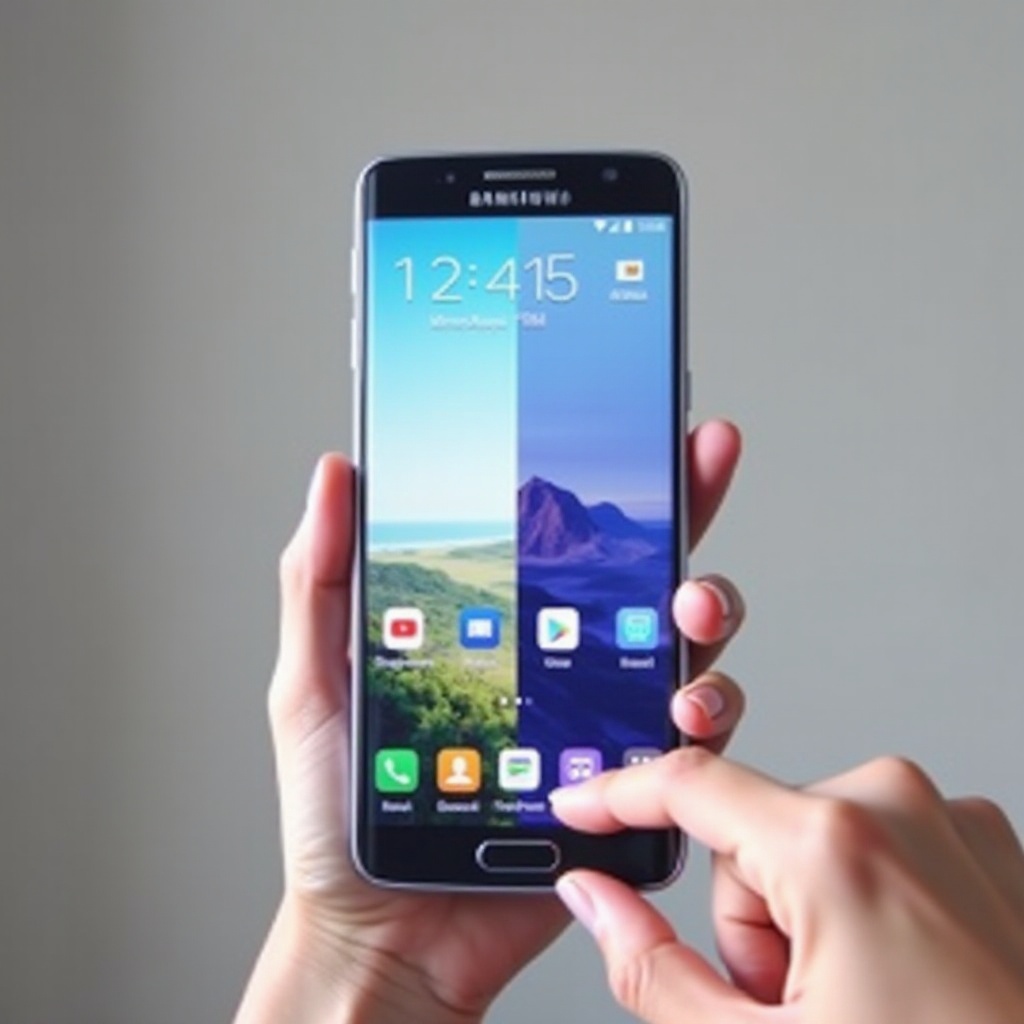
Активирането на разделен екран на вашето Samsung устройство е лесно. След като разберете стъпките, можете да сдвоите всяко две приложения за гъвкаво и продуктивно изживяване.
Ръководство стъпка по стъпка за активиране на разделен екран
- Отворете едно от приложенията, които искате да използвате в разделен екран.
- Докоснете бутона за скорошни приложения на телефона си.
- Намерете иконата на приложението и изберете „Отваряне в изглед на разделен екран“.
- Изберете второто приложение от списъка с скорошни приложения или чекмеджето с приложения, за да го отворите заедно.
Навигиране в интерфейса на разделен екран
В режим разделен екран регулирайте размерите на прозореца на приложението, като плъзнете разделителната линия. Можете също да смените кое приложение е отгоре, като докоснете иконата на делителя, за да смените позициите. След като активирате разделен екран, персонализирането на тази настройка, за да отговаря на вашите специфични нужди, е лесно.
Персонализиране на вашето изживяване с разделен екран
Докато основното активиране е просто, персонализирането на изживяването с разделен екран подобрява използваемостта, позволявайки по-добра лична и професионална многозадачност.
Регулиране на размери на прозорци
Регулирайте размера на всяко приложение, като плъзнете централния разделител, за да дадете повече екранно пространство на едно приложение. Тази функция е особено полезна, ако едно приложение изисква повече внимание или видимост на данните от другото.
Превключване между приложения
Ако се изисква друго приложение по време на вашата операция в разделен екран, просто влезте в чекмеджето с приложения, изберете желаното приложение и го плъзнете в сегмента на екрана, който искате да замените. Тази гъвкавост гарантира, че оставате в контрол над вашата многозадачна среда. След като персонализирате вашето изживяване, сте готови да изследвате практическите приложения на разделения екран.
Практически приложения за функционалността на разделен екран
Потенциалните приложения за функционалността на разделен екран са обширни, от подобрения в продуктивността до подобрени развлекателни настройки, всички те допринасят за по-богато изживяване на Samsung телефон.
Повишаване на продуктивността с работни приложения
Представете си съставянето на имейл, докато сравнявате данни от електронна таблица или бързо извличате подробности от уеб ресурси по време на видео разговор. Такова двойно изпълнение на задачи повишава продуктивността, като позволява незабавен достъп до необходимата информация.
Подобряване на развлечението с двойни приложения
За развлекателни цели, представете си, че превъртате през социални медии, докато гледате стрийминг услуги или изпращате съобщения на приятели по време на игра. Тази разширена възможност за забавление осигурява стабилно потребителско изживяване. Докато тези приложения са многобройни, важно е също така да бъдете подготвени за възможни проблеми с отстраняването им.
Отстраняване на често срещани проблеми с разделения екран
Въпреки предимствата му, режимът разделен екран понякога може да срещне проблеми. Знанието как да отстраните тези проблеми гарантира безпроблемно изживяване.
Отстраняване на неотзивчив режим разделен екран
Ако функцията за разделен екран не реагира, просто рестартирайте телефона си. Освен това проверете и инсталирайте всички чакащи актуализации на приложения, тъй като остарелите версии може да нямат поддръжка за разделен екран.
Разрешаване на проблеми със съвместимостта на приложения
Някои приложения може да не са оптимизирани за разделен екран. Ако дадено приложение не функционира правилно, помислете за използването на алтернативи, които предлагат подобни функции, но поддържат режим на разделен екран. Решаването на тези често срещани проблеми гарантира, че оставате продуктивни и ефективни. Сега нека обобщим какво сте научили от овладяването на функцията за разделен екран на Samsung.
Заключение
Чрез интегриране на функционалността на разделен екран в редовната ви употреба ще преосмислите как осъществявате многозадачност на вашия Samsung телефон. Независимо дали става въпрос за повишаване на продуктивността или подобряване на развлеченията, тази функция предлага разнообразни възможности за обогатяване на мобилното ви изживяване. Приемете този инструмент и значително подобрете вашата ефективност и наслада.
Често задавани въпроси
Мога ли да използвам разделен екран с всяко приложение на моя Samsung телефон?
Повечето приложения поддържат разделен екран, но някои може да не се поддържат. Проверете съвместимостта на вашето приложение в Samsung App Store.
Ще изтощи ли използването на разделен екран батерията на телефона ми по-бързо?
Използването на няколко приложения едновременно може да изтощи батерията по-бързо, въпреки че умереното използване има минимално въздействие.
Как мога да изляза от режим на разделен екран?
За да излезете, плъзнете разделителя напълно до горната или долната част на екрана или натиснете бутона за скорошни приложения и затворете едно от приложенията.