Въведение
Netflix трансформира начина, по който гледаме телевизия, като предлага разнообразие от съдържание на една ръка разстояние. Гледането на LG телевизор подобрява това преживяване, като прави Netflix достъпен на голям екран за семейството и приятелите ви. Независимо дали имате смарт или несмарт LG телевизор, този наръчник ще ви помогне лесно да настроите Netflix и да решите често срещани проблеми, за да подобрите стрийминг преживяването си.
Разбиране на вашия LG телевизор
За да започнете, е важно да разберете какъв тип LG телевизор притежавате. Моделът на вашия телевизор определя начина на достъп до Netflix.
-
Идентифицирайте модела на вашия LG телевизор: Намерете номера на модела на задния панел или в менюто на настройките. Разбирането на вашия модел помага да се определи операционната система и дали можете да изтегляте приложения директно.
-
Съвместимост на мрежата: Уверете се, че телевизорът ви е свързан със стабилна домашна мрежа. Независимо дали сте свързани чрез Wi-Fi или Ethernet, надеждната връзка е от съществено значение за гладко стрийминг. С тази информация нека преминем към конкретния процес на настройка за различни типове телевизори.
Настройка на Netflix на смарт LG телевизори
Смарт LG телевизорите с платформата webOS предлагат лесен начин за инсталиране и използване на приложението Netflix. Ето как:
-
Свържете се с Wi-Fi: Използвайте бутона ‘Настройки’ на дистанционното. Изберете ‘Мрежа’ и след това ‘Wi-Fi връзка’, за да се свържете с вашата мрежа.
-
Достъп до LG Content Store: Натиснете бутона ‘Начало’ на дистанционното, за да намерите и отворите ‘LG Content Store’ сред вашите приложения.
-
Изтеглете и инсталирайте Netflix: Търсете приложението Netflix в LG Content Store. След като го намерите, натиснете ‘Инсталирай’ и изчакайте да се завърши изтеглянето.
-
Влезте в акаунта си: Отворете Netflix след инсталацията и влезте с вашите данни. Сега сте готови да стриймвате!
С вашия смарт телевизор готов, можете да се потопите в обширната библиотека на Netflix. Следващата стъпка са опциите за несмарт телевизори.
Използване на Netflix на несмарт LG телевизори
Несмарт LG телевизорите изискват допълнителна стъпка за достъп до Netflix. Обмислете следните методи:
-
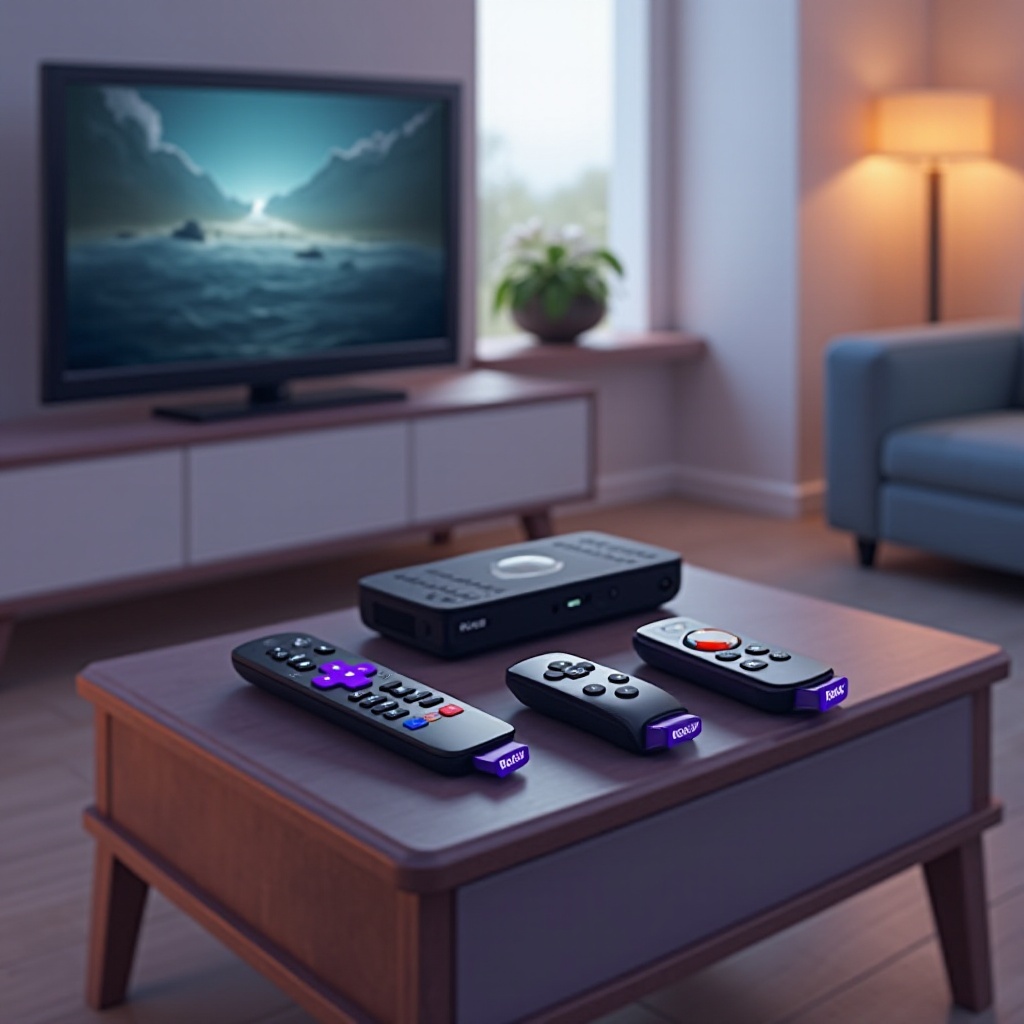
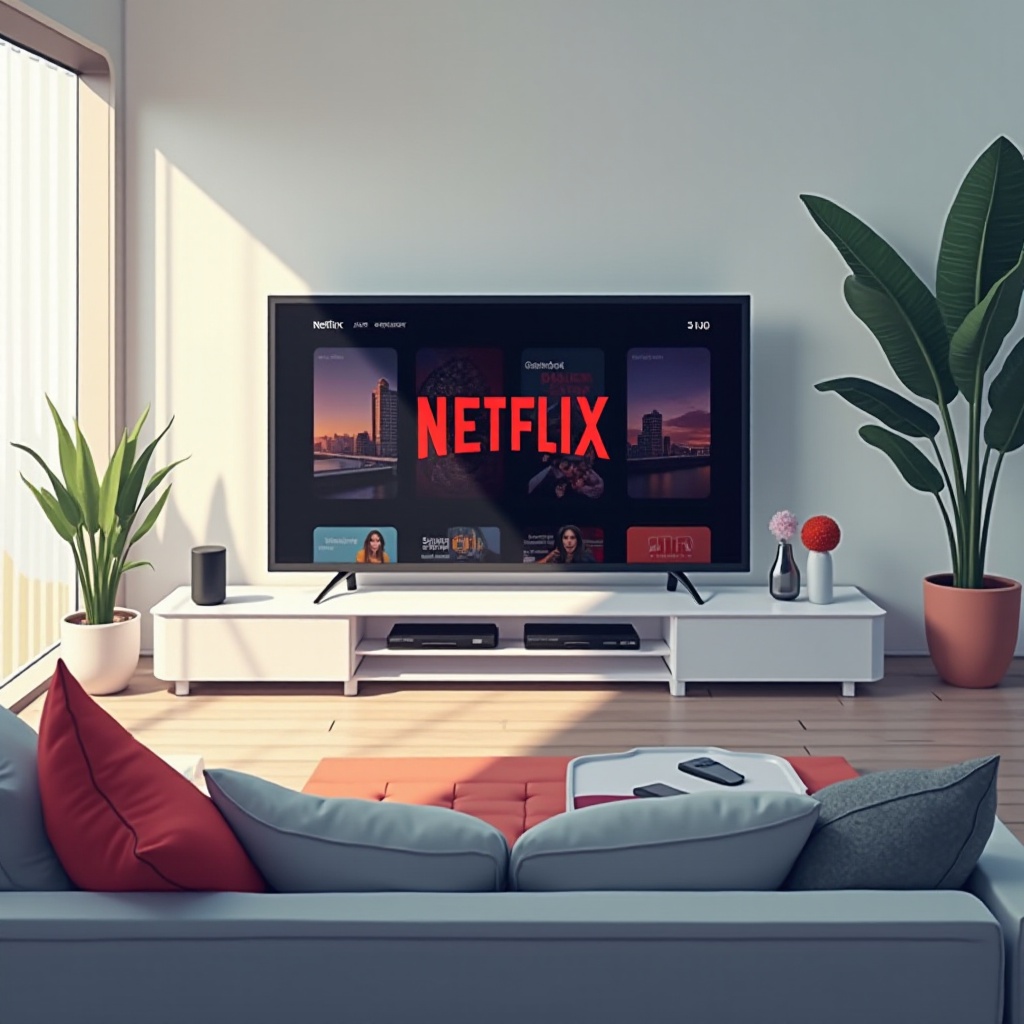
Стрийминг устройства: Купете стрийминг устройство като Roku, Chromecast или Amazon Fire Stick. Тези устройства се свързват към HDMI порта на вашия телевизор и предлагат директен достъп до Netflix.
-
Игрови конзоли: Използвайте PlayStation или Xbox, и двете поддържат Netflix чрез своите ап стоери. Свържете конзолата към телевизора чрез HDMI за стрийминг.
-
Свързване чрез HDMI: Свържете лаптоп директно към телевизора с HDMI кабел. Отворете Netflix на лаптопа и изберете HDMI входа на телевизора, за да гледате съдържанието.
След като Netflix е на вашия несмарт телевизор, нека осигурим най-доброто възможно гледане.
Подобряване на вашето Netflix преживяване
За да максимизирате впечатленията си от Netflix на LG телевизор, помислете да промените някои настройки:
-
Настройки на картината и звука: Настройте настройките на картината на телевизора си, за да подобрите яркост и контраст, правейки цветовете по-ярки. По същия начин, модифицирайте аудио настройките за по-добра яснота.
-
Използване на функциите на webOS от LG: За потребителите на смарт телевизори, възползвайте се от функциите на webOS. Опцията ‘Жив Zoom’ ви позволява да увелявате детайли в клиповете, а възможността да организирате приложения на началния екран подобрява достъпността.
С тези съвети вашите сесии на Netflix ще бъдат и визуално, и звуково подобрени. Ако все пак срещнете проблеми, налични са обичайни решения.
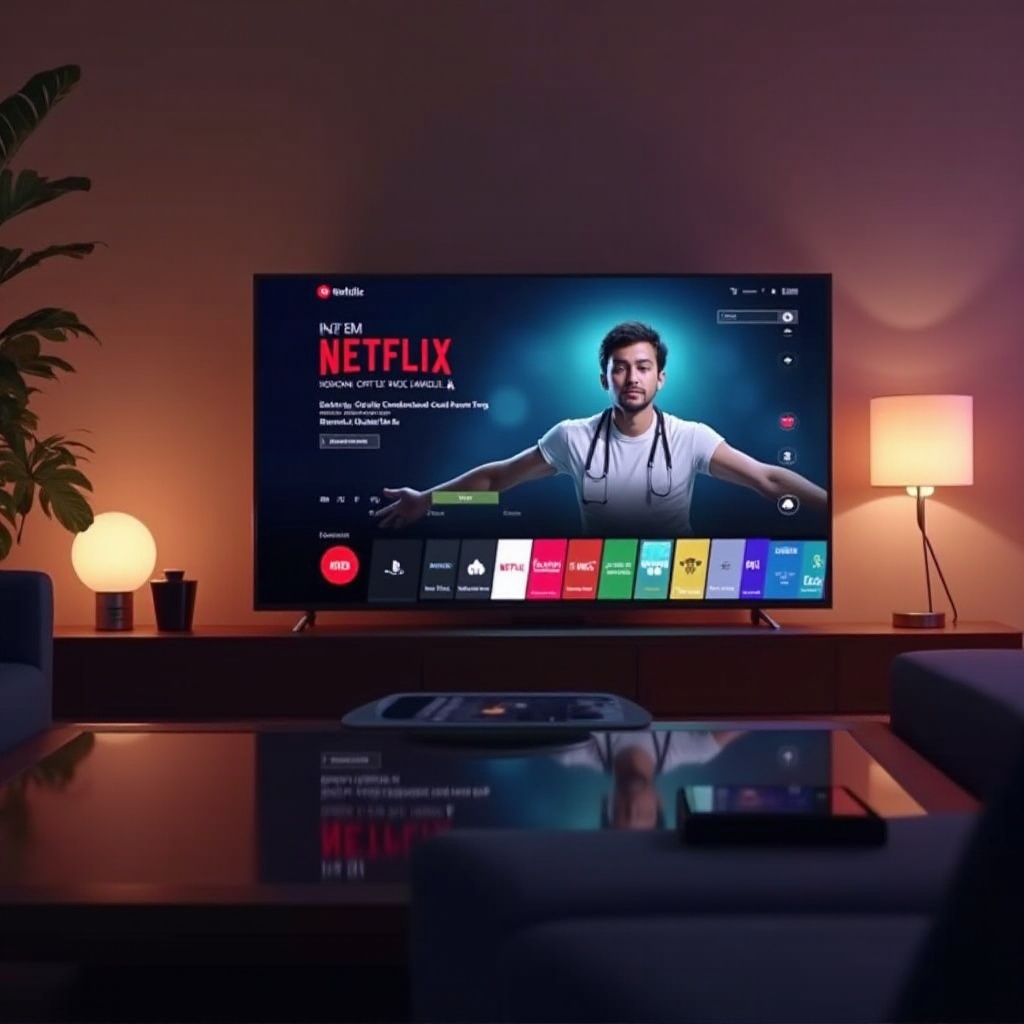
Отстраняване на чести проблеми
Понякога може да се сблъскате с технически затруднения, но решенията често са прости:
-
Решения за свързаност: Ако Netflix буферира, проверете Wi-Fi връзката си. Може да се наложи да рестартирате рутера или да се приближите до телевизора.
-
Актуализиране на фърмуера: Редовно проверявайте за актуализации на фърмуера в менюто на настройките. Актуализациите могат да поправят грешки и да подобрят съвместимостта с приложенията.
-
Нулиране на приложението: Ако приложението на Netflix стане неотзивчиво, първо опитайте да рестартирате приложението. Ако проблемите продължават, деинсталирайте и след това изтеглете отново Netflix от LG Content Store.
Спазването на тези съвети за отстраняване на проблеми може бързо да реши повечето стрийминг проблеми.
Заключение
Поздравления! С Netflix, настроен на вашия LG телевизор, можете вече да се насладите на обширна колекция от сериали и филми. Правилната настройка и поддръжка осигуряват непрекъснато стрийминг преживяване. Ако срещнете проблеми, предоставените решения ще ви помогнат бързо да се върнете към своето любимо съдържание.
Често задавани въпроси
Защо Netflix не работи на моя LG телевизор?
Проверете интернет връзката си и се уверете, че приложението Netflix е актуализирано. Рестартирайте телевизора или рутера, ако е необходимо.
Мога ли да ползвам Netflix на моя стар LG телевизор?
Да, използвайте стрийминг устройства, игрови конзоли или свържете лаптоп чрез HDMI, за да получите достъп до Netflix.
Имам ли нужда от абонамент за Netflix за всяко устройство?
Не, един абонамент за Netflix може да се използва на множество устройства, включително телевизори, таблети и телефони.