Úvod
Netflix mění náš zážitek ze sledování, nabízí různorodý obsah na dosah ruky. Sledování na LG TV tento zážitek povyšuje, protože Netflix je k dispozici na velké obrazovce pro rodinu a přátele. Ať už máte chytrou nebo nechytrou TV LG, tento průvodce vám pomůže snadno nastavit Netflix a vyřešit běžné problémy, abyste zlepšili svůj zážitek ze streamování.
Pochopení vaší LG TV
Na začátek je důležité pochopit, jaký typ LG TV vlastníte. Váš model TV určuje způsob přístupu k Netflixu.
-
Identifikace modelu LG TV: Najděte své modelové číslo na zadním panelu nebo v nabídce nastavení. Pochopení modelu pomáhá určit operační systém a zda můžete apps stáhnout přímo.
-
Kompatibilita sítě: Ujistěte se, že je vaše TV připojená ke stabilní domácí síti. Ať už Wi-Fi nebo Ethernet, spolehlivé připojení je nezbytné pro plynulé streamování. S těmito informacemi přejděme ke konkrétnímu procesu nastavení pro různé typy TV.
Nastavení Netflixu na chytrých LG TV
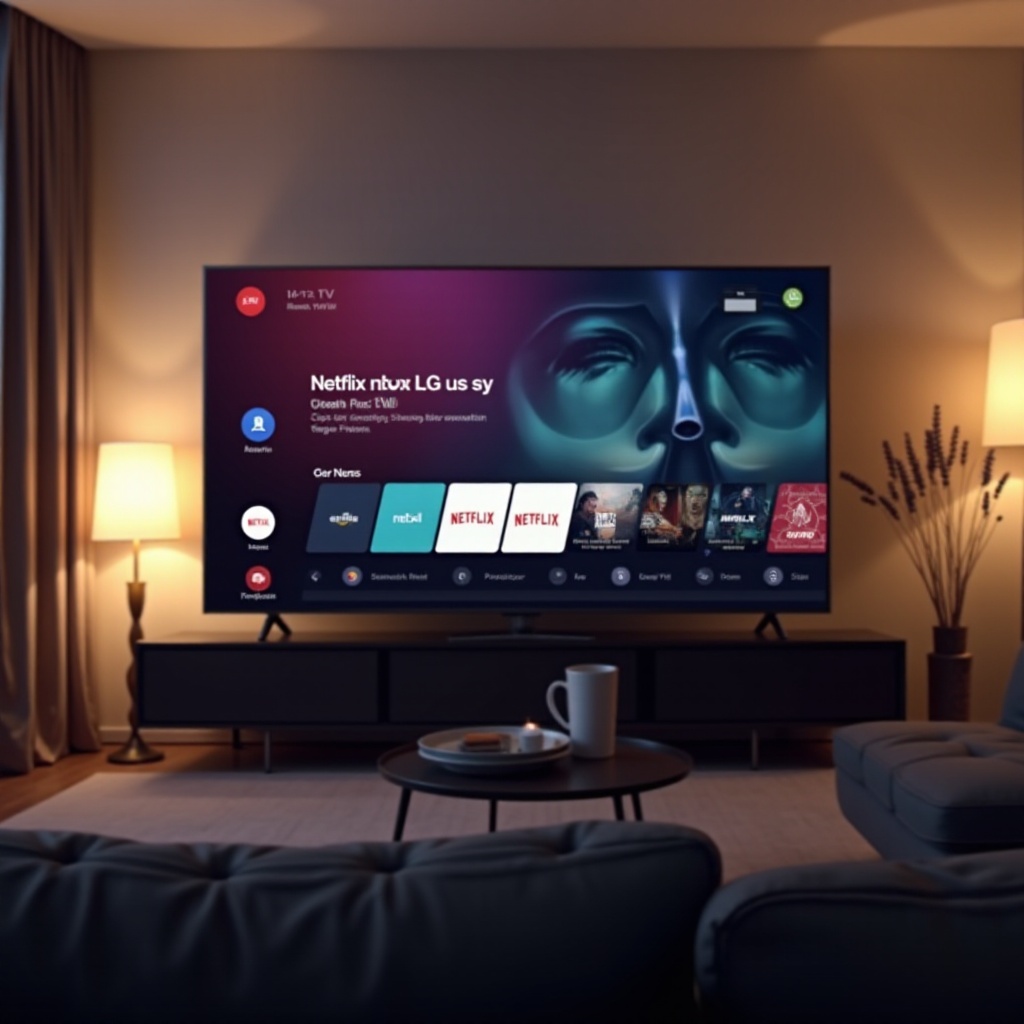
Chytré LG TV s platformou webOS nabízejí jednoduchý způsob, jak nainstalovat a používat aplikaci Netflix. Jak na to:
-
Připojení k Wi-Fi: Použijte tlačítko ‘Nastavení’ na dálkovém ovladači. Vyberte ‘Síť’ a poté ‘Wi-Fi připojení’ pro připojení k síti.
-
Přístup do LG Content Store: Stiskněte tlačítko ‘Domů’ na dálkovém ovladači pro nalezení a otevření ‘LG Content Store’ mezi aplikacemi.
-
Stáhnout a nainstalovat Netflix: Vyhledejte aplikaci Netflix v LG Content Store. Jakmile ji naleznete, klikněte na ‘Nainstalovat’ a počkejte na dokončení stahování.
-
Přihlášení k účtu: Otevřete Netflix po instalaci a přihlaste se svými údaji. Nyní můžete streamovat!
S vaší chytrou TV nastavenou se můžete ponořit do rozsáhlé knihovny Netflixu. Dále se zabýváme možnostmi pro nechytré TV.
Používání Netflixu na nechytrých LG TV
Nechytré LG TV vyžadují další krok pro přístup k Netflixu. Zvažte následující metody:
-
Streamovací zařízení: Zakupte streamovací zařízení jako Roku, Chromecast nebo Amazon Fire Stick. Tato zařízení se připojují k HDMI portu vaší TV a nabízejí přímý přístup k Netflixu.
-
Herní konzole: Použijte PlayStation nebo Xbox, které obojí podporují Netflix přes své obchody s aplikacemi. Připojte konzoli k TV přes HDMI pro streamování.
-
HDMI připojení: Připojte laptop přímo k TV pomocí HDMI kabelu. Otevřete Netflix na laptopu a vyberte HDMI vstup na TV pro zobrazení obsahu.
Jakmile je Netflix na vaší nechytré TV, ujistěme se, že si užíváte co nejlepší sledovací zážitek.
Zlepšování vašeho Netflix zážitku
Pro maximalizaci vašeho Netflix zážitku na LG TV zvažte úpravu některých nastavení:
-
Nastavení obrazu a zvuku: Přizpůsobte nastavení obrazu vaší TV pro lepší jas a kontrast, aby byly barvy živější. Stejně tak upravte audio nastavení pro lepší čistotu.
-
Využívání vlastností LG webOS: Pro uživatele chytrých TV využijte vlastnosti webOS. Možnost ‘Live Zoom’ umožňuje zoomování na detaily ve videích a možnost organizovat aplikace na domácí obrazovce zlepšuje přístupnost.
S těmito tipy budou vaše Netflix sezení vizuálně i zvukově zvýrazněná. Nicméně pokud narazíte na problémy, běžná řešení jsou k dispozici.
Řešení běžných problémů
Někdy se můžete setkat s technickými obtížemi, ale řešení jsou často jednoduchá:
-
Řešení konektivity: Pokud Netflix buffruje, zkontrolujte své Wi-Fi připojení. Možná budete muset restartovat router nebo se přesunout blíže k TV.
-
Aktualizace firmwaru: Pravidelně kontrolujte aktualizace firmwaru v nabídce nastavení. Aktualizace mohou opravovat chyby a zlepšovat kompatibilitu s aplikacemi.
-
Resetování aplikace: Pokud Netflix aplikace neodpovídá, nejdříve zkuste aplikaci restartovat. Pokud problémy přetrvávají, odinstalujte a poté znovu nainstalujte Netflix z LG Content Store.
Používáním těchto tipů pro řešení problémů lze rychle vyřešit většinu problémů se streamováním.
Závěr
Gratulujeme! S Netflixem nastaveným na vaší LG TV se můžete nyní ponořit do rozsáhlé sbírky pořadů a filmů. Správné nastavení a údržba zajišťují nerušený zážitek ze streamování. Pokud narazíte na problémy, poskytnutá řešení vám pomohou rychle se vrátit k užívání vašeho oblíbeného obsahu.
Často kladené otázky
Proč mi Netflix nefunguje na TV LG?
Zkontrolujte své internetové připojení a ujistěte se, že je aplikace Netflix aktualizována. Pokud je to nutné, restartujte televizor nebo router.
Mohu mít Netflix na staré TV LG?
Ano, použijte streamovací zařízení, herní konzole nebo připojte notebook přes HDMI, abyste měli přístup k Netflixu.
Potřebuji předplatné Netflix na každé zařízení?
Ne, jedno předplatné Netflix lze použít na více zařízení, včetně televizí, tabletů a telefonů.