Wprowadzenie
Opanowanie multitaskingu na telefonie Samsung staje się łatwe dzięki funkcji podzielonego ekranu. Ta potężna funkcja pozwala na jednoczesne operowanie dwoma aplikacjami, co znacznie zwiększa produktywność i ogólne wrażenia z korzystania z urządzenia. Niezależnie od tego, czy chcesz zarządzać wiadomościami e-mail z pracy, przeglądając jednocześnie dokumenty, czy też cieszyć się rozrywką dzięki podwójnemu oglądaniu, tryb podzielonego ekranu jest funkcją wartą zbadania. Przyjrzyjmy się, jak działa ta funkcjonalność i poprawmy swoją efektywność w multitaskingu.
Zrozumienie trybu podzielonego ekranu na telefonach Samsung
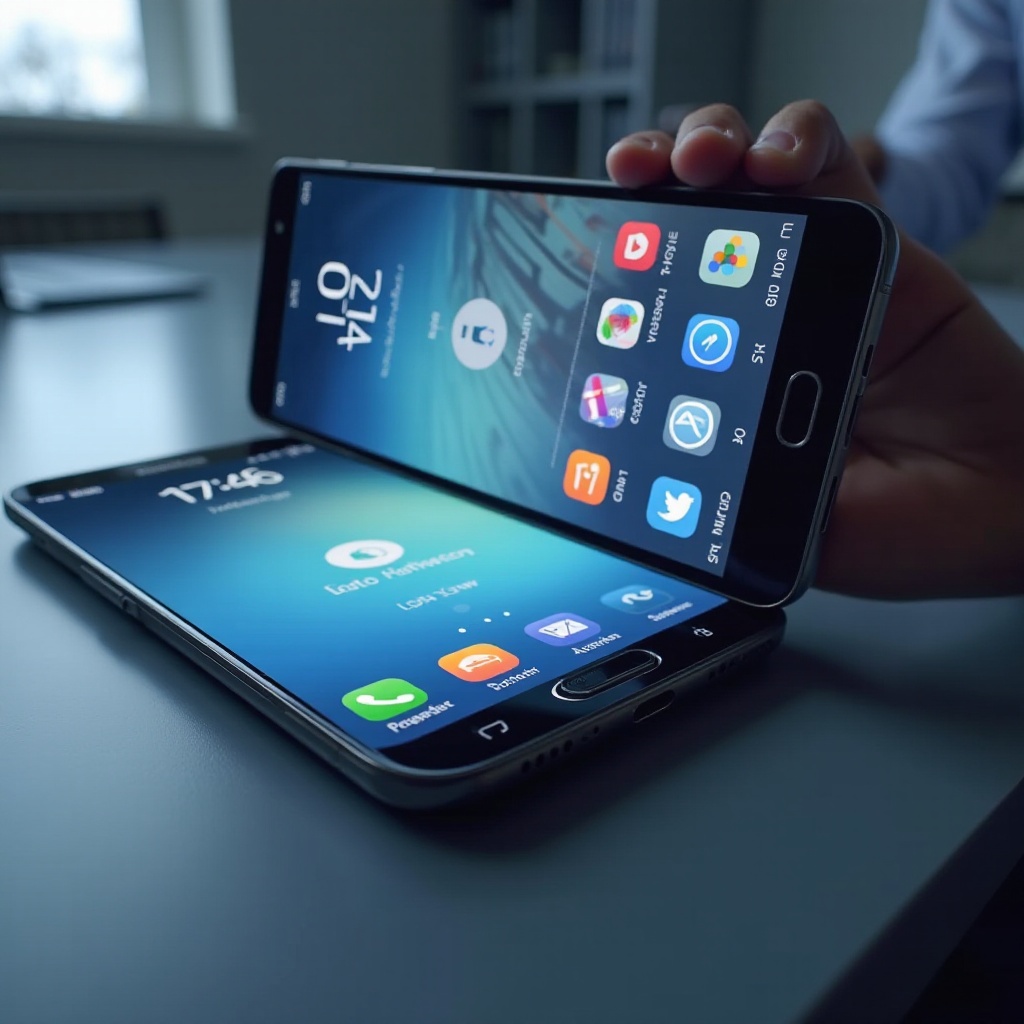
Tryb podzielonego ekranu skutecznie dzieli ekran urządzenia, dzięki czemu można jednocześnie korzystać z dwóch aplikacji, co znacznie zwiększa wydajność. Jest to idealne rozwiązanie w sytuacjach takich jak sprawdzanie kalendarza podczas czatu lub oglądanie filmu instruktażowego podczas robienia notatek. Jednak zrozumienie jego potencjału polega na wiedzeniu, jak funkcjonuje on w całej gamie urządzeń Samsunga.
Co to jest tryb podzielonego ekranu?
Tryb podzielonego ekranu to funkcja multitaskingu, która dzieli ekran smartfona, dając dwa aktywne okna. To ustawienie pozwala na płynne poruszanie się między aplikacjami, utrzymując produktywność bez konieczności ciągłego przełączania się między aplikacjami.
Jakie telefony Samsung obsługują tryb podzielonego ekranu?
Większość urządzeń Samsunga od Galaxy S8 i Note 8 wzwyż obsługuje tryb podzielonego ekranu. Upewnij się, że oprogramowanie jest zaktualizowane do najnowszej wersji, aby w pełni wykorzystać tę funkcję. Zrozumienie kompatybilności telefonu przygotowuje cię do następnego kluczowego kroku — włączenia trybu podzielonego ekranu.
Jak aktywować tryb podzielonego ekranu na telefonie Samsung
Aktywacja trybu podzielonego ekranu na urządzeniu Samsung jest prosta. Kiedy zrozumiesz kroki, możesz sparować dowolne dwie aplikacje dla elastycznego i produktywnego doświadczenia.
Przewodnik krok po kroku, jak włączyć tryb podzielonego ekranu
- Otwórz jedną z aplikacji, z której chcesz korzystać w trybie podzielonego ekranu.
- Dotknij przycisku Ostatnie aplikacje na telefonie.
- Zlokalizuj ikonę aplikacji i wybierz ‘Otwórz w widoku podzielonego ekranu’.
- Wybierz drugą aplikację z listy ostatnich aplikacji lub z szuflady aplikacji, aby otworzyć ją obok.
Nawigacja w interfejsie podzielonego ekranu
W trybie podzielonego ekranu dostosuj rozmiary okien aplikacji, przeciągając linię dzielącą. Możesz także zmienić, która aplikacja jest na górze, dotykając ikony przegrody, aby zamienić pozycje. Teraz, gdy aktywowałeś tryb podzielonego ekranu, dostosowanie tego ustawienia do swoich specyficznych potrzeb jest proste.
Dostosowywanie doświadczeń z podzielonym ekranem
Chociaż podstawowa aktywacja jest prosta, dostosowanie doświadczeń z podzielonym ekranem zwiększa użyteczność, umożliwiając lepszy multitasking zarówno w sferze osobistej, jak i zawodowej.
Dostosowywanie rozmiarów okien
Dostosuj rozmiar każdej aplikacji, przeciągając centralną przegrodę, aby dać więcej miejsca jednej aplikacji na ekranie. Ta funkcja jest szczególnie przydatna, jeśli jedna z aplikacji wymaga więcej uwagi lub widoczności danych niż druga.
Przełączanie między aplikacjami
Jeśli podczas pracy w trybie podzielonego ekranu potrzebna jest inna aplikacja, wystarczy uzyskać dostęp do szuflady aplikacji, wybrać żądaną aplikację i przeciągnąć ją do segmentu ekranu, który chcesz zamienić. Ta elastyczność pozwala na zachowanie kontroli nad środowiskiem multitaskingu. Mając dostosowane swoje doświadczenie, jesteś gotowy na odkrywanie praktycznych zastosowań funkcjonalności podzielonego ekranu.
Praktyczne zastosowania funkcjonalności podzielonego ekranu
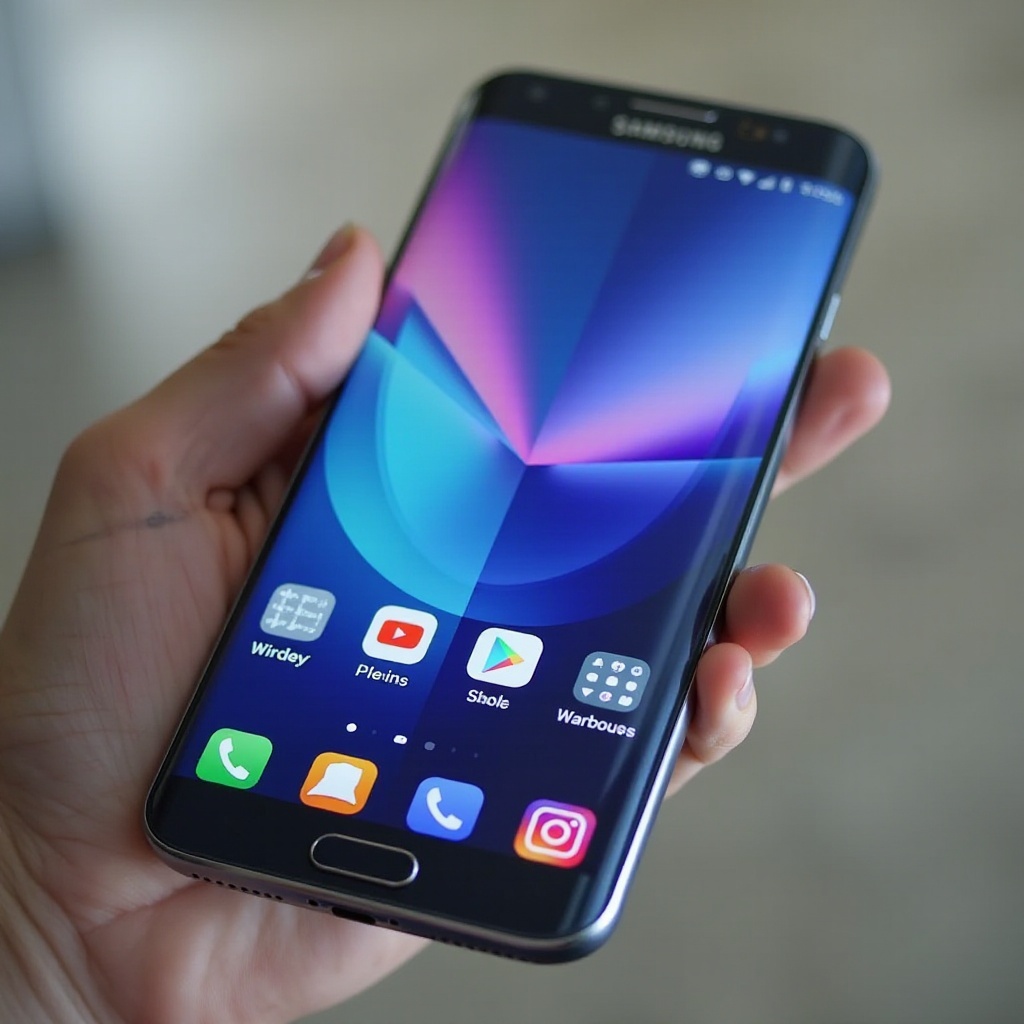
Potencjalne zastosowania funkcjonalności podzielonego ekranu są ogromne, od zwiększenia produktywności po ulepszone ustawienia rozrywki, wszystko to przyczynia się do lepszych wrażeń z korzystania z telefonu Samsung.
Zwiększanie produktywności z aplikacjami do pracy
Wyobraź sobie, że tworzysz e-mail, jednocześnie przeglądając dane z arkusza kalkulacyjnego lub szybko uzyskując szczegóły z zasobów internetowych podczas rozmowy wideo. Taki multitasking zwiększa produktywność, pozwalając na natychmiastowy dostęp do potrzebnych informacji.
Ulepszanie rozrywki z dwoma aplikacjami
Dla rozrywki wyobraź sobie przewijanie mediów społecznościowych podczas oglądania serwisów streamingowych lub wysyłanie SMS-ów do znajomych podczas gry. Ta rozszerzona możliwość rozrywkowa zapewnia solidne wrażenia użytkownika. Chociaż tych zastosowań jest wiele, warto również być przygotowanym na ewentualne rozwiązywanie problemów.
Rozwiązywanie typowych problemów z trybem podzielonego ekranu
Mimo swoich zalet tryb podzielonego ekranu może czasami napotkać problemy. Wiedza o rozwiązywaniu tych problemów zapewnia płynność doświadczenia.
Naprawianie nieodpowiadającego trybu podzielonego ekranu
Jeśli funkcja podzielonego ekranu nie odpowiada, wystarczy ponownie uruchomić telefon. Dodatkowo, sprawdź i zainstaluj wszelkie zaległe aktualizacje aplikacji, ponieważ przestarzałe wersje mogą nie obsługiwać podzielonego ekranu.
Radzenie sobie z problemami z kompatybilnością aplikacji
Niektóre aplikacje mogą nie być zoptymalizowane do trybu podzielonego ekranu. Jeśli aplikacja nie działa prawidłowo, rozważ użycie alternatyw oferujących podobne funkcje, ale obsługujących widok podzielonego ekranu. Rozwiązywanie tych typowych problemów zapewnia, że pozostajesz produktywny i efektywny. Teraz, podsumujmy, czego nauczyłeś się z opanowania funkcji podzielonego ekranu Samsunga.
Podsumowanie
Włączając funkcjonalność podzielonego ekranu do codziennego użytkowania, zredefiniujesz, jak multitaskujesz na telefonie Samsung. Niezależnie od tego, czy zwiększając produktywność, czy ulepszając rozrywkę, funkcja ta oferuje różnorodne możliwości wzbogacenia twojego doświadczenia mobilnego. Skorzystaj z tego narzędzia i znacznie zwiększ swoją efektywność i przyjemność użytkowania.
Najczęściej zadawane pytania
Czy mogę używać trybu dzielonego ekranu z dowolną aplikacją na moim telefonie Samsung?
Większość aplikacji obsługuje tryb dzielonego ekranu, ale niektóre mogą go nie obsługiwać. Sprawdź kompatybilność swojej aplikacji w Samsung App Store.
Czy używanie trybu dzielonego ekranu spowoduje szybsze rozładowanie baterii w moim telefonie?
Uruchamianie wielu aplikacji jednocześnie może przyspieszyć rozładowanie baterii, choć umiarkowane korzystanie ma minimalny wpływ.
Jak wyjść z trybu dzielonego ekranu?
Aby wyjść, przeciągnij podziałkę całkowicie na górę lub dół ekranu lub naciśnij przycisk Ostatnie aplikacje i zamknij jedną z aplikacji.