Introduction
Efektywne zarządzanie plikami jest kluczowe dla każdego użytkownika Windows 11. Szybki dostęp to nieocenione narzędzie, które pomaga użytkownikom łatwo nawigować po najczęściej używanych folderach. Dodając Pulpit do Szybkiego Dostępu, można zwiększyć produktywność, skracając czas spędzany na lokalizacji często używanych plików. Ten przewodnik pomoże dostosować Szybki Dostęp poprzez włączenie folderu Pulpit, optymalizując tym samym przepływ pracy.
Understanding Quick Access in Windows 11
Szybki Dostęp to funkcja w Eksploratorze plików Windows 11, która umożliwia użytkownikom szybkie znalezienie plików i folderów, z których często korzystają. Automatycznie wyświetla ostatnio używane pliki i często używane foldery, ułatwiając szybki dostęp do zasobów bez potrzeby rozległej nawigacji.
Zrozumienie, jak działa Szybki Dostęp, jest kluczowe, aby w pełni wykorzystać jego zalety. Dostosowując elementy w Szybkim Dostępie, użytkownicy zyskują lepszą kontrolę nad nawigacją, dopasowując ją do swoich specyficznych potrzeb. Zobaczmy, dlaczego dodanie Pulpitu może znacznie zwiększyć twoją wydajność.
Korzyści z dodania Pulpitu do Szybkiego Dostępu
Włączenie folderu Pulpit do Szybkiego Dostępu oferuje kilka znaczących korzyści:
- Uproszczony dostęp: Pulpit często służy jako centrum dla ważnych plików i skrótów. Dodanie go do Szybkiego Dostępu poprawia organizację i upraszcza odzyskiwanie.
- Oszczędność czasu: Szybki dostęp do Pulpitu bez potrzeby przeszukiwania niezliczonych folderów.
- Ulepszona produktywność: Minimalizując wysiłek potrzebny do uzyskania dostępu do często używanych elementów, użytkownicy mogą bardziej skoncentrować się na ważnych zadaniach, utrzymując impet przepływu pracy.
Te korzyści ilustrują, dlaczego dostosowanie Szybkiego Dostępu do włączenia Pulpitu jest bardzo korzystne dla optymalizacji zarządzania plikami. Przejdźmy teraz do kroków, aby dokonać tej aktualizacji.
Instrukcja krok po kroku dodawania Pulpitu do Szybkiego Dostępu
Postępuj zgodnie z tymi prostymi krokami, aby dodać Pulpit do Szybkiego Dostępu w Windows 11:
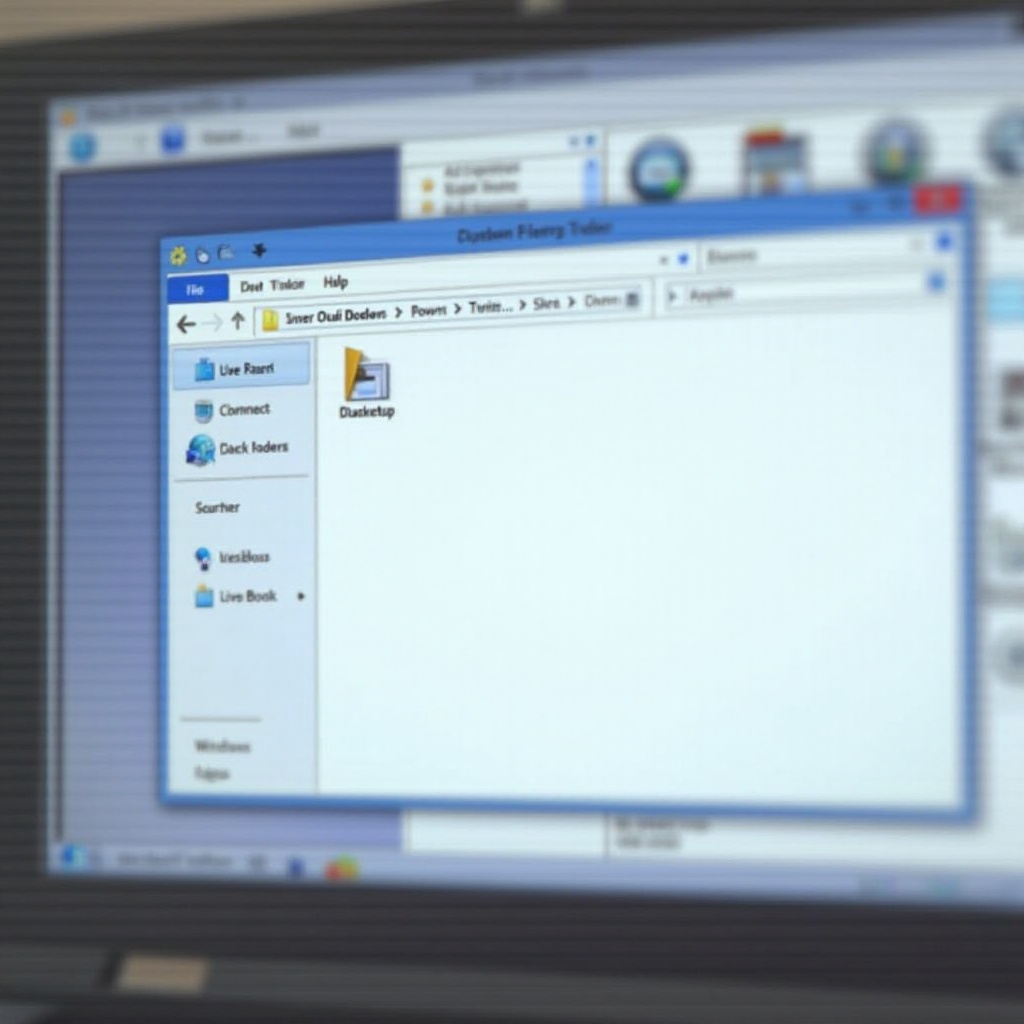
- Otwórz Eksplorator plików: Naciśnij ‘Win + E’, aby szybko uruchomić Eksplorator plików.
- Przejdź do Pulpitu: Kliknij prawym przyciskiem myszy na folder Pulpit w lewym pasku bocznym Eksploratora plików.
- Przypnij do Szybkiego dostępu: Z menu kontekstowego wybierz ‘Przypnij do Szybkiego dostępu’. Ta akcja natychmiast dodaje Pulpit do listy Szybkiego Dostępu.
Teraz twój Pulpit jest przypięty do Szybkiego Dostępu. Jeśli napotkasz problemy, kolejna sekcja poprowadzi cię przez rozwiązywanie problemów.
Rozwiązywanie typowych problemów
Czasami rzeczy mogą nie działać tak, jak zamierzano. Oto jak rozwiązać typowe problemy podczas dostosowywania Szybkiego Dostępu:
- Szybki Dostęp nie aktualizuje się: Jeśli zmiany się nie odzwierciedlają, spróbuj wyczyścić pamięć podręczną Szybkiego Dostępu. Przejdź do Opcji Eksploratora plików, odznacz ‘Pokaż ostatnio używane pliki w Szybkim Dostępie’ i ‘Pokaż często używane foldery w Szybkim Dostępie’, a następnie zaznacz je ponownie.
- Pulpit nie pojawia się w Szybkim Dostępie: Upewnij się, że klikasz prawym przyciskiem odpowiednią ikonę Pulpitu w Eksploratorze plików. Jeśli problemy się utrzymują, spróbuj zrestartować system.
Skuteczne rozwiązywanie problemów zapewnia, że Twój Szybki Dostęp pozostaje funkcjonalny i zoptymalizowany. Następnie rozważ inne dostosowania, aby Szybki Dostęp działał najlepiej dla Ciebie.
Dodatkowe wskazówki dotyczące dostosowywania Szybkiego Dostępu
Dostosowywanie Szybkiego Dostępu obejmuje więcej niż tylko dodawanie Pulpitu. Oto dodatkowe wskazówki, które wzbogacają Twoje doświadczenie z Eksploratorem plików:
- Dodawanie często używanych folderów: Zidentyfikuj inne często używane foldery i przypnij je przy użyciu tych samych kroków.
- Usuwanie niepotrzebnych skrótów: Kliknij prawym przyciskiem myszy dowolny folder w Szybkim Dostępie, którego już nie potrzebujesz, i wybierz ‘Odepnij z Szybkiego Dostępu’, aby uniknąć zagracania.
Tego typu personalizacje wzbogacają Szybki Dostęp, przekształcając go w potężne narzędzie organizacyjne. Dla tych, którzy szukają alternatyw, rozważ różne metody szybkiego dostępu do Pulpitu.
Alternatywne metody szybkiego dostępu do Pulpitu
Oprócz Szybkiego Dostępu, oto jak możesz szybko dotrzeć do Pulpitu:
- Skrót Pulpitu na pasku zadań: Utwórz skrót do Pulpitu i przypnij go do paska zadań dla natychmiastowego dostępu.
- Windows+D Skrót klawiaturowy: Naciśnij ‘Windows + D’, aby przełączyć się bezpośrednio do Pulpitu, szybko wyświetlając wszystkie ikony.
Te opcje oferują elastyczność w zarządzaniu często używanymi plikami. Ponieważ te porady pomagają dostosować Windows 11 do Twoich potrzeb, zakończmy przemyśleniami końcowymi.
Zakończenie
Dodanie Pulpitu do Szybkiego Dostępu w Windows 11 optymalizuje nawigację po plikach, oszczędza czas i zwiększa produktywność. Dostosowując Szybki Dostęp, zmieniasz Windows 11 w bardziej efektywne narzędzie do zarządzania plikami dopasowanymi do własnych potrzeb. Postępując zgodnie z prostymi krokami i wdrażając dodatkowe wskazówki, użytkownicy mogą zwiększyć swoją produktywność, zapewniając, że system sprawnie wspiera ich przepływ pracy.
Najczęściej zadawane pytania
Czy mogę usunąć Pulpit z Szybkiego Dostępu po dodaniu?
Tak, kliknij prawym przyciskiem myszy na Pulpit w Szybkim Dostępie i wybierz ‘Odepnij z Szybkiego Dostępu’.
Co zrobić, jeśli Szybki Dostęp przestanie się aktualizować?
Spróbuj wyczyścić jego pamięć podręczną w Opcjach Eksploratora plików i zresetuj preferencje, ponownie zaznaczając ‘Pokaż ostatnio używane pliki’ i ‘Pokaż często używane foldery’.
Czy istnieją inne sposoby personalizacji Szybkiego Dostępu w Windows 11?
Tak, możesz zmieniać kolejność elementów i usuwać te, z których rzadko korzystasz, aby dostosować je do swojego unikalnego stylu pracy.