Wprowadzenie
Aplikacje Google są niezbędnymi narzędziami dla wielu użytkowników, integralnymi dla codziennych czynności. Gdy aplikacje te przestają działać, może to być zarówno frustrujące, jak i destrukcyjne. W tym artykule przeprowadzimy Cię przez rozwiązywanie problemów, które uniemożliwiają działanie aplikacji Google na Twoim telefonie, omówimy wspólne przyczyny i skuteczne rozwiązania.
Sprawdź swoje połączenie internetowe
Stabilne połączenie internetowe jest kluczowe dla prawidłowego funkcjonowania aplikacji Google. Jeśli masz problemy z łącznością, te kroki mogą pomóc:
- Upewnij się, że Twoje urządzenie jest podłączone do niezawodnej sieci Wi-Fi lub ma włączone dane komórkowe.
- Przetestuj swoje połączenie, otwierając przeglądarkę i przechodząc na jakąś stronę internetową.
- Jeśli problemy z połączeniem utrzymują się, zrestartuj router lub przełącz się na dane komórkowe jako rozwiązanie tymczasowe.
Potwierdzenie łączności z internetem to Twój pierwszy krok do rozwiązywania problemów z aplikacjami Google. Po zweryfikowaniu przejdź do innych potencjalnych przyczyn.
Zaktualizuj swoje aplikacje Google
Aktualizowanie aplikacji Google jest kluczowe dla naprawiania błędów i poprawy wydajności. Aktualizacje często rozwiązują istniejące problemy:
- Na Androidzie:
- Otwórz Sklep Google Play.
- Stuknij w ikonę menu lub swoje zdjęcie profilowe.
- Wybierz ‘Moje aplikacje i gry’.
-
Zaktualizuj wszystkie oczekujące aplikacje Google.
-
Na iOS:
- Uruchom App Store.
- Stuknij w ikonę swojego profilu.
- Sprawdź dostępność aktualizacji.
- Zaktualizuj swoje aplikacje Google.
Regularne aktualizacje aplikacji mogą znacząco zwiększyć funkcjonalność i bezpieczeństwo, co czyni je kluczowym krokiem w rozwiązywaniu problemów z aplikacjami.
Wyczyść pamięć podręczną i dane
Z biegiem czasu pamięć podręczna i dane mogą się nagromadzić, zakłócając wydajność aplikacji. Ich wyczyszczenie może przywrócić funkcjonalność:
- Na Androidzie:
- Przejdź do ‘Ustawień’ na swoim urządzeniu.
- Stuknij ‘Aplikacje’ lub ‘Menedżer aplikacji’.
- Znajdź problematyczną aplikację Google i stuknij w nią.
-
Wybierz ‘Pamięć’ i stuknij ‘Wyczyść pamięć podręczną’.
-
Na iOS:
Chociaż nie ma bezpośredniego sposobu na wyczyszczenie pamięci podręcznej, rozważ usunięcie i ponowną instalację aplikacji dla świeżego startu.
Regularne czyszczenie pamięci podręcznej i danych może zapobiec wolnemu działaniu i nieoczekiwanemu zachowaniu aplikacji.
Sprawdź ustawienia konta Google
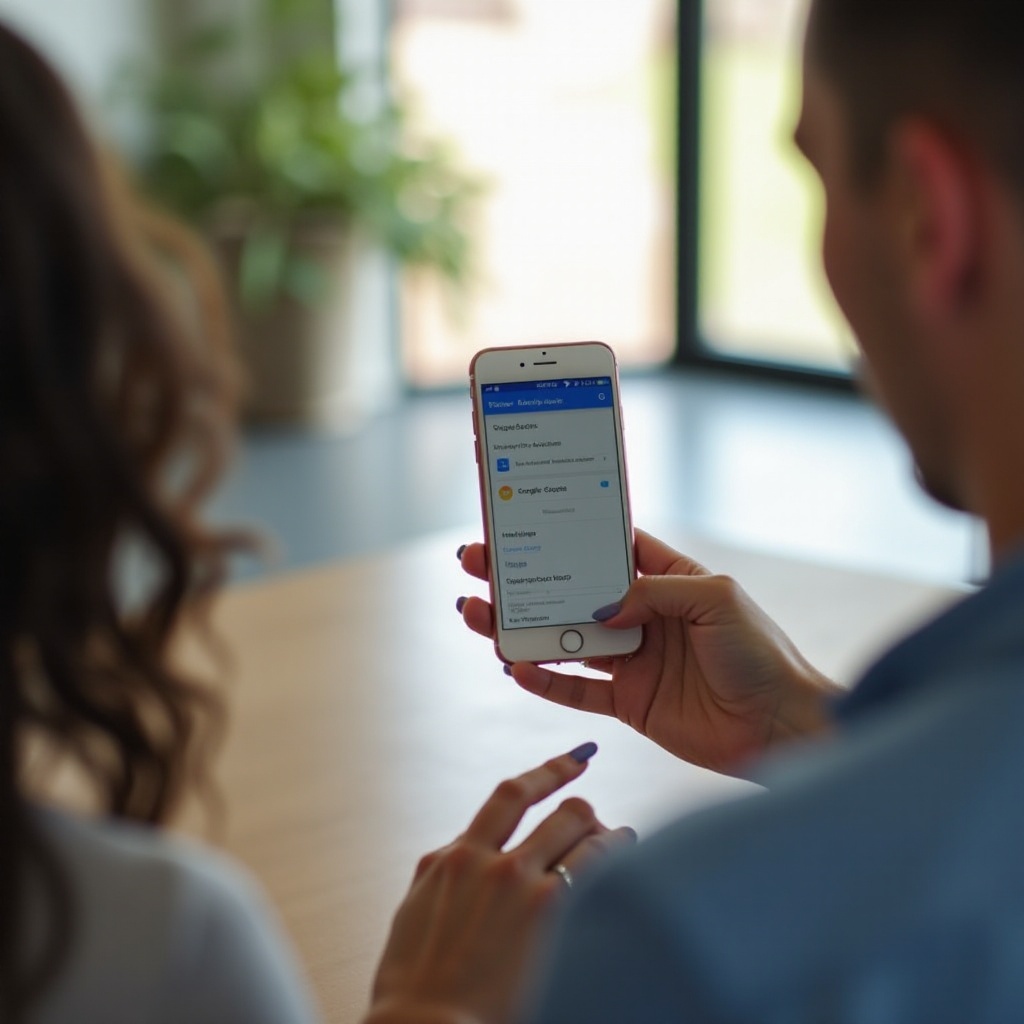
Źle skonfigurowane ustawienia konta mogą zakłócić działanie aplikacji Google. Sprawdzenie i skorygowanie tych ustawień jest niezbędne:
- Otwórz ‘Ustawienia’ w swoim telefonie.
- Nawiguj do ‘Konta’ lub ‘Użytkownicy i konta’.
- Wybierz swoje konto Google i potwierdź, że ustawienia synchronizacji są prawidłowe.
- Upewnij się, że dane takie jak Kontakty, Kalendarz i Gmail są ustawione na synchronizację.
Prawidłowe ustawienia konta zapewniają płynne działanie aplikacji, unikając niepotrzebnej frustracji.
Sprawdź aktualizacje systemowe
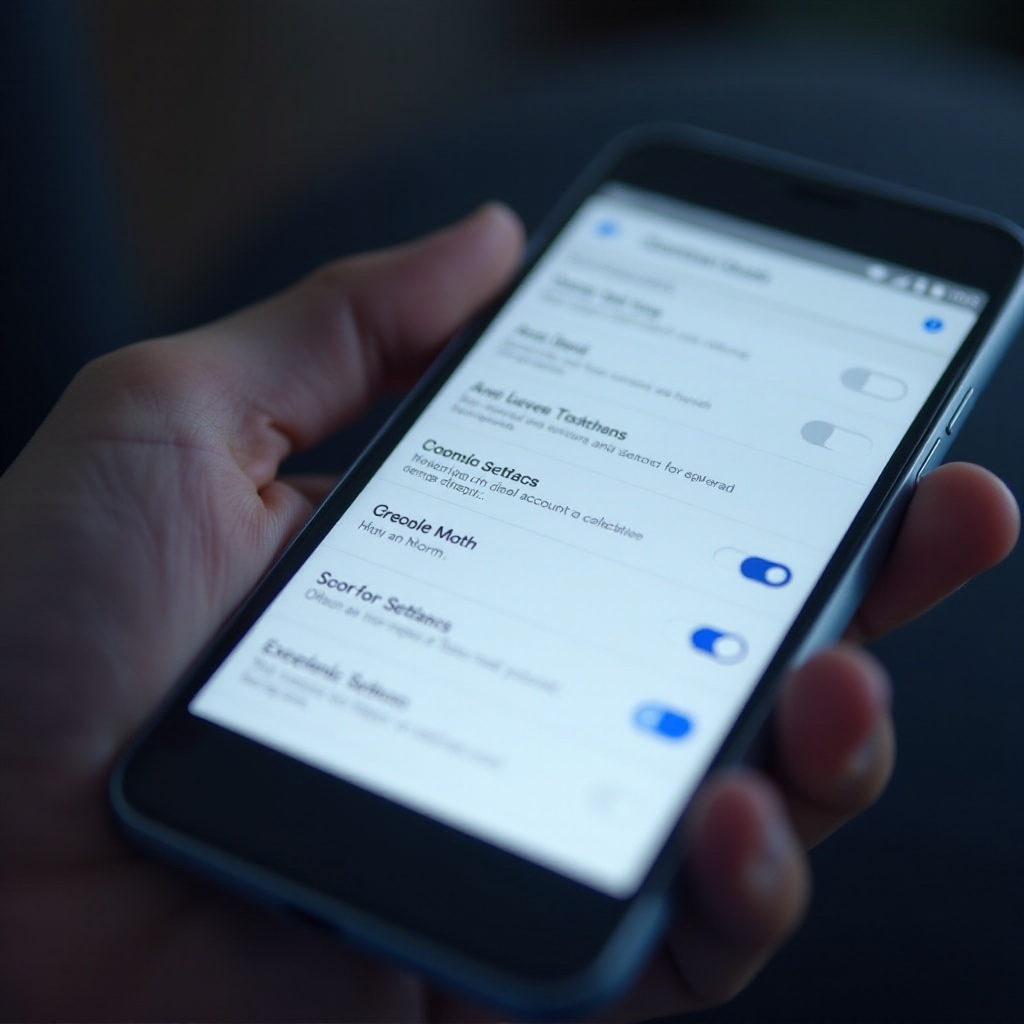
Nieaktualny system operacyjny może wpływać na kompatybilność i bezpieczeństwo aplikacji. Utrzymywanie zaktualizowanego systemu operacyjnego rozwiązuje wiele z tych problemów:
- Na Androidzie:
- Przejdź do ‘Ustawienia’.
- Przewiń i stuknij w ‘System’.
-
Wybierz ‘Aktualizacje systemowe’, aby sprawdzić dostępność aktualizacji.
-
Na iOS:
- Otwórz ‘Ustawienia’.
- Stuknij ‘Ogólne’.
- Wybierz ‘Aktualizacja oprogramowania’, aby zobaczyć dostępne aktualizacje.
Regularne aktualizacje systemu operacyjnego zapewniają najlepszą wydajność i kompatybilność z Twoimi aplikacjami, w tym z aplikacjami Google.
Przeinstaluj aplikację Google
Jeśli problemy utrzymują się, ponowna instalacja aplikacji może rozwiązać nieusuwalne błędy. Ten krok czyści błędy z poprzedniej instalacji i odświeża aplikację:
- Na Androidzie:
- Przejdź do ‘Ustawienia’ i znajdź aplikację w ‘Aplikacjach’.
- Stuknij ‘Odinstaluj’.
-
Zainstaluj ponownie aplikację z Google Play Store.
-
Na iOS:
- Przytrzymaj ikonę aplikacji i stuknij ‘X’, aby usunąć.
- Zainstaluj ponownie przez App Store.
Ponowna instalacja może skutecznie usunąć błędy i zapewnić nowy start dla problematycznych aplikacji.
Dodatkowe wskazówki dotyczące rozwiązywania problemów
Kiedy wszystko inne zawiedzie, prostsze kroki mogą być skuteczne:
- Zrestartuj swoje urządzenie: Szybki restart może rozwiązać drobne usterki systemowe.
- Tryb bezpieczny (Android): Przejdź do trybu bezpiecznego, aby zidentyfikować zakłócenia ze strony aplikacji firm trzecich, przytrzymując przycisk zasilania i wybierając ‘Tryb bezpieczny’.
Te metody często rozwiążą mniej oczywiste problemy powodujące awarię aplikacji.
Podsumowanie
Stosując się do tych kompleksowych kroków rozwiązywania problemów, powinieneś być w stanie zidentyfikować i rozwiązać wszelkie problemy z aplikacjami Google na swoim telefonie. Zapewnienie stabilnych połączeń internetowych, aktualizacje i prawidłowa konfiguracja to rozwiązania zapewniające solidne podejście do przywracania funkcjonalności aplikacji. Jeśli problem będzie się ciągnął, Google oferuje dedykowaną pomoc.
Często zadawane pytania
Jak uzyskać dostęp do ustawień konta Google?
Dostęp do ustawień konta uzyskasz, przechodząc do „Ustawienia”, następnie wybierz „Konta” lub „Użytkownicy i Konta” i wybierz swoje konto Google.
Dlaczego moje Usługi Google Play nie aktualizują się na Androidzie?
Upewnij się, że masz stabilny internet i wystarczającą ilość miejsca. Restartowanie urządzenia lub wyczyszczenie pamięci podręcznej dla Usług Google Play może pomóc.
Czy przywrócenie ustawień fabrycznych pomoże, jeśli aplikacje Google nadal nie działają?
Przywrócenie ustawień fabrycznych może rozwiązać uporczywe problemy, ale powinieneś wykonać kopię zapasową danych, ponieważ usunie to wszystkie informacje osobiste z urządzenia.