Introducere
Gestionarea eficientă a fișierelor este crucială pentru orice utilizator de Windows 11. Accesul rapid este un instrument valoros care ajută utilizatorii să navigheze ușor prin dosarele utilizate cel mai frecvent. Prin adăugarea Desktop-ului la Accesul rapid, puteți spori productivitatea prin reducerea timpului petrecut pentru localizarea fișierelor accesate frecvent. Acest ghid va explora cum să personalizați Accesul rapid prin includerea dosarului Desktop, optimizând astfel fluxul de lucru.
Înțelegerea Accesului rapid în Windows 11
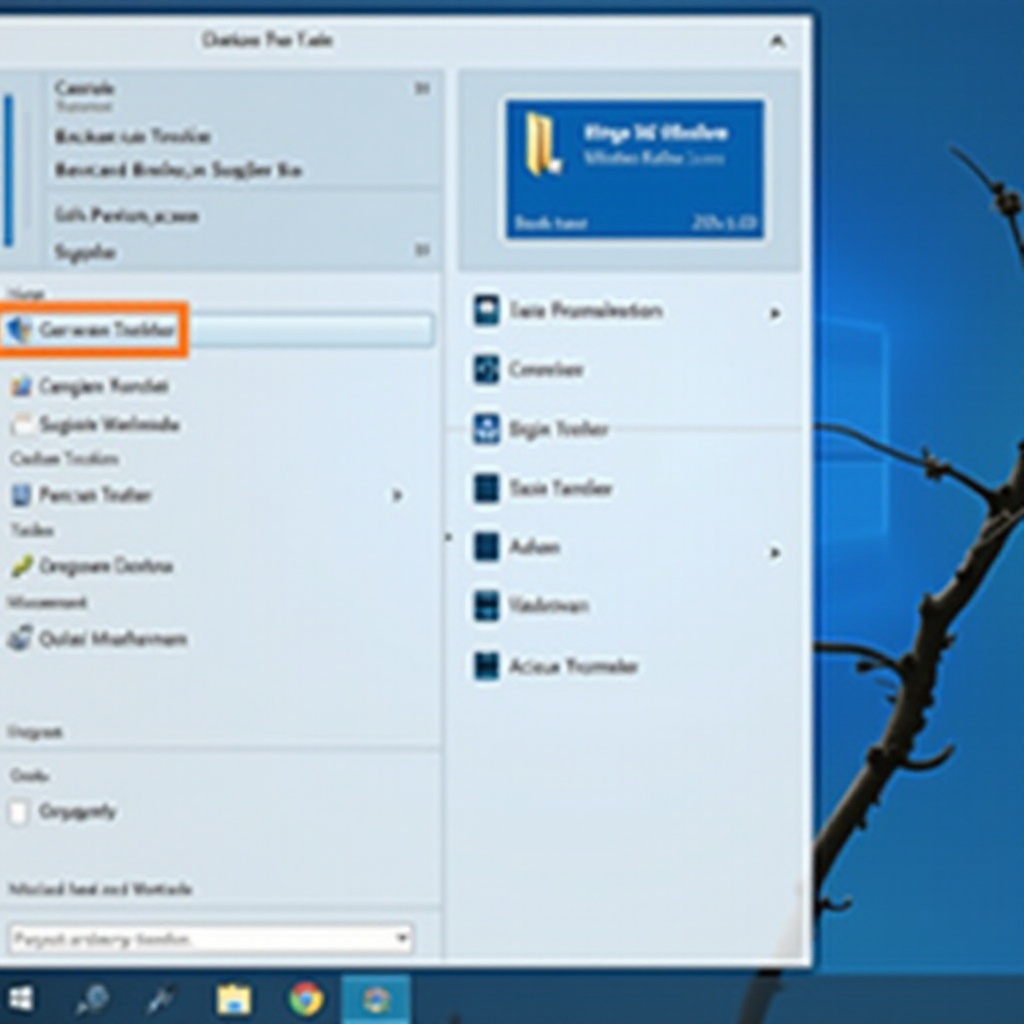
Accesul rapid este o funcție în Explorer-ul de fișiere al Windows 11 care permite utilizatorilor să găsească rapid fișierele și dosarele pe care le folosesc frecvent. Acesta listează automat fișierele recente și dosarele utilizate frecvent, facilitând accesul rapid la resurse fără o navigare extensivă.
Înțelegerea modului în care funcționează Accesul rapid este esențială pentru a valorifica pe deplin beneficiile sale. Prin personalizarea elementelor din Accesul rapid, utilizatorii obțin un control mai bun asupra navigării, adaptând-o nevoilor lor specifice. Să explorăm de ce adăugarea Desktop-ului poate crește semnificativ eficiența.
Beneficiile adăugării Desktop-ului la Accesul rapid
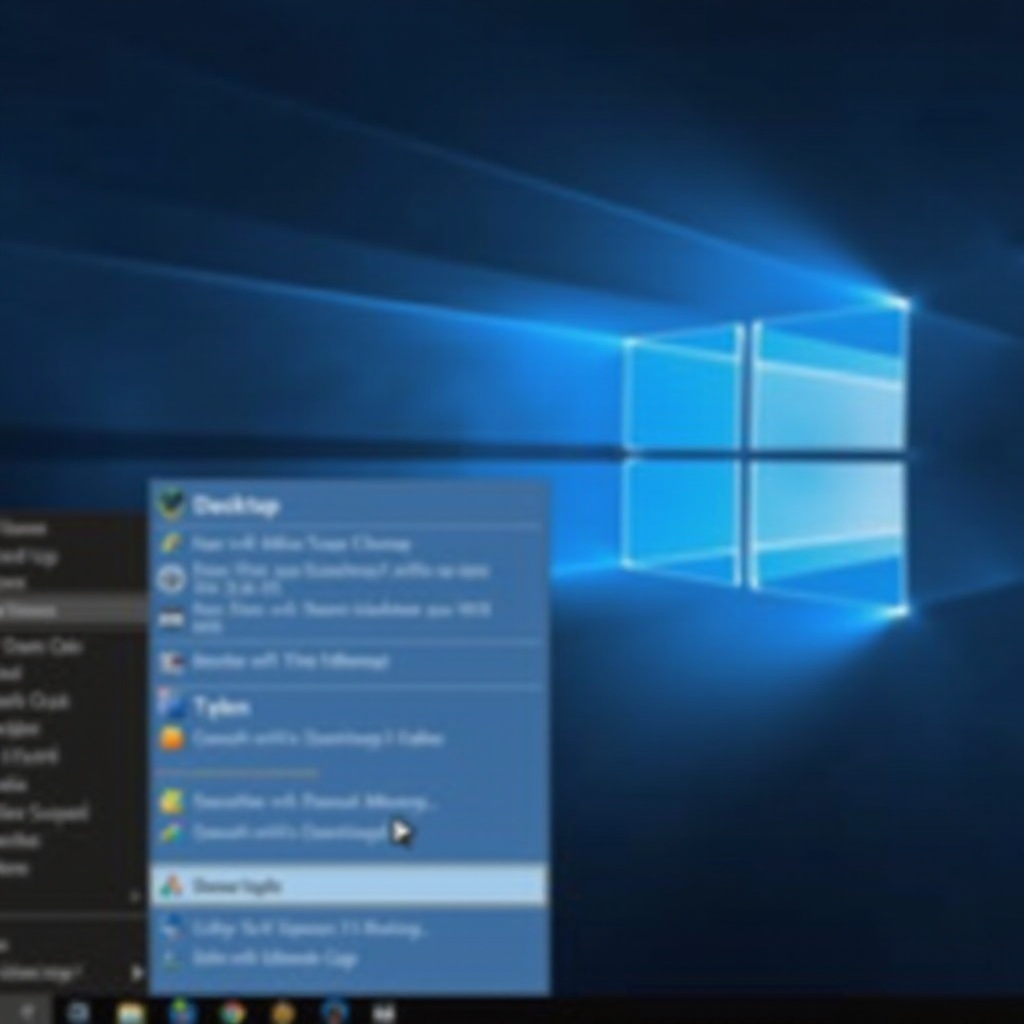
Includerea dosarului Desktop în Accesul rapid oferă mai multe avantaje semnificative:
- Acces simplificat: Desktop-ul servește adesea ca un nod pentru fișiere importante și scurtături. Adăugarea sa la Accesul rapid sporește organizarea și simplifică recuperarea.
- Economisire de timp: Acces rapid la Desktop fără a naviga prin foldere nesfârșite.
- Productivitate îmbunătățită: Prin minimizarea efortului de accesare a elementelor utilizate frecvent, utilizatorii se pot concentra mai mult pe sarcinile esențiale, menținând ritmul fluxului de lucru.
Aceste beneficii ilustrează de ce personalizarea Accesului rapid pentru a include Desktop-ul este extrem de benefică pentru optimizarea gestionării fișierelor. Să continuam cu pașii necesari pentru a face această adăugare.
Ghid pas cu pas pentru adăugarea Desktop-ului la Accesul rapid
Urmați acești pași simpli pentru a adăuga Desktop-ul la Accesul rapid în Windows 11:
- Deschideți Explorer-ul de fișiere: Apăsați ‘Win + E’ pentru a lansa rapid Explorer-ul de fișiere.
- Navigați la Desktop: Faceți clic dreapta pe dosarul Desktop din bara laterală stângă a Explorer-ului de fișiere.
- Fixare la Accesul rapid: Din meniul clic dreapta, alegeți ‘Fixează la Accesul rapid’. Această acțiune adaugă instantaneu Desktop-ul în lista Accesului rapid.
Acum, Desktop-ul dvs. este fixat la Accesul rapid. Dacă întâmpinați probleme, secțiunea următoare vă va ghida prin rezolvarea problemelor.
Rezolvarea problemelor comune
Uneori, lucrurile s-ar putea să nu funcționeze așa cum era de așteptat. Iată cum să rezolvați problemele comune atunci când personalizați Accesul rapid:
- Accesul rapid nu se actualizează: Dacă modificările nu se reflectă, încercați să ștergeți cache-ul Accesului rapid. Accesați Opțiunile Explorer-ului de fișiere, debifați ‘Afișați fișierele folosite recent în Accesul rapid’ și ‘Afișați dosarele folosite frecvent în Accesul rapid’, apoi bifați-le din nou.
- Desktop-ul nu apare în Accesul rapid: Asigurați-vă că faceți clic dreapta pe pictograma corectă a Desktop-ului din Explorer-ul de fișiere. Dacă problemele persistă, încercați să reporniți sistemul.
Rezolvarea eficientă a problemelor asigură funcționalitatea și optimizarea Accesului rapid. În continuare, luați în considerare alte personalizări pentru a face Accesul rapid să funcționeze cel mai bine pentru dvs.
Sfaturi suplimentare pentru personalizarea Accesului rapid
Personalizarea Accesului rapid depășește simpla adăugare a Desktop-ului. Iată sfaturi suplimentare pentru a îmbogăți experiența Explorer-ului de fișiere:
- Adăugarea dosarelor utilizate frecvent: Identificați alte dosare accesate frecvent și fixați-le folosind aceiași pași.
- Eliminarea scurtăturilor nedorite: Faceți clic dreapta pe orice dosar din Accesul rapid de care nu mai aveți nevoie și selectați ‘Deblocați din Accesul rapid’ pentru a elibera spațiul.
Asemenea personalizări îmbunătățesc Accesul rapid, transformându-l într-un instrument organizatoric puternic. Pentru cei care caută alternative, explorați metode diferite pentru a accesa rapid Desktop-ul.
Metode alternative pentru a accesa rapid Desktop-ul
Pe lângă Accesul rapid, iată cum puteți ajunge rapid la Desktop:
- Scurtătura Desktop pe bara de activități: Creați o scurtătură Desktop și fixați-o la bara de activități pentru un acces instantaneu.
- Scurtătura de la tastatură Windows+D: Apăsați ‘Windows + D’ pentru a comuta direct la Desktop, afișând rapid toate pictogramele.
Aceste opțiuni oferă flexibilitate în gestionarea fișierelor accesate frecvent. Pe măsură ce aceste sfaturi vă împuternicesc să adaptați Windows 11 la nevoile dvs., să încheiem cu câteva gânduri finale.
Concluzie
Adăugarea Desktop-ului la Accesul rapid în Windows 11 optimizează navigarea fișierelor, economisește timp și îmbunătățește productivitatea. Personalizarea Accesului rapid transformă Windows 11 într-un instrument mai eficient pentru gestionarea personalizată a fișierelor. Urmând pași simpli și implementând sfaturi suplimentare, utilizatorii își pot îmbunătăți productivitatea, asigurându-se că sistemul susține eficient fluxul lor de lucru.
Întrebări frecvente
Pot elimina Desktopul din Acces rapid după ce a fost adăugat?
Da, faceți clic dreapta pe Desktop în Acces rapid și selectați „Debifați din Acces rapid”.
Ce ar trebui să fac dacă Accesul rapid încetează să se actualizeze?
Încercați să ștergeți cache-ul său prin Opțiuni Explorer de fișiere și resetați preferințele bifând din nou ‘Afișați fișierele utilizate recent’ și ‘Afișați folderele utilizate frecvent’.
Există alte moduri de a personaliza Accesul rapid în Windows 11?
Da, puteți reordona elementele și elimina pe cele pe care le folosiți rar pentru a se potrivi fluxului dumneavoastră de lucru unic.