Introduction
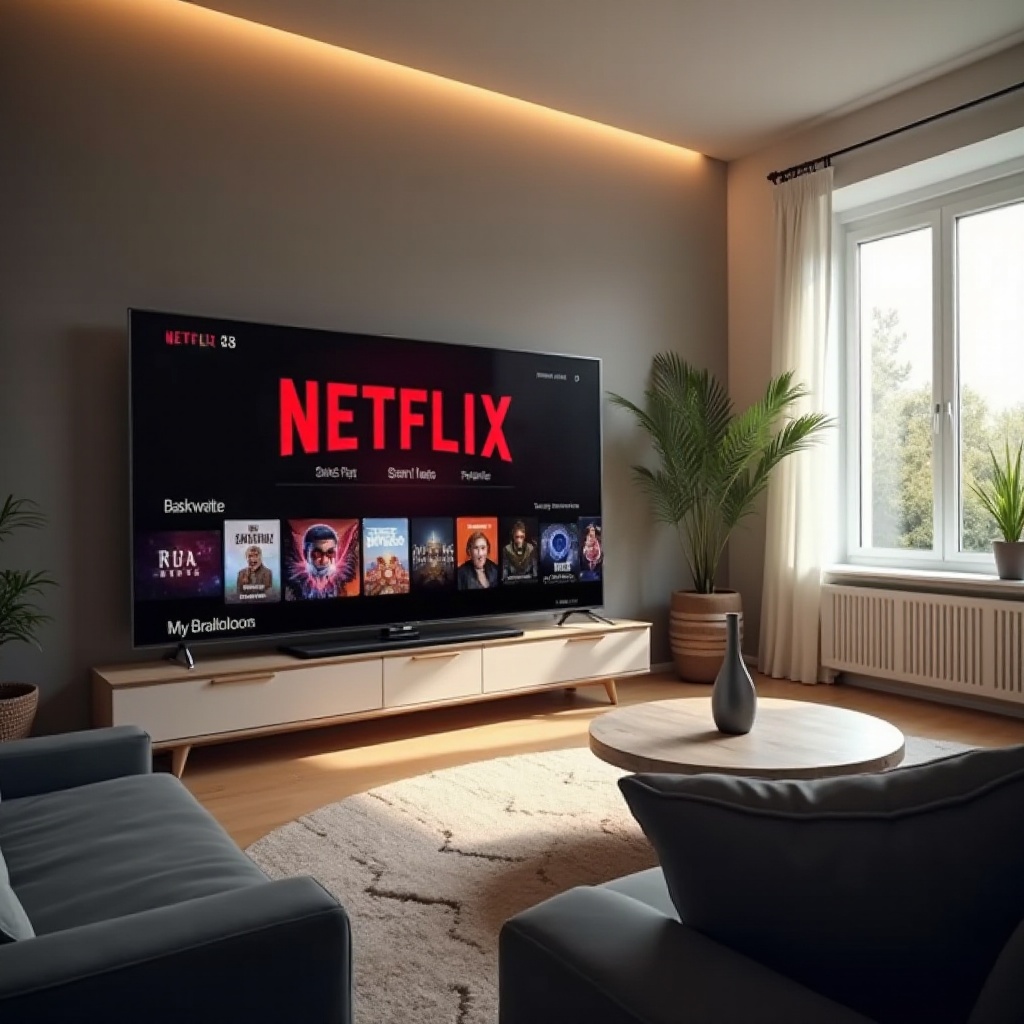
Netflix преобразует наш опыт просмотра, предлагая разнообразный контент на кончиках пальцев. Просмотр на телевизоре LG повышает этот опыт, делая Netflix доступным на большом экране для семьи и друзей. Независимо от того, являетесь ли вы владельцем умного или не умного телевизора LG, это руководство поможет вам легко настроить Netflix и устранить распространенные проблемы для улучшения вашего потокового опыта.
Understanding Your LG TV
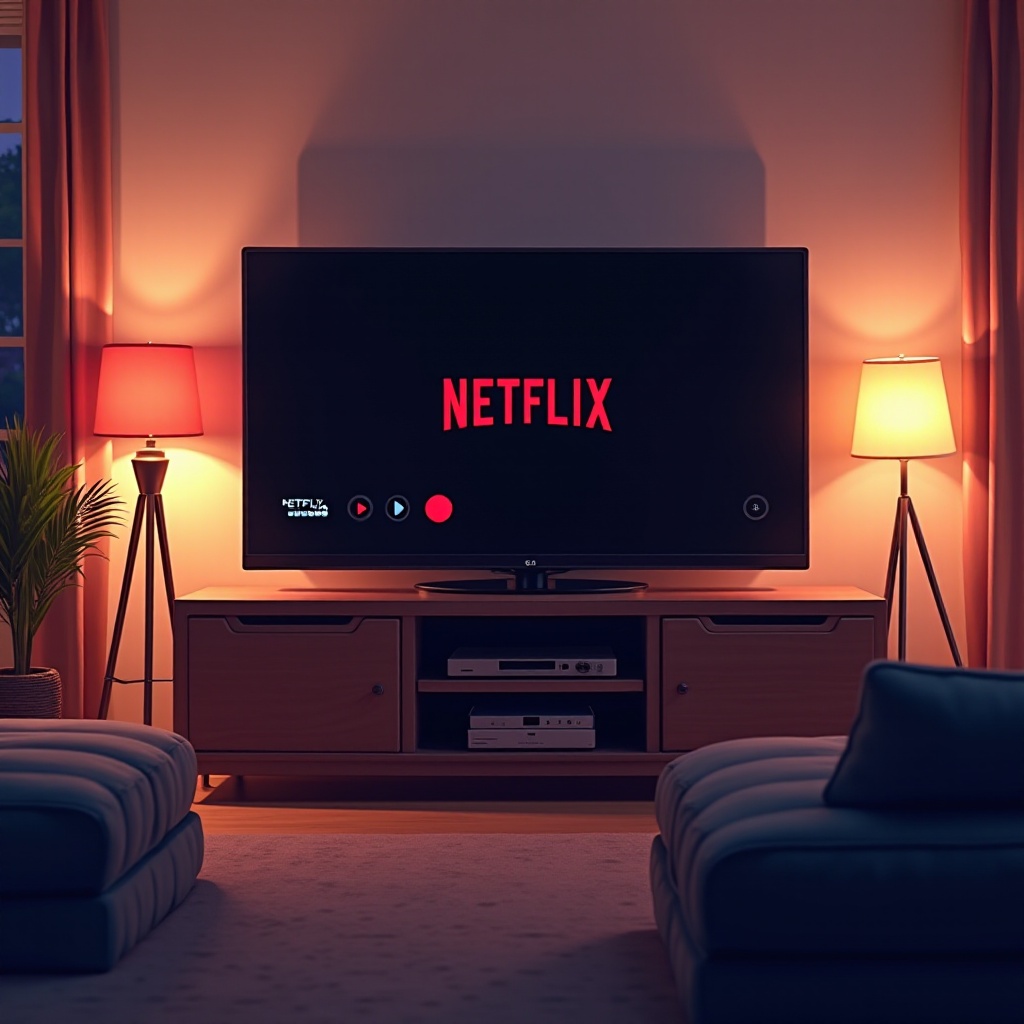
Для начала важно понять, какой тип телевизора LG у вас есть. Ваша модель телевизора определяет способ доступа к Netflix.
-
Определите модель вашего телевизора LG: Найдите номер модели на задней панели или в меню настроек. Понимание вашей модели помогает определить операционную систему и возможность скачивания приложений напрямую.
-
Совместимость с сетью: Убедитесь, что ваш телевизор подключен к стабильной домашней сети. Независимо от того, Wi-Fi или Ethernet, надежное подключение крайне важно для плавного потокового вещания. С этой информацией давайте перейдем к конкретному процессу настройки для различных типов телевизоров.
Setting Up Netflix on Smart LG TVs
Умные телевизоры LG с платформой webOS предлагают простой способ установить и использовать приложение Netflix. Вот как это сделать:
-
Подключитесь к Wi-Fi: Используйте кнопку «Настройки» на пульте дистанционного управления. Выберите «Сеть», затем «Подключение к Wi-Fi», чтобы подключиться к вашей сети.
-
Доступ в магазин контента LG: Нажмите кнопку «Главная» на пульте, чтобы найти и открыть «Магазин контента LG» среди ваших приложений.
-
Скачайте и установите Netflix: Найдите приложение Netflix в Магазине контента LG. Как только вы его найдете, нажмите «Установить» и дождитесь завершения загрузки.
-
Войдите в свою учетную запись: Откройте Netflix после установки и войдите в систему с вашими учетными данными. Теперь вы готовы к потоковому видео!
С настроенным умным телевизором вы можете погрузиться в обширную библиотеку Netflix. Далее мы рассмотрим варианты для неумных телевизоров.
Using Netflix on Non-Smart LG TVs
Неумные телевизоры LG требуют дополнительного шага для доступа к Netflix. Рассмотрите следующие методы:
-
Устройства потоковой передачи: Купите устройство потоковой передачи, такое как Roku, Chromecast или Amazon Fire Stick. Эти устройства подключаются к HDMI-порту вашего телевизора и предлагают прямой доступ к Netflix.
-
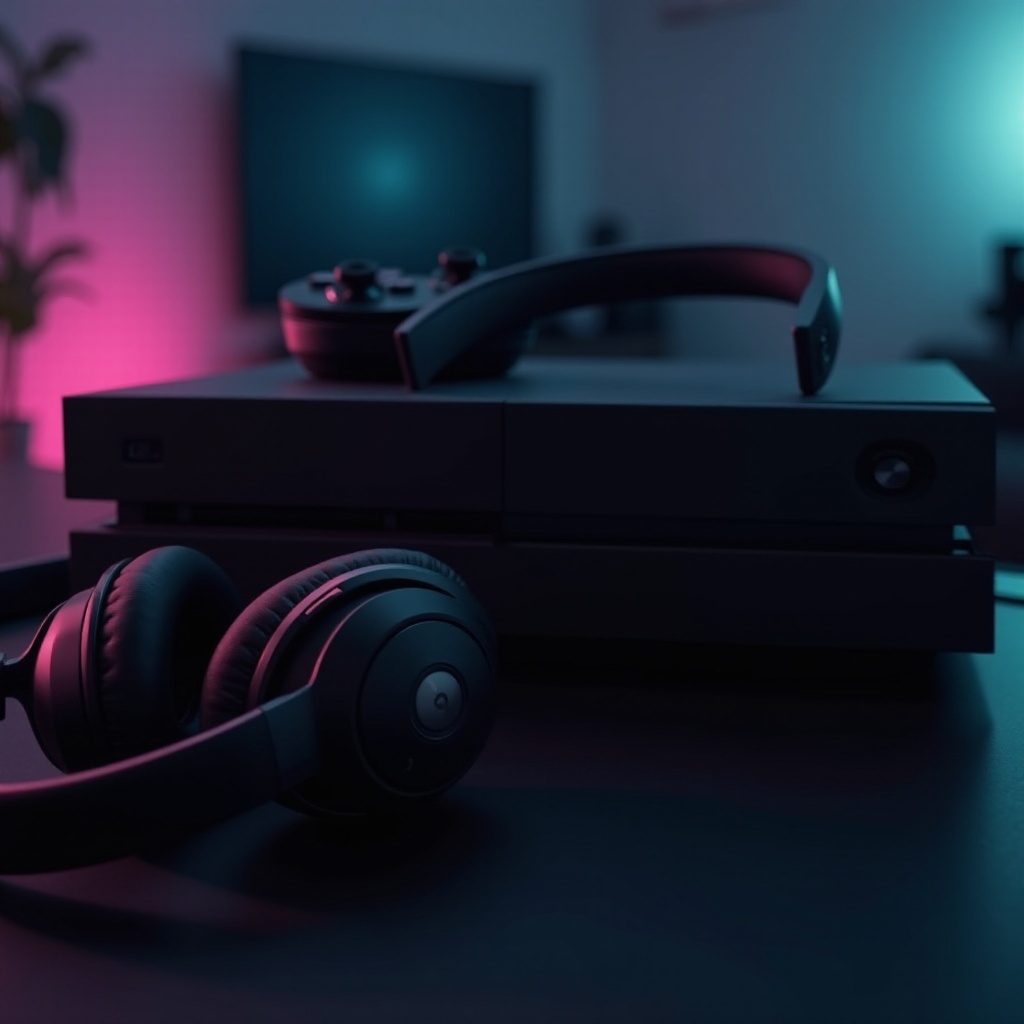
Игровые консоли: Используйте PlayStation или Xbox, обе из которых поддерживают Netflix через свои магазины приложений. Подключите консоль к телевизору через HDMI для потокового видео.
-
HDMI-подключения: Подключите ноутбук непосредственно к телевизору с помощью HDMI-кабеля. Откройте Netflix на вашем ноутбуке и выберите вход HDMI на телевизоре для просмотра контента.
Как только Netflix окажется на вашем неумном телевизоре, давайте убедимся, что вы наслаждаетесь лучшим качеством просмотра.
Enhancing Your Netflix Experience
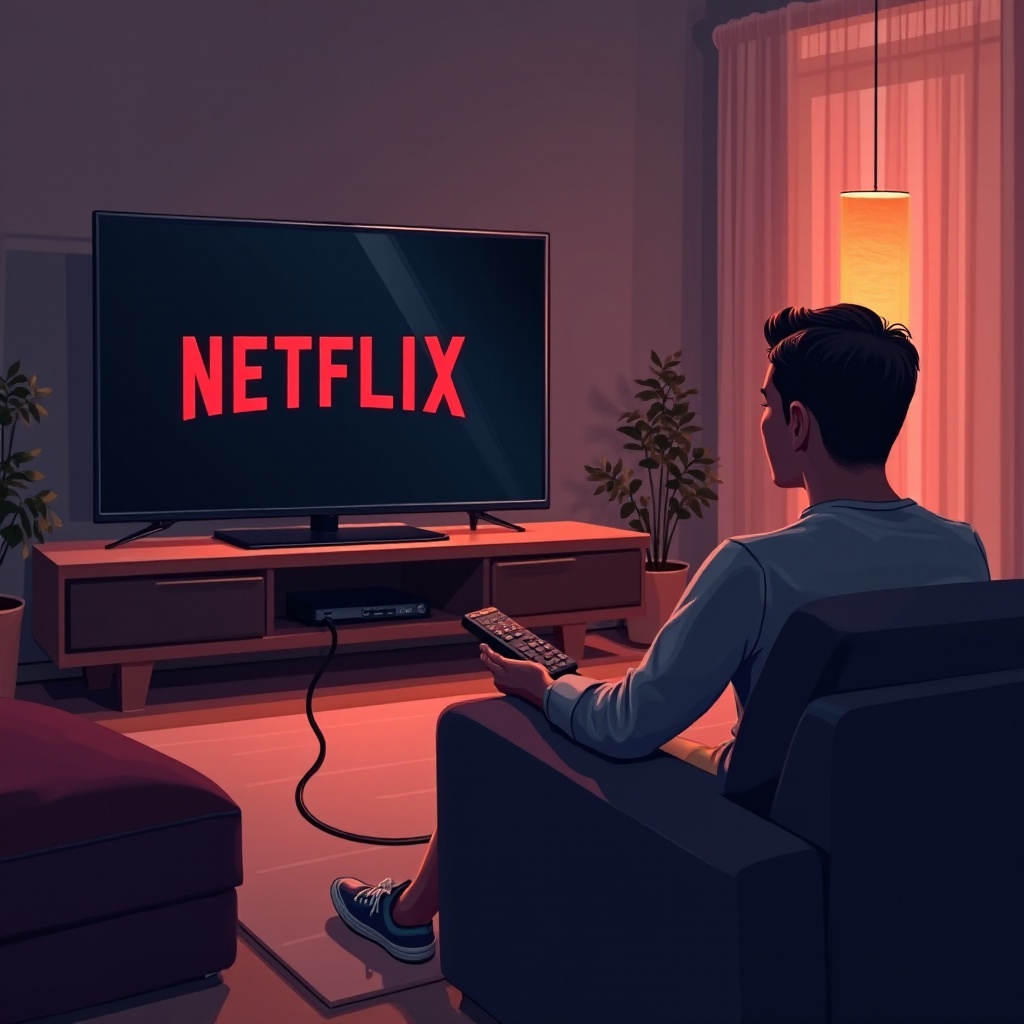
Чтобы максимизировать ваш опыт с Netflix на телевизоре LG, рассмотрите возможность изменения некоторых настроек:
-
Настройки изображения и звука: Подкорректируйте настройки изображения вашего телевизора для улучшения яркости и контраста, сделав цвета более живыми. Аналогично измените аудио-настройки для улучшения четкости.
-
Использование функций webOS от LG: Пользователи умных телевизоров могут воспользоваться функциями webOS. Опция «Live Zoom» позволяет увеличивать детали в видео, а возможность организовывать приложения на главном экране улучшает доступность.
С этими советами ваши сессии на Netflix будут и визуально, и аудиально улучшены. Однако, если вы столкнетесь с проблемами, доступны общие решения.
Troubleshooting Common Issues
Иногда могут возникнуть технические трудности, но решения часто простые:
-
Решения по подключению: Если Netflix буферизуется, проверьте подключение к Wi-Fi. Возможно, вам потребуется перезагрузить маршрутизатор или переместиться ближе к телевизору.
-
Обновление прошивки: Регулярно проверяйте наличие обновлений прошивки в меню настроек. Обновления могут исправлять ошибки и улучшать совместимость с приложениями.
-
Сброс приложения: Если приложение Netflix перестает отвечать, сначала попробуйте перезапустить его. Если проблемы продолжаются, удалите, а затем заново установите Netflix из Магазина контента LG.
Следуя этим советам по устранению неполадок, вы сможете быстро решить большинство проблем с потоковой передачей.
Conclusion
Поздравляем! Netflix настроен на вашем телевизоре LG, и теперь вы можете погрузиться в огромную коллекцию шоу и фильмов. Правильная настройка и обслуживание обеспечивают незатрудненный потоковый опыт. Если у вас возникнут проблемы, предложенные решения помогут быстро вернуться к просмотру любимого контента.
Часто задаваемые вопросы
Почему Netflix не работает на моем телевизоре LG?
Проверьте подключение к Интернету и убедитесь, что приложение Netflix обновлено. Перезагрузите телевизор или маршрутизатор при необходимости.
Могу ли я использовать Netflix на моем старом телевизоре LG?
Да, используйте устройства для потокового вещания, игровые консоли или подключите ноутбук через HDMI для доступа к Netflix.
Нужна ли мне подписка на Netflix для каждого устройства?
Нет, одна подписка на Netflix может использоваться на нескольких устройствах, включая телевизоры, планшеты и телефоны.