Введение
Освоение многозадачности на вашем Samsung телефоне становится простым благодаря функции разделенного экрана. Эта мощная возможность позволяет вам работать с двумя приложениями одновременно, что значительно повышает вашу продуктивность и общее впечатление от использования устройства. Независимо от того, стремитесь ли вы управлять рабочей почтой, обращаясь к документам, или, возможно, наслаждаться развлечениями с двойным просмотром, режим разделенного экрана — это функция, которую стоит изучить. Давайте разберемся, как эта функциональность работает и повысим эффективность вашей многозадачности.
Понимание режима разделенного экрана на телефонах Samsung
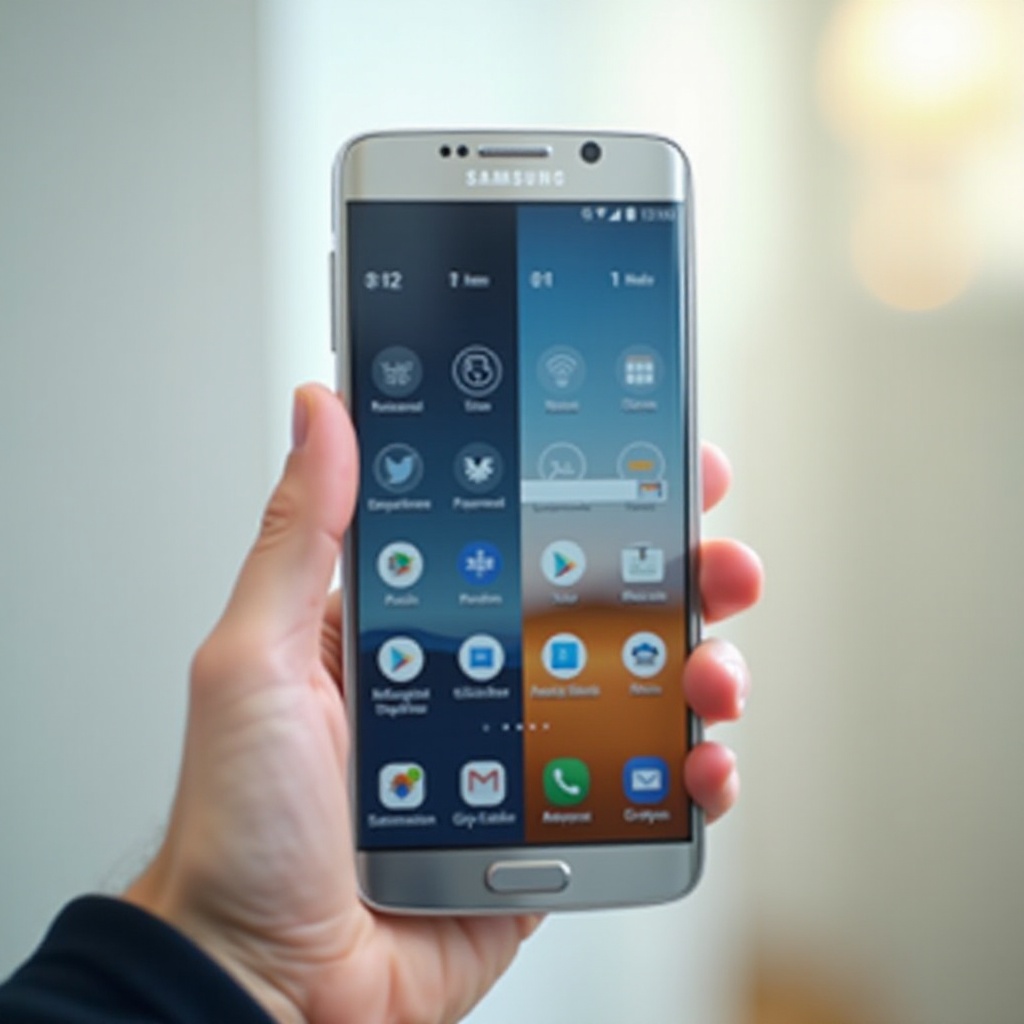
Режим разделенного экрана эффективно делит экран вашего устройства, чтобы вы могли взаимодействовать с двумя приложениями одновременно, что значительно увеличивает эффективность. Это идеально подходит для сценариев, таких как проверка календаря во время переписки или просмотр обучающего видео, делая заметки. Но понимание его потенциала включает знание того, как он функционирует в линейке устройств Samsung.
Что такое режим разделенного экрана?
Режим разделенного экрана — это функция многозадачности, которая разделяет экран вашего смартфона, предоставляя вам два активных окна. Эта настройка позволяет бесшовно переходить между приложениями, поддерживая продуктивность без необходимости постоянного переключения приложений.
Какие телефоны Samsung поддерживают режим разделенного экрана?
Большинство устройств Samsung начиная с Galaxy S8 и Note 8 поддерживают режим разделенного экрана. Убедитесь, что ваше программное обеспечение обновлено до последней версии, чтобы использовать эту функцию по максимуму. Понимание совместимости вашего телефона подготовит вас к следующему важному шагу — включению режима разделенного экрана.
Как активировать режим разделенного экрана на телефоне Samsung
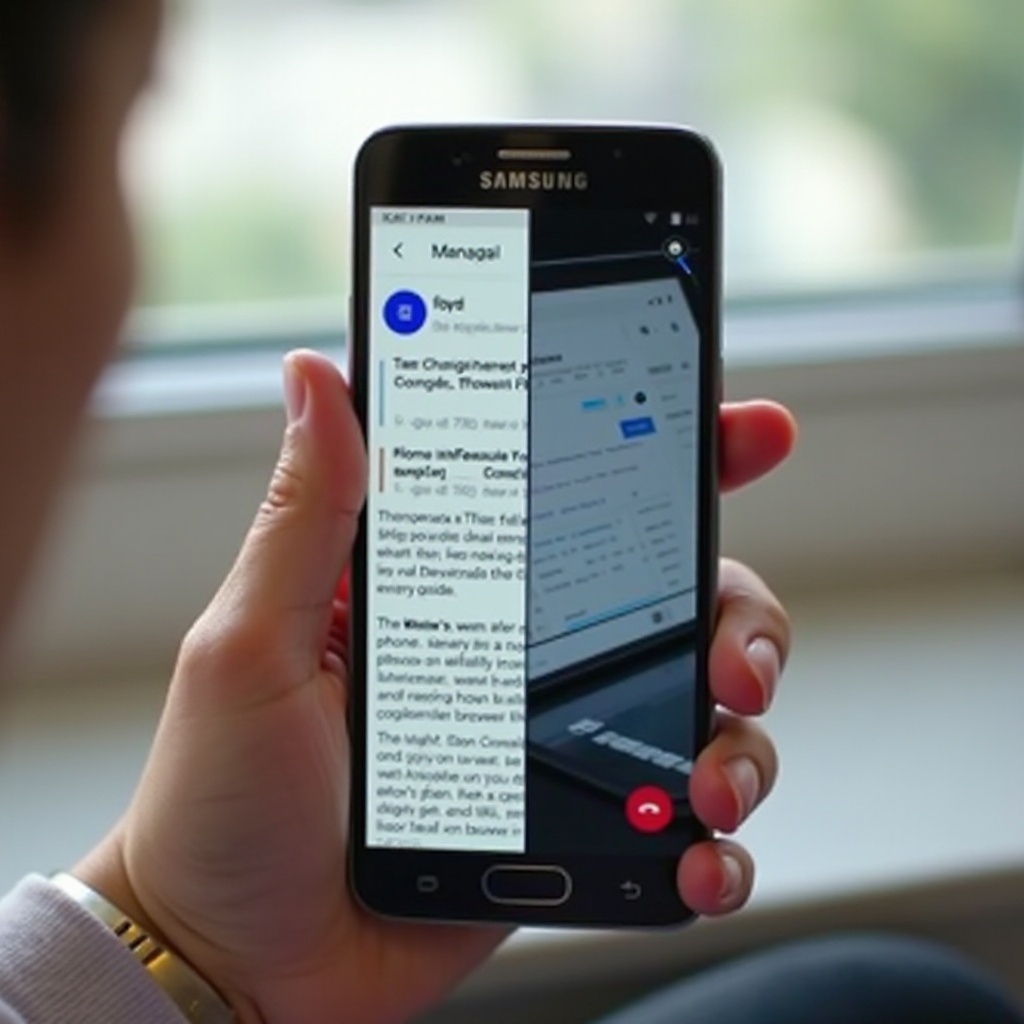
Активация разделенного экрана на вашем устройстве Samsung проста. Как только вы поймете шаги, вы сможете объединить любые два приложения для гибкого и продуктивного опыта.
Пошаговое руководство по включению режима разделенного экрана
- Откройте одно из приложений, которые вы хотите использовать в режиме разделенного экрана.
- Нажмите кнопку недавних приложений на вашем телефоне.
- Найдите значок приложения и выберите «Открыть в режиме разделенного экрана».
- Выберите второе приложение из списка недавних приложений или корзины приложений, чтобы открыть его вместе.
Навигация по интерфейсу разделенного экрана
В режиме разделенного экрана настройте размеры окон приложений, перетаскивая разделительную линию. Вы также можете менять местами, какое приложение находится сверху, нажимая на значок разделителя. Теперь, когда вы активировали разделенный экран, настройка этого процесса под ваши конкретные нужды становится простой.
Настройка вашего опыта разделенного экрана
Хотя базовая активация проста, настройка разделенного экрана улучшает удобство использования, позволяя вам лучше справляться с личными и профессиональными задачами.
Настройка размеров окон
Настройте размер каждого приложения, перетаскивая центральный разделитель, чтобы дать больше пространства на экране одному из приложений. Эта функция особенно полезна, если одно из приложений требует больше внимания или видимости данных, чем другое.
Переключение между приложениями
Если необходимо другое приложение во время работы с разделенным экраном, просто откройте корзину приложений, выберите нужное приложение и перетащите его в сегмент экрана, который вы хотите заменить. Эта гибкость обеспечивает контроль над вашей средой многозадачности. Настроив ваш опыт, вы готовы исследовать практические приложения разделенного экрана.
Практическое использование функциональности разделенного экрана
Потенциальные приложения для функциональности разделенного экрана огромны, от повышения производительности до улучшения развлекательных настроек, все это способствует более насыщенному опыту использования смартфона Samsung.
Увеличение производительности с рабочими приложениями
Представьте, что вы создаете электронное письмо, одновременно ссылаясь на данные из таблицы или быстро извлекая информацию из веб-ресурсов во время видеозвонка. Такая двойная задача повышает производительность, позволяя мгновенно получить доступ к необходимой информации.
Улучшение развлечений с двумя приложениями
Для досуга представьте себе, что вы прокручиваете социальные сети во время просмотра потоковых сервисов или переписываетесь с друзьями во время игры. Эта расширенная возможность развлечений обеспечивает надежный пользовательский опыт. Хотя эти приложения многочисленны, также важно быть готовым к возможным проблемам с устранением неполадок.
Устранение распространенных проблем с режимом разделенного экрана
Несмотря на свои преимущества, режим разделенного экрана может иногда сталкиваться с проблемами. Знание, как их устранить, обеспечивает беспроблемное использование.
Исправление неотзывчивого режима разделенного экрана
Если функция разделенного экрана не отвечает, просто перезапустите ваш телефон. Кроме того, проверьте наличие и установите любые ожидающие обновления приложений, так как устаревшие версии могут не поддерживать разделенный экран.
Решение проблем совместимости приложений
Некоторые приложения могут быть не оптимизированы для разделенного экрана. Если приложение не функционирует должным образом, рассмотрите возможность использования альтернатив, которые предлагают аналогичные функции, но поддерживают режим разделенного экрана. Решение этих распространенных проблем гарантирует, что вы останетесь продуктивными и эффективными. Давайте теперь подведем итоги того, что вы узнали, освоив функцию разделенного экрана Samsung.
Заключение
Включение функциональности разделенного экрана в вашу обычную работу переопределит, как вы выполняете многозадачность на вашем Samsung телефоне. Будь то повышение производительности или улучшение развлечений, эта функция предлагает разнообразные возможности для обогащения вашего мобильного опыта. Примите этот инструмент и значительно увеличьте свою эффективность и удовольствие.
Часто задаваемые вопросы
Могу ли я использовать режим разделенного экрана с любым приложением на моем телефоне Samsung?
Большинство приложений поддерживают режим разделенного экрана, но некоторые могут не поддерживать. Проверьте совместимость вашего приложения в Samsung App Store.
Будет ли использование режима разделенного экрана быстрее разряжать батарею моего телефона?
Запуск нескольких приложений одновременно может быстрее разряжать батарею, хотя умеренное использование оказывает минимальное воздействие.
Как выйти из режима разделенного экрана?
Чтобы выйти из режима, перетащите разделитель полностью вверх или вниз экрана или нажмите кнопку Последние приложения и закройте одно из приложений.