Увод
Овладавање мултитаскингом на вашем Samsung телефону постаје без напора уз функцију подељеног екрана. Ова моћна способност омогућава вам да радите са две апликације истовремено, драстично побољшавајући вашу продуктивност и свеукупно искуство уређаја. Без обзира да ли желите да управљате пословним имејловима док се позивате на документе или можда уживате у забави са двоструким гледањем, режим подељеног екрана је вредан истраживања. Хајде да се удубимо у то како ова функционалност ради и побољшамо вашу ефикасност у мултитаскингу.

Разумевање режима подељеног екрана на Samsung телефонима
Режим подељеног екрана ефикасно дели екран вашег уређаја тако да можете да комуницирате са две апликације у исто време, што значајно повећава ефикасност. Савршен је за сценарије као што је провера вашег календара док ћаскате или гледате туторијал видео док бележите. Али разумевање његовог потенцијала подразумева познавање како функционише у целом асортиману Samsung уређаја.
Шта је режим подељеног екрана?
Режим подељеног екрана је функција мултитаскинга која дели екран вашег паметног телефона, дајући вам два активна прозора. Ова подешавања омогућавају неприметну навигацију између апликација, одржавајући продуктивност без муке од сталног пребацивања апликација.
Који Samsung телефони подржавају подељени екран?
Већина Samsung уређаја од Galaxy S8 и Note 8 па надаље подржава режим подељеног екрана. Осигурајте да је ваш софтвер ажуриран на најновију верзију како бисте максимално искористили ову функцију. Разумевање компатибилности вашег телефона припрема вас за следећи кључни корак — омогућавање подељеног екрана.
Како активирати подељени екран на Samsung телефону
Активирање подељеног екрана на вашем Samsung уређају је једноставно. Када разумете кораке, можете упарити било које две апликације за флексибилно и продуктивно искуство.
Водич корак по корак за омогућавање подељеног екрана
- Отворите једну од апликација које желите да користите у подељеном екрану.
- Додирните дугме за недавне апликације на вашем телефону.
- Пронађите икону апликације и изаберите ‘Отвори у приказу подељеног екрана’.
- Изаберите другу апликацију са листе недавних апликација или из фиоке апликација да бисте је отворили у пару.
Навигација по интерфејсу подељеног екрана
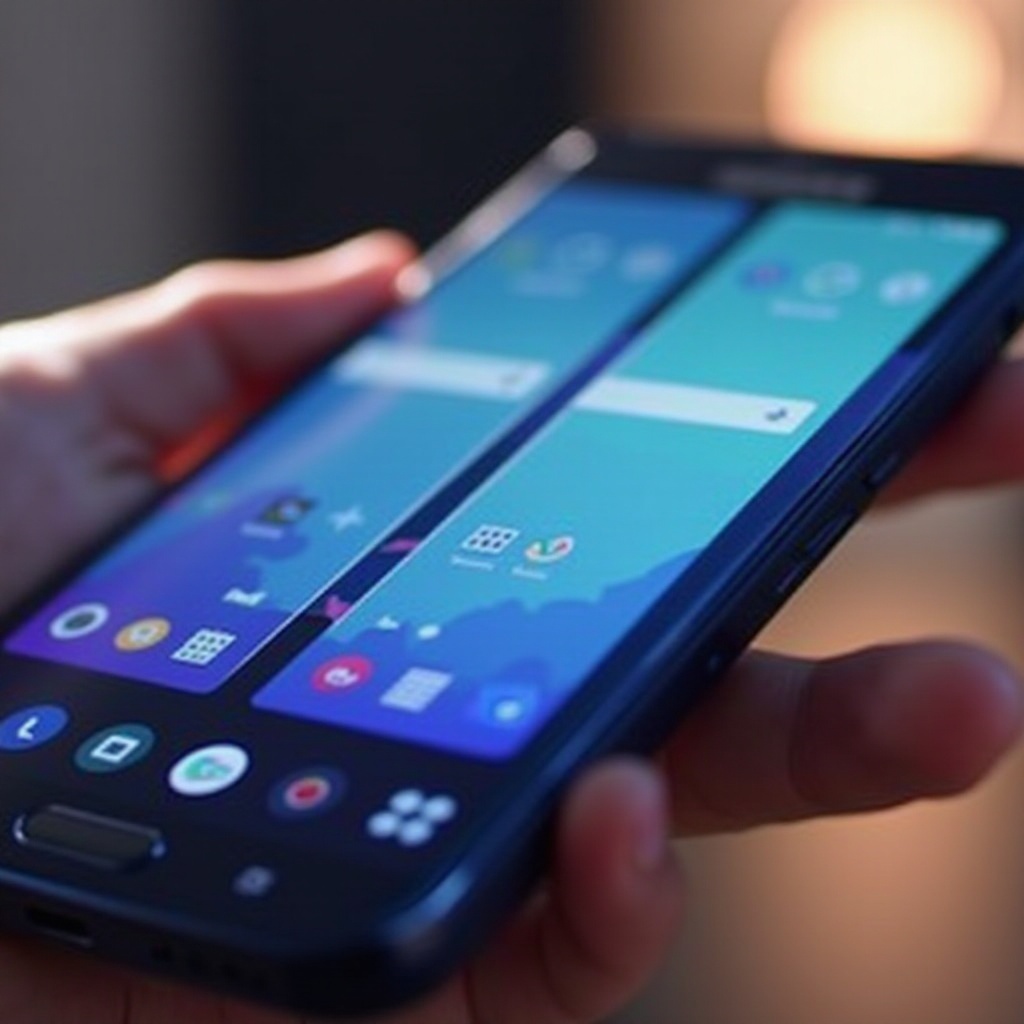
У режиму подељеног екрана, прилагодите величине прозора апликације превлачењем линије раздвајања. Такође можете изменити која апликација је на врху додиром на икону разделника за промену позиција. Сада када сте активирали подељени екран, прилагођавање овог подешавања вашим специфичним потребама је једноставно.
Прилагођавање вашег искуства подељеног екрана
Иако је основна активација једноставна, подешавањем искуства подељеног екрана побољшава се употребљивост, омогућавајући бољи лични и професионални мултитаскинг.
Подешавање величина прозора
Прилагодите величину сваке апликације превлачењем централног разделника да би једној апликацији дали више екранског простора. Ова функција је посебно корисна ако једна апликација захтева више пажње или видљивости података него друга.
Прелазак између апликација
Ако је потребна друга апликација током вашег рада са подељеним екраном, једноставно приступите вашој фиоки апликација, изаберите жељену апликацију и превуците је на сегмент екрана који желите да замените. Ова флексибилност осигурава да останете у контроли вашег окружења за мултитаскинг. Са прилагођеним вашим искуством, спремни сте да истражите практичне примене подељеног екрана.
Практичне употребе функционалности подељеног екрана
Потенцијалне апликације за функцију подељеног екрана су широке, од побољшања продуктивности до бољих конфигурација за забаву, доприносећи богатијем доживљају на Samsung телефону.
Повећање продуктивности са радним апликацијама
Замислите да састављате имејл док истовремено прегледате податке из табеле или брзо извлачите детаље из веб ресурса током видео позива. Овакво двоструко задатака повећава продуктивност омогућавајући тренутни приступ потребним информацијама.
Побољшање забаве са двоструким апликацијама
За периферно време, замислите да прегледате друштвене мреже док гледате стриминг сервисе или шаљете поруке пријатељима током играња. Ова проширена могућност забаве пружа робустан кориснички доживљај. Иако су ове апликације бројне, важно је такође бити спреман за могуће решавање проблема.
Решавање уобичајених проблема са подељеним екраном
Упркос својим предностима, режим подељеног екрана повремено може наићи на проблеме. Познавање како да решите ове проблеме осигурава непрекидна искуства.
Отклањање неодзивног подељеног екрана
Ако функција подељеног екрана не реагује, једноставно поново покрените телефон. Поред тога, проверите и инсталирајте све чекајуће ажурирање апликација, јер застареле верзије можда не подржавају подељени екран.
Решавање проблема са компатибилношћу апликација
Неке апликације можда нису оптимизоване за подељени екран. Ако апликација не функционише исправно, размислите о коришћењу алтернатива које нуде сличне функције али подржавају приказ подељеног екрана. Решавање ових уобичајених проблема осигурава да останете продуктивни и ефикасни. Сада, хајде да завршимо шта сте научили из савладавања Samsung-овог режима подељеног екрана.
Закључак
Инкорпорирањем функције подељеног екрана у вашу редовну употребу, редефинисаћете начин на који обављате више задатака на вашем Samsung телефону. Било да повећавате продуктивност или унапређујете забаву, ова функција нуди разноврсне могућности за обогаћивање вашег мобилног искуства. Пригрлите овај алат и значајно повећајте вашу ефикасност и уживање.
Često postavljana pitanja
Mogu li koristiti podeljeni ekran sa bilo kojom aplikacijom na svom Samsung telefonu?
Većina aplikacija podržava podeljeni ekran, ali neke možda ne. Proverite kompatibilnost vaše aplikacije u Samsung App Store.
Da li upotreba podeljenog ekrana brže troši bateriju telefona?
Korišćenje više aplikacija istovremeno može brže trošiti bateriju, iako umereno korišćenje ima minimalan uticaj.
Kako mogu izaći iz režima podeljenog ekrana?
Da biste izašli, prevucite razdelnik potpuno na vrh ili dno ekrana ili dodirnite dugme “Recent Apps” i zatvorite jednu od aplikacija.