Увод
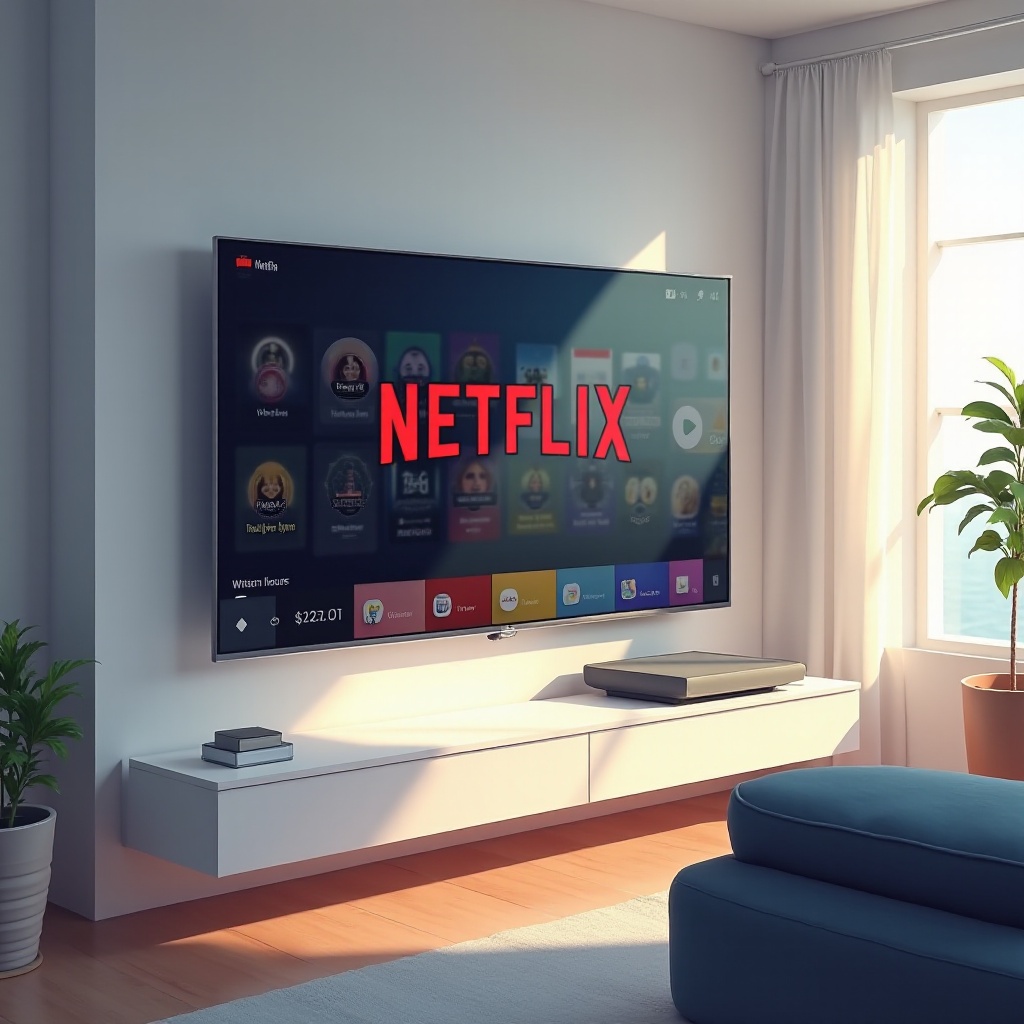
Netflix трансформише наше искуство гледања, нудећи различите садржаје на дохват руке. Гледање на LG телевизору побољшава ово искуство, чинећи Netflix доступним на великом екрану за уживање породице и пријатеља. Без обзира на то да ли имате смарт или не-смарт LG телевизор, овај водич ће вам помоћи да лако подесите Netflix и решите уобичајене проблеме како би побољшали ваше искуство стриминга.
Разумевање вашег LG телевизора
На почетку је важно разумети тип LG телевизора који поседујете. Ваш модел телевизора одређује начин приступа Netflix-у.
-
Идентификујте свој модел LG телевизора: Пронађите број модела на задњој страни или у менију са подешавањима. Разумевање вашег модела помаже у идентификовању оперативног система и да ли можете директно преузети апликације.
-
Компатибилност мреже: Осигурајте да је ваш телевизор повезан на стабилну кућну мрежу. Било да је у питању Wi-Fi или Ethernet, поуздана веза је кључна за глатко стримовање. Са овим информацијама, пређимо на конкретан процес подешавања за различите типове телевизора.
Постављање Netflix-а на смарт LG телевизорима
Смарт LG телевизори са webOS платформом нуде једноставан начин инсталације и коришћења Netflix апликације. Ево како:
-
Повежите се на Wi-Fi: Користите дугме ‘Settings’ на вашем даљинцу. Изаберите ‘Network’, а затим ‘Wi-Fi Connection’ за повезивање на вашу мрежу.
-
Приступите LG Content Store-у: Притисните дугме ‘Home’ на вашем даљинцу да пронађете и отворите ‘LG Content Store’ међу вашим апликацијама.
-
Преузимање и инсталација Netflix-а: Потражите Netflix апликацију у LG Content Store-у. Када је пронађете, кликните на ‘Install’ и сачекајте да се преузимање заврши.
-
Пријавите се на ваш налог: Отворите Netflix након инсталације и пријавите се са вашим подацима. Сада сте спремни за стриминг!
Са вашим смарт телевизором подешеним, можете се упустити у обимну Netflix библиотеку. Даље решавамо опције за не-смарт телевизоре.
Коришћење Netflix-а на не-смарт LG телевизорима
Не-смарт LG телевизори захтевају додатни корак за приступ Netflix-у. Размотрите следеће методе:
-
Уређаји за стриминг: Купите уређај за стриминг као што су Roku, Chromecast или Amazon Fire Stick. Ови уређаји се повезују на HDMI порт вашег телевизора и нуде директан приступ Netflix-у.
-
Играчке конзоле: Користите PlayStation или Xbox, који подржавају Netflix преко својих продавница апликација. Повежите конзолу са телевизором путем HDMI-а за стриминг.
-
HDMI конекције: Повежите лаптоп директно на ваш телевизор HDMI каблом. Отворите Netflix на вашем лаптопу и изаберите HDMI улаз на вашем телевизору да гледате садржај.
Када Netflix буде на вашем не-смарт телевизору, уверите се да уживате у најбољем могућем искуству гледања.
Побољшање вашег Netflix искуства
Да бисте максимизирали ваше Netflix искуство на LG телевизору, размотрите подешавање неких поставки:
-
Подешавања слике и звука: Прилагодите поставке слике вашег телевизора за побољшање светлине и контраста, чинећи боје живописнијима. Слично томе, измените аудио поставке за бољу јасноћу.
-
Коришћење webOS функција LG-а: За кориснике смарт телевизора, искористите предности webOS функција. Опција ‘Live Zoom’ омогућава зумирање детаља унутар видео записа, а могућност организовања апликација на вашем почетном екрану побољшава доступност.
Са овим саветима, ваши Netflix сесије ће бити и визуелно и звучно побољшане. Међутим, ако се појаве проблеми, доступна су уобичајена решења.
Уклањање уобичајених проблема
Понекад се могу појавити технички проблеми, али су решења често једноставна:
-
Решења за повезивање: Ако Netflix застаје, проверите вашу Wi-Fi везу. Можда ћете морати да рестартујете рутер или се приближите телевизору.
-
Ажурирање фирмвера: Редовно проверавајте ажурирања фирмвера у менију са подешавањима. Ажурирања могу исправити грешке и побољшати компатибилност са апликацијама.
-
Ресетовање апликације: Ако Netflix апликација постане неосетљива, прво покушајте да рестартујете апликацију. Ако проблеми потрају, деинсталирајте, а затим поново инсталирајте Netflix из LG Content Store-а.
Следећи ове савете за решавање проблема можете брзо решити већину проблема са стримингом.
Закључак
Честитамо! Са постављеним Netflix-ом на вашем LG телевизору, сада можете уронити у обимну збирку емисија и филмова. Правилно подешавање и одржавање осигуравају непрекидно искуство стриминга. Уколико наиђете на проблеме, понуђена решења ће вам помоћи да се брзо вратите уживању у омиљеном садржају.
Često postavljana pitanja
Zašto Netflix ne radi na mom LG TV-u?
Proverite vašu internet vezu i uverite se da je Netflix aplikacija ažurirana. Restartujte vaš TV ili ruter ako je potrebno.
Mogu li da dobijem Netflix na mom starom LG TV-u?
Da, koristite uređaje za strimovanje, konzole za igranje ili povežite laptop putem HDMI-ja kako biste pristupili Netflixu.
Da li mi je potrebna Netflix pretplata za svaki uređaj?
Ne, jedna Netflix pretplata može se koristiti na više uređaja, uključujući televizore, tablete i telefone.