Uvod
Aplikacije Google su neophodni alati za mnoge korisnike, integralne za svakodnevne aktivnosti. Kada ove aplikacije prestanu da funkcionišu, to može biti i frustrirajuće i ometajuće. U ovom članku vas vodimo kroz rešavanje problema koji sprečavaju Google aplikacije da rade na vašem telefonu, pokrivajući uobičajene uzroke i efikasna rešenja.
Proverite Vašu Internet Konekciju
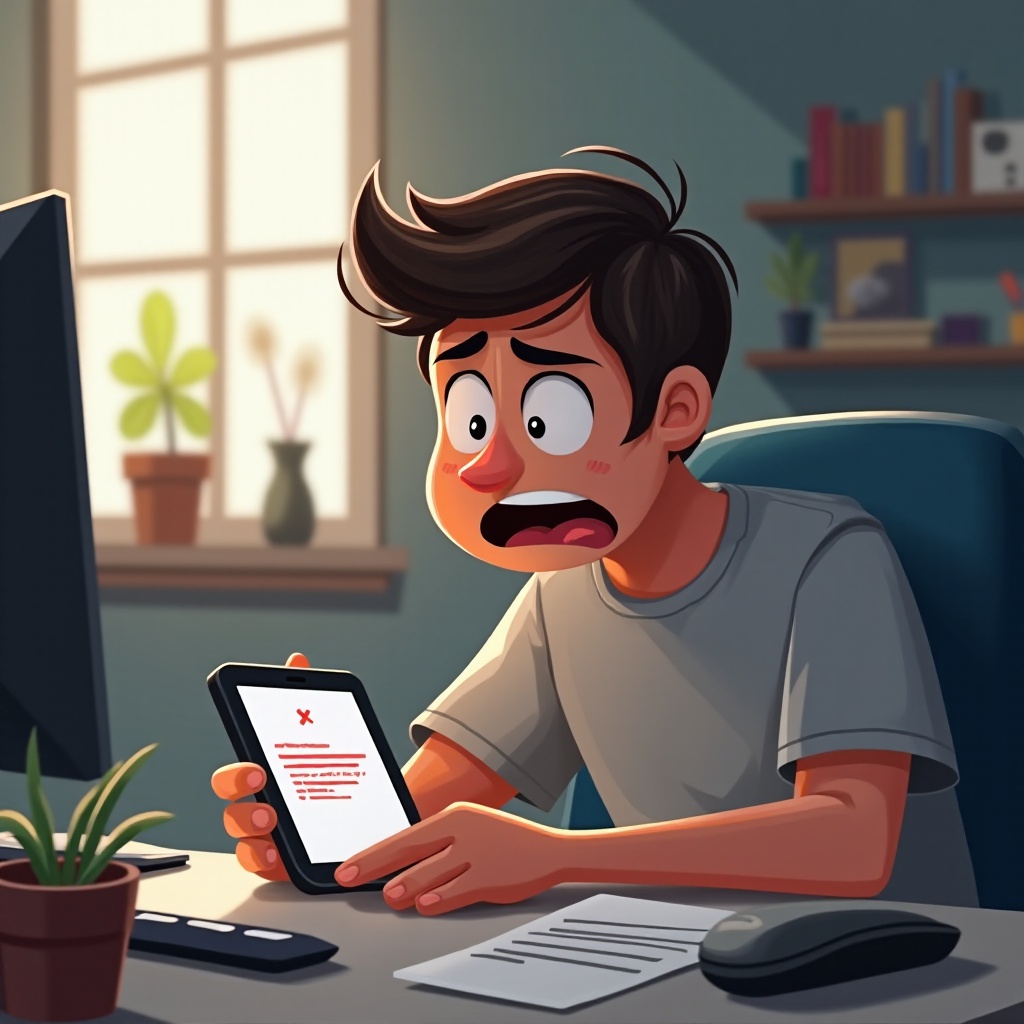
Stabilna internet konekcija je ključna za pravilno funkcionisanje Google aplikacija. Ako se suočavate sa problemima konekcije, ovi koraci mogu pomoći:
- Uverite se da je vaš uređaj povezan na pouzdanu Wi-Fi mrežu ili da je omogućeni mobilni podaci.
- Testirajte vašu konekciju tako što ćete otvoriti pregledač i otići na neku web stranicu.
- Ako problemi sa konekcijom i dalje traju, restartujte vaš ruter ili prebacite se na mobilne podatke kao privremeno rešenje.
Provera internet konekcije je vaš prvi korak ka rešavanju problema sa Google aplikacijama. Kada je ovo potvrđeno, pređite na druge potencijalne uzroke.
Ažurirajte svoje Google aplikacije
Ažuriranje vaših Google aplikacija je ključno za popravku grešaka i poboljšanje performansi. Ažuriranja često rešavaju postojeće probleme:
- Na Androidu:
- Otvorite Google Play prodavnicu.
- Tapnite na ikonu menija ili vašu profilnu sliku.
- Izaberite ‘Moje aplikacije i igre’.
-
Ažurirajte sve zaostale Google aplikacije.
-
Na iOS-u:
- Pokrenite App Store.
- Tapnite na vašu profilnu ikonu.
- Proverite zaostala ažuriranja.
- Ažurirajte vaše Google aplikacije.
Redovna ažuriranja aplikacija mogu značajno poboljšati funkcionalnost i sigurnost, što ih čini ključnim korakom u rešavanju problema sa aplikacijama.
Obrišite Keš i Podatke
Kroz vreme, keš i podaci mogu se akumulirati, ometajući performanse aplikacija. Njihovo brisanje može vratiti funkcionalnost:
- Na Androidu:
- Idite u ‘Podešavanja’ na vašem uređaju.
- Tapnite na ‘Aplikacije’ ili ‘Menadžer aplikacija’.
- Pronađite problematičnu Google aplikaciju i tapnite na nju.
-
Izaberite ‘Skladište’ i tapnite ‘Obriši keš’.
-
Na iOS-u:
Iako ne postoji direktan način za brisanje keša, razmislite o uklanjanju i ponovnom instaliranju aplikacije za svež početak.
Redovno brisanje keša i podataka može sprečiti sporo funkcionisanje i neočekivano ponašanje aplikacija.

Proverite Podešavanja Google Naloga
Pogrešno podešena podešavanja naloga mogu ometati funkcionalnost Google aplikacija. Provera i ispravljanje tih podešavanja je esencijalno:
- Pristupite ‘Podešavanjima’ na vašem telefonu.
- Navigirajte do ‘Nalozi’ ili ‘Korisnici i Nalozi’.
- Izaberite vaš Google nalog i potvrdite da su podešavanja sinhronizacije ispravna.
- Uverite se da su podaci poput Kontakata, Kalendara i Gmail-a podešeni za sinhronizaciju.
Tačna podešavanja naloga osiguravaju da vaše aplikacije rade bez problema, izbegavajući nepotrebnu frustraciju.

Proverite Ažuriranja Sistema
Neažurirani operativni sistem može uticati na kompatibilnost aplikacija i bezbednost. Održavanje vašeg OS-a ažurnim rešava mnoge od ovih problema:
- Na Androidu:
- Idite u ‘Podešavanja’.
- Skrolujte i tapnite na ‘Sistem’.
-
Izaberite ‘Ažuriranja sistema’ da proverite za ažuriranja.
-
Na iOS-u:
- Otvorite ‘Podešavanja’.
- Tapnite na ‘Opšte’.
- Izaberite ‘Ažuriranje softvera’ da vidite dostupna ažuriranja.
Redovna ažuriranja OS-a osiguravaju najbolju funkcionalnost i kompatibilnost sa vašim aplikacijama, uključujući i one od Google-a.
Ponovo Instalirajte Google Aplikaciju
Ako problemi i dalje traju, ponovno instaliranje aplikacije može rešiti nepopravljive greške. Ovaj korak briše prethodne greške u instalaciji i osvežava aplikaciju:
- Na Androidu:
- Idite u ‘Podešavanja’ i pronađite aplikaciju pod ‘Aplikacije’.
- Tapnite ‘Deinstaliraj’.
-
Ponovo instalirajte aplikaciju iz Google Play prodavnice.
-
Na iOS-u:
- Držite ikonu aplikacije i tapnite na ‘X’ da je izbrišete.
- Ponovo instalirajte putem App Store-a.
Ponovna instalacija može efikasno obrisati greške i pružiti novi početak za problematične aplikacije.
Dodatni Saveti za Rešavanje Problema
Kada ništa drugo ne uspe, jednostavniji koraci mogu biti efikasni:
- Restartujte Vaš Uređaj: Brzo ponovno pokretanje može rešiti manje sistemske probleme.
- Siguran Mod (Android): Uđite u siguran mod da identifikujete smetnje od strane trećih aplikacija držeći dugme za napajanje i birajući ‘Siguran Mod’.
Ove metode često rešavaju manje očigledne probleme koji uzrokuju neispravnost aplikacija.
Zaključak
Prateći ove sveobuhvatne korake za rešavanje problema, trebali biste biti u stanju da identifikujete i rešite bilo koje probleme sa Google aplikacijama na vašem telefonu. Od osiguravanja stabilnih internet konekcija do održavanja svega ažurnim i pravilno podešenim, ova rešenja pružaju robustan pristup vraćanju funkcionalnosti aplikacija. Ako problem traje iza ovih strategija, Google podrška može ponuditi posvećenu pomoć.
Često postavljana pitanja
Kako da pristupim podešavanjima svog Google naloga?
Pristupite podešavanjima naloga tako što ćete otići na ‘Podešavanja’, zatim odabrati ‘Nalozi’ ili ‘Korisnici i nalozi’, i izabrati svoj Google nalog.
Zašto se moje Google Play Services ne ažuriraju na Androidu?
Uverite se da imate stabilan internet i dovoljno prostora za skladištenje. Ponovno pokretanje uređaja ili brisanje keša za Google Play Services može pomoći.
Može li fabričko resetovanje pomoći ako Google aplikacije i dalje ne rade?
Fabričko resetovanje može rešiti uporne probleme, ali bi trebalo da napravite rezervnu kopiju podataka jer će izbrisati sve lične informacije na vašem uređaju.