المقدمة
يصبح إتقان المهام المتعددة على هاتف سامسونج الخاص بك سهلاً بفضل ميزة الشاشة المنقسمة. تتيح لك هذه القدرة القوية تشغيل تطبيقين في نفس الوقت، مما يعزز بشكل كبير إنتاجيتك وتجربة جهازك بشكل عام. سواء كنت تهدف إلى إدارة رسائل البريد الإلكتروني الخاصة بالعمل أثناء الرجوع إلى المستندات أو ربما تستمتع بالترفيه مع المشاهدة المزدوجة، فإن وضع الشاشة المنقسمة هو ميزة تستحق الاستكشاف. دعونا نغوص في كيفية عمل هذه الوظيفة وتحسين كفاءة القيام بالمهام المتعددة لديك.
فهم وضع الشاشة المنقسمة على هواتف سامسونج
يقسم وضع الشاشة المنقسمة بشكل فعال شاشة جهازك حتى تتمكن من التفاعل مع تطبيقين في نفس الوقت، مما يزيد من الكفاءة بشكل كبير. إنه مثالي للحالات مثل التحقق من التقويم الخاص بك أثناء الدردشة أو مشاهدة فيديو تعليمي أثناء تدوين الملاحظات. لكن فهم إمكاناتها يتطلب معرفة كيف تعمل عبر مجموعة أجهزة سامسونج.
ما هو وضع الشاشة المنقسمة؟
وضع الشاشة المنقسمة هو ميزة للقيام بالمهام المتعددة تقوم بتقسيم شاشة هاتفك الذكي، مما يوفر لك نافذتين نشطتين. يتيح هذا الإعداد التنقل السلس بين التطبيقات، مما يحافظ على الإنتاجية دون عناء التبديل المستمر بين التطبيقات.
أي هواتف سامسونج تدعم وضع الشاشة المنقسمة؟
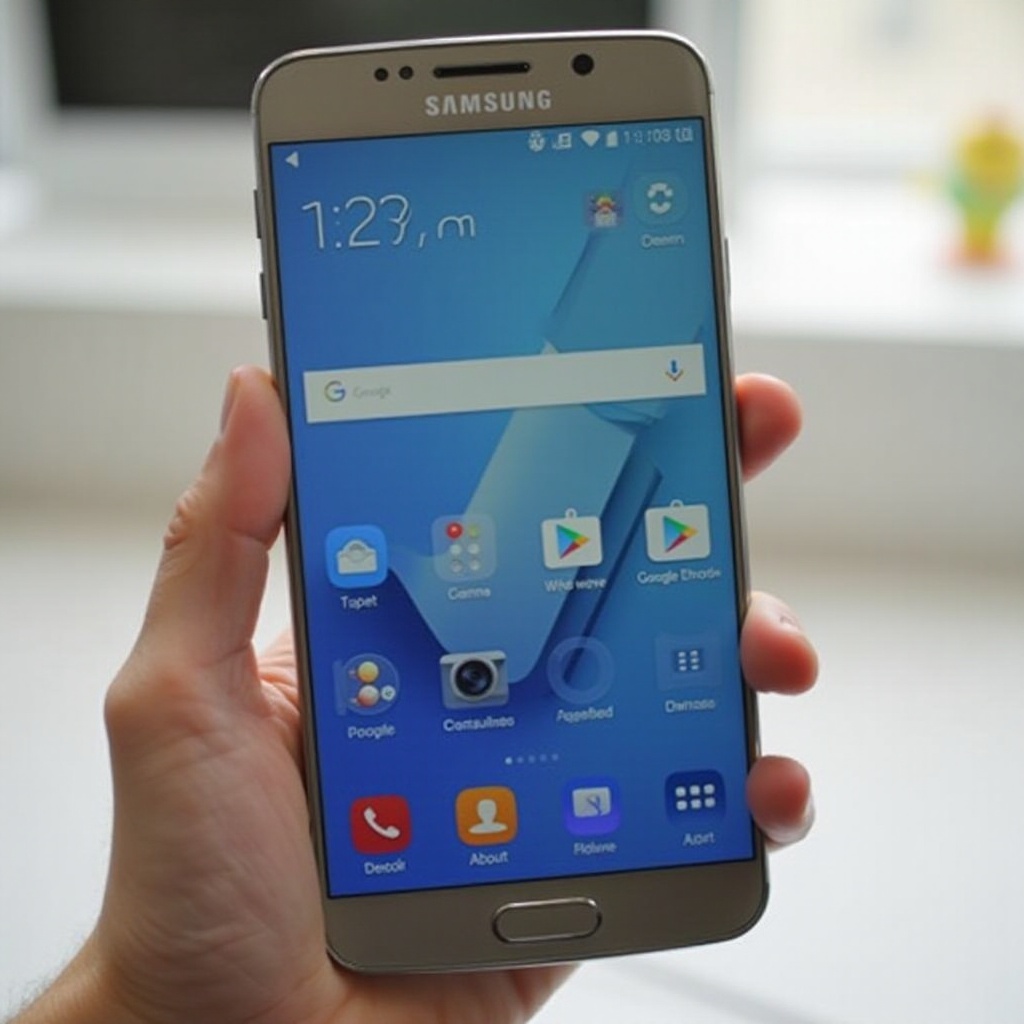
تدعم معظم أجهزة سامسونج من Galaxy S8 و Note 8 فصاعدًا وضع الشاشة المنقسمة. تأكد من تحديث برنامجك إلى أحدث إصدار للاستفادة القصوى من هذه الميزة. فهم توافق هاتفك يجعلك مستعدًا للخطوة الحاسمة التالية – تفعيل الشاشة المنقسمة.
كيفية تفعيل الشاشة المنقسمة على هاتف سامسونج
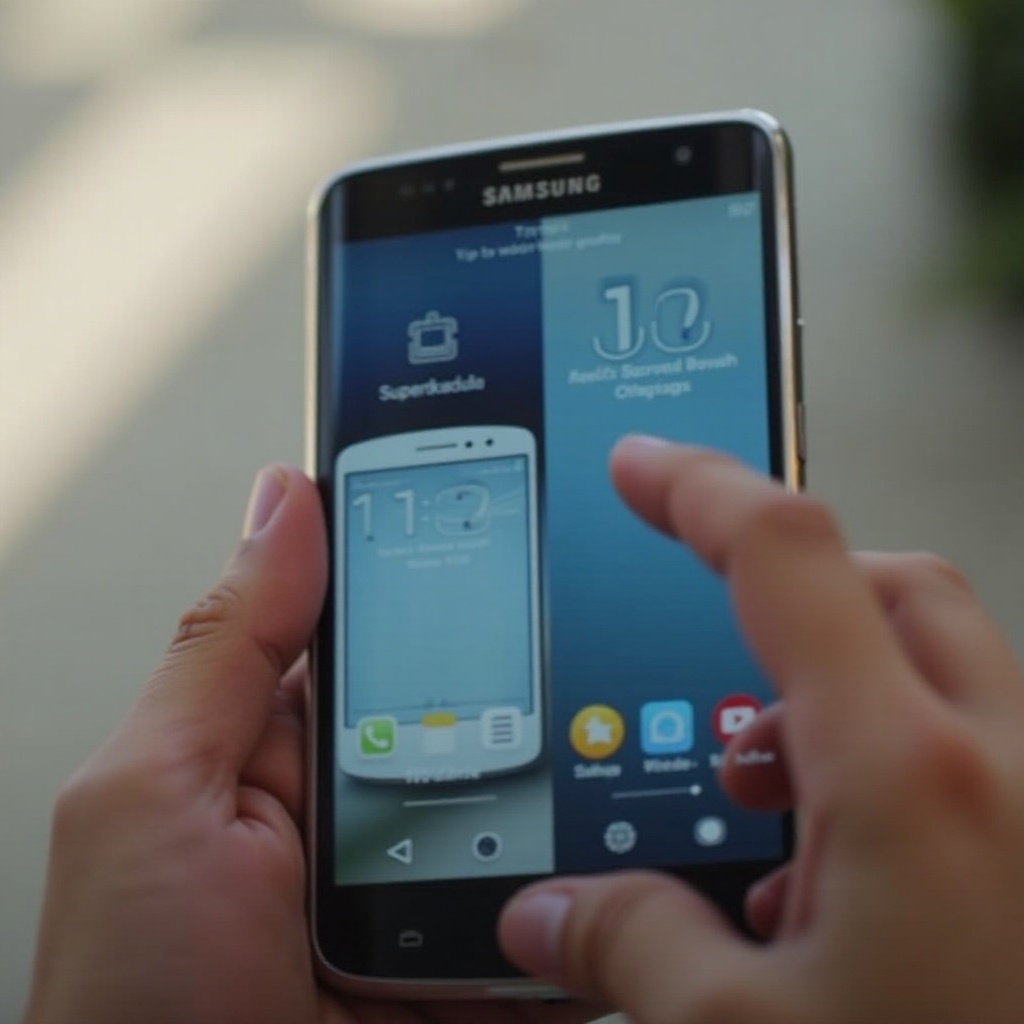
تفعيل الشاشة المنقسمة على جهاز سامسونج الخاص بك بسيط. بمجرد أن تفهم الخطوات، يمكنك إقران أي تطبيقين للحصول على تجربة مرنة ومنتجة.
دليل خطوة بخطوة لتمكين الشاشة المنقسمة
- افتح أحد التطبيقات التي تريد استخدامها في الشاشة المنقسمة.
- اضغط على زر التطبيقات الحديثة في هاتفك.
- حدد رمز التطبيق واختر ‘فتح في عرض الشاشة المنقسمة’.
- اختر التطبيق الثاني من قائمة التطبيقات الحديثة أو درج التطبيقات لفتحه بجانبه.
التنقل في واجهة الشاشة المنقسمة
في وضع الشاشة المنقسمة، قم بتعديل أحجام نوافذ التطبيقات عن طريق سحب خط الفاصل. يمكنك أيضًا تغيير التطبيق الموجود في الأعلى بالنقر على أيقونة الفاصل لتبديل المواضع. الآن بعد أن قمت بتفعيل الشاشة المنقسمة، يصبح تخصيص هذا الإعداد لتلبية احتياجاتك الخاصة أمرًا بسيطًا.
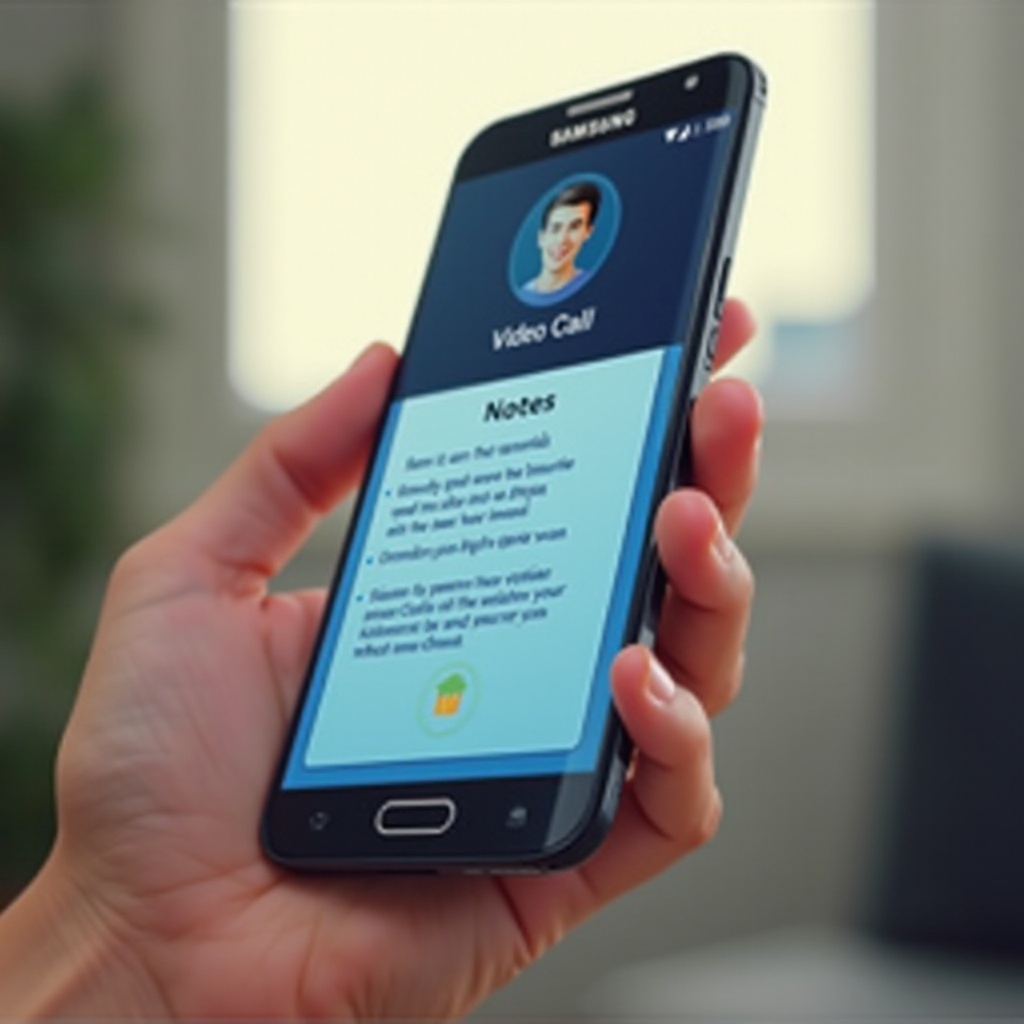
تخصيص تجربة الشاشة المنقسمة الخاصة بك
بينما يعتبر التفعيل الأساسي بسيطًا، فإن تخصيص تجربة الشاشة المنقسمة يعزز الاستخدام، مما يسمح بأفضل أداء شخصي ومهني للقيام بالمهام المتعددة.
ضبط أحجام النوافذ
اضبط حجم كل تطبيق عن طريق سحب الفاصل المركزي لتوفير مساحة شاشة أكبر لأحد التطبيقات. هذه الميزة مفيدة بشكل خاص إذا كان أحد التطبيقات يتطلب مزيدًا من التركيز أو رؤية البيانات مقارنة بالآخر.
التبديل بين التطبيقات
إذا كان يتطلب عملية الشاشة المنقسمة تطبيقًا مختلفًا، فأدخل درج التطبيقات الخاص بك، وحدد التطبيق المطلوب، واسحبه إلى الجهة الشاشة التي تود استبدالها. هذه المرونة تضمن لك البقاء في تحكم ببيئة المهام المتعددة الخاصة بك. بعد تخصيص تجربتك، أصبح بإمكانك استكشاف التطبيقات العملية للشاشة المنقسمة.
الاستخدامات العملية لوظيفة الشاشة المنقسمة
تعتبر التطبيقات المحتملة لوظيفة الشاشة المنقسمة واسعة، من تحسين الإنتاجية إلى تحسين إعدادات الترفيه، وكلها تساهم في تجربة هاتف سامسونج أكثر ثراءً.
زيادة الإنتاجية باستخدام تطبيقات العمل
تخيل تأليف بريد إلكتروني أثناء الرجوع إلى البيانات من جدول بيانات أو سحب التفاصيل بسرعة من موارد الويب أثناء مكالمة فيديو. هذا التنفيذ المزدوج يعزز الإنتاجية عن طريق إتاحة الوصول الفوري إلى المعلومات الضرورية.
تحسين الترفيه باستخدام التطبيقات المزدوجة
لإثبات الترفيه، تخيل التمرير عبر وسائل التواصل الاجتماعي أثناء مشاهدة خدمات البث أو مراسلة الأصدقاء أثناء اللعب. توفر هذه القدرة الترفيهية الموسعة تجربة مستخدم قوية. على الرغم من أن هذه التطبيقات عديدة، إلا أنه من الضروري أن تكون مستعدًا أيضًا للتعامل مع المشاكل المحتملة.
استكشاف المشكلات الشائعة للشاشة المنقسمة وإصلاحها
على الرغم من ميزاتها، قد يتعرض وضع الشاشة المنقسمة أحيانًا لمشاكل. معرفة كيفية استكشاف هذه المشكلات تضمن تجربة سلسة.
إصلاح شاشة منقسمة غير مستجيبة
إذا لم تستجب ميزة الشاشة المنقسمة، قم بإعادة تشغيل هاتفك ببساطة. بالإضافة إلى ذلك، تحقق من وجود تطبيقات تنتظر التحديث وقم بتثبيتها، حيث قد تكون الإصدارات القديمة تفتقر إلى دعم الشاشة المنقسمة.
معالجة مشكلات توافق التطبيقات
قد لا تكون بعض التطبيقات محسنة للشاشة المنقسمة. إذا لم يعمل تطبيق بشكل صحيح، فكر في استخدام بدائل تقدم ميزات مشابهة ولكن تدعم عرض الشاشة المنقسمة. التعامل مع هذه المشاكل الشائعة يضمن بقائك منتجًا وفعالًا. الآن، دعنا نختتم ما تعلمته من إتقان ميزة الشاشة المنقسمة في سامسونج.
الخاتمة
بدمج ميزة الشاشة المنقسمة في الاستخدام المنتظم لديك، ستعيد تعريف كيف تقوم بالمهام المتعددة على هاتف سامسونج الخاص بك. سواءً بزيادة الإنتاجية أو تعزيز الترفيه، تقدم هذه الميزة إمكانات متنوعة لإثراء تجربتك المحمولة. احتضن هذه الأداة وعزز كفاءتك واستمتاعك بشكل كبير.
الأسئلة الشائعة
هل يمكنني استخدام الشاشة المنقسمة مع أي تطبيق على هاتفي سامسونج؟
معظم التطبيقات تدعم الشاشة المنقسمة، ولكن البعض قد لا يدعم. تحقق من توافق تطبيقك في متجر تطبيقات سامسونج.
هل استخدام الشاشة المنقسمة سيستهلك بطارية هاتفي بسرعة أكبر؟
تشغيل تطبيقات متعددة في وقت واحد قد يستهلك البطارية بسرعة أكبر، ولكن الاستخدام المعتدل له تأثير ضئيل.
كيف يمكنني الخروج من وضع الشاشة المنقسمة؟
للخروج، اسحب الفاصل تمامًا إلى أعلى أو أسفل الشاشة أو اضغط على زر التطبيقات الأخيرة وأغلق أحد التطبيقات.