المقدمة
تثبيت أندرويد على جهاز لوحي يعمل بنظام ويندوز يفتح لك عالماً جديداً من الإمكانيات. مع هذا الإعداد، يمكنك الاستمتاع بتنوع أكبر في التطبيقات وتحسين الأداء. سيأخذك هذا الدليل الشامل خلال كل خطوة من العملية، لضمان نجاحك في تثبيت أندرويد على جهازك اللوحي الذي يعمل بنظام ويندوز.
تحضير جهازك اللوحي الذي يعمل بنظام ويندوز
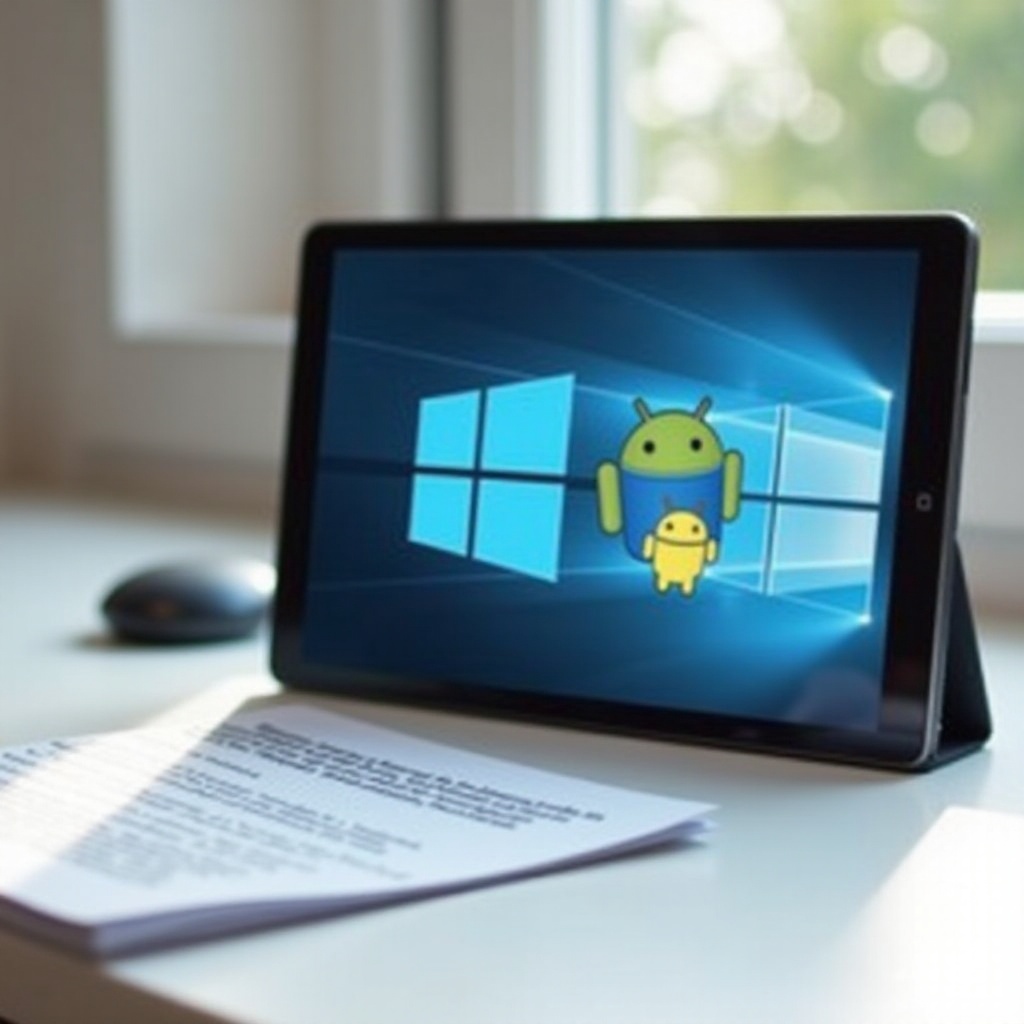
قبل البدء، من الضروري إعداد جهازك اللوحي الذي يعمل بنظام ويندوز بشكل شامل.
- التحقق من التوافق: أولاً، تحقق من أن جهازك اللوحي قادر على العمل بنظام التشغيل المزدوج. تأكد من أن جهازك يحتوي على 16 جيجابايت على الأقل من مساحة التخزين الحرة و2 جيجابايت من ذاكرة الوصول العشوائي (RAM).
- نسخ البيانات احتياطياً: قم بحماية بياناتك الحالية عن طريق إنشاء نسخة احتياطية كاملة. يمكنك استخدام أدوات النسخ الاحتياطي المدمجة في نظام ويندوز أو اختيار خدمات السحابة للحفاظ عليها بأمان.
- التأكد من توفر مساحة التخزين الكافية: قم بإزالة الملفات والتطبيقات غير الضرورية للتأكد من توفر مساحة كافية لأندرويد.
من خلال تحضير جهازك اللوحي بشكل صحيح، ستواجه عقبات أقل خلال عملية التثبيت، مما يسهل الانتقال إلى نظام تشغيل مزدوج.
تنزيل البرامج الضرورية
مع جاهزية جهازك اللوحي، تتمثل الخطوة التالية في تنزيل البرامج اللازمة للمضي قدمًا في تثبيت أندرويد.
- اختيار إصدار أندرويد المناسب: اختر إصدار Android x86 المصمم خصيصًا للأجهزة اللوحية. ضع في اعتبارك استخدام Android 10 x86 أو أحدث لأداء مستقر.
- تنزيل Android x86: قم بزيارة الموقع الرسمي للحصول على أحدث صورة ISO. هذا أمر ضروري لإنشاء محرك USB قابل للإقلاع.
- الأدوات والموارد المطلوبة: قم بتنزيل أداة إنشاء محرك أقراص USB مثل Rufus، وتأكد من أن لديك محرك USB بسعة 8 جيجابايت على الأقل لعملية الإقلاع.
الآن وقد حصلت على البرامج والأدوات اللازمة، حان الوقت لتحويل محرك USB إلى وسيط قابل للإقلاع، وهو أمر حيوي لعملية التثبيت.
إنشاء محرك USB قابل للإقلاع
إنشاء محرك USB قابل للإقلاع هو خطوة حاسمة في تثبيت أندرويد على جهازك اللوحي الذي يعمل بنظام ويندوز.
- استخدام برامج مثل Rufus: قم بتثبيت Rufus على جهاز الكمبيوتر الخاص بك الذي يعمل بنظام ويندوز. قم بتشغيل التطبيق، ثم حدد ملف Android x86 ISO.
- تهيئة إعدادات BIOS/UEFI: أعد تشغيل جهازك اللوحي وادخل إلى قائمة BIOS/UEFI. يتطلب ذلك عادةً الضغط على مفتاح مثل F2 أو F10 أو DEL أثناء بدء التشغيل. قم بتعيين محرك USB كجهاز الإقلاع الأساسي.
مع تحضير محرك USB قابل للإقلاع وضبط BIOS بشكل صحيح، أصبح جهازك اللوحي جاهزًا للإقلاع إلى أندرويد لأول مرة.
تثبيت أندرويد على جهازك اللوحي
عملية التثبيت هي الجزء المركزي من هذا الدليل، وتتطلب دقة واهتماماً بالتفاصيل.
- الإقلاع من محرك USB: أدخل محرك USB في الجهاز اللوحي وأعد التشغيل. ينبغي أن يتم التمهيد من USB إذا تم تكوينه بشكل صحيح.
- التنقل خلال عملية التثبيت: اتبع التعليمات التي تظهر على الشاشة لبدء التثبيت. اختر ‘Install Android’ عند الطلب.
- إعداد خيارات التمهيد المزدوج: خصص مساحة قرص مناسبة لأندرويد خلال التثبيت. هذا يضمن أن كلا من ويندوز وأندرويد يعملان بسلاسة.
إتمام هذه الخطوات سيحوّل جهازك اللوحي إلى نظام تشغيل مزدوج، مما يجمع بين قوة نظامين تشغيل متنوعين.
تهيئة أندرويد بعد التثبيت
بعد تثبيت أندرويد، يعد تهيئته للأداء الأمثل على جهازك اللوحي أمرًا ضروريًا.
- خطوات الإعداد الأولية: أكمل إعداد أندرويد، بما في ذلك اختيارات اللغة والاتصال بشبكة Wi-Fi. قم بتسجيل الدخول باستخدام حساب Google لمزامنة التطبيقات والإعدادات.
- التطبيقات الأساسية للتثبيت: توجه إلى متجر Google Play لتعزيز جهازك اللوحي بالتطبيقات التي تتعلق بالإنتاجية واستهلاك الوسائط والمزيد.
من خلال تخصيص بيئة أندرويد لتناسب احتياجاتك، يمكنك دمج استخدامها بسلاسة مع مهامك اليومية، مما يزيد من قدرات جهازك اللوحي.
استكشاف الأخطاء الشائعة وإصلاحها
على الرغم من أن العملية مباشرة، قد تواجه مشكلات أثناء أو بعد التثبيت. إليك كيفية التعامل معها:
- حل مشكلات الإقلاع: إذا لم يُقلع الجهاز اللوحي إلى أندرويد، قم بإعادة التحقق من إعدادات الـ BIOS لتأكيد أولوية الإقلاع من USB.
- إصلاح أخطاء التثبيت: إذا واجهت أي أخطاء أثناء التثبيت، تأكد من سلامة الملف ISO بإعادة تنزيله، وضع في اعتبارك إعادة إنشاء USB القابل للإقلاع.
مع حلول للمشكلات الشائعة في متناول اليد، يمكنك التركيز على الاستمتاع بجهازك المحسن.
الخاتمة
يقدم تثبيت أندرويد على جهاز لوحي يعمل بنظام ويندوز العديد من التحسينات، مثل الوصول الموسع إلى التطبيقات ومرونة أكبر. بينما تتطلب عملية التثبيت تحضيراً وتنفيذاً دقيقاً، إلا أنها قابلة للتحقق باتباع هذا الدليل. بمجرد أن يكون كلا نظامي التشغيل فعالين بشكل كامل، ستقدر فوائد هذا التقارب التقني.
الأسئلة الشائعة
هل يمكنني العودة إلى نظام Windows فقط بعد تثبيت Android؟
نعم، يمكنك العودة بحذف قسم Android واستعادة محمل الإقلاع الخاص بنظام Windows.
هل سيؤدي تثبيت Android إلى إلغاء ضمان جهازي اللوحي؟
قد يؤدي تثبيت Android إلى إلغاء الضمان لأنه يتضمن تعديل الإعدادات الافتراضية للجهاز.
كيف يمكنني ضمان سلامة بياناتي أثناء التثبيت؟
قم دائماً بعمل نسخة احتياطية من البيانات قبل المتابعة. استخدم التخزين السحابي أو الأقراص الخارجية لحماية ملفاتك من الضياع.