مقدمة
يمكن أن يكون التعرض لإعادة تشغيل غير متوقعة عند الانغماس في ألعابك المفضلة أمرًا محبطًا بشكل لا يصدق، خاصة عندما لا تكون درجة حرارة الكمبيوتر مرتفعة. قد تنتج عمليات إعادة التشغيل المتكررة عن مشكلات مختلفة غير متعلقة بالحرارة، بما في ذلك مزود الطاقة، أخطاء الذاكرة، أو تعارضات البرامج. فهم هذه الأسباب يمكن أن يساعدك في تحديد وحل جذر المشكلة. تتناول هذه المقالة السبب الذي قد يجعل جهاز الكمبيوتر الخاص بك يتصرف بشكل غير طبيعي أثناء اللعب وتوفر حلولًا عملية لضمان اللعب السلس دون انقطاع. مع تحليلات مفصلة ونصائح مفيدة، ستجهز نفسك للتعامل مع هذه الانقطاعات المزعجة مباشرة، مما يحافظ على أداء جهاز الكمبيوتر الخاص بك ويعزز تجربتك في اللعب.
فهم أسباب إعادة التشغيل غير المتعلقة بارتفاع الحرارة
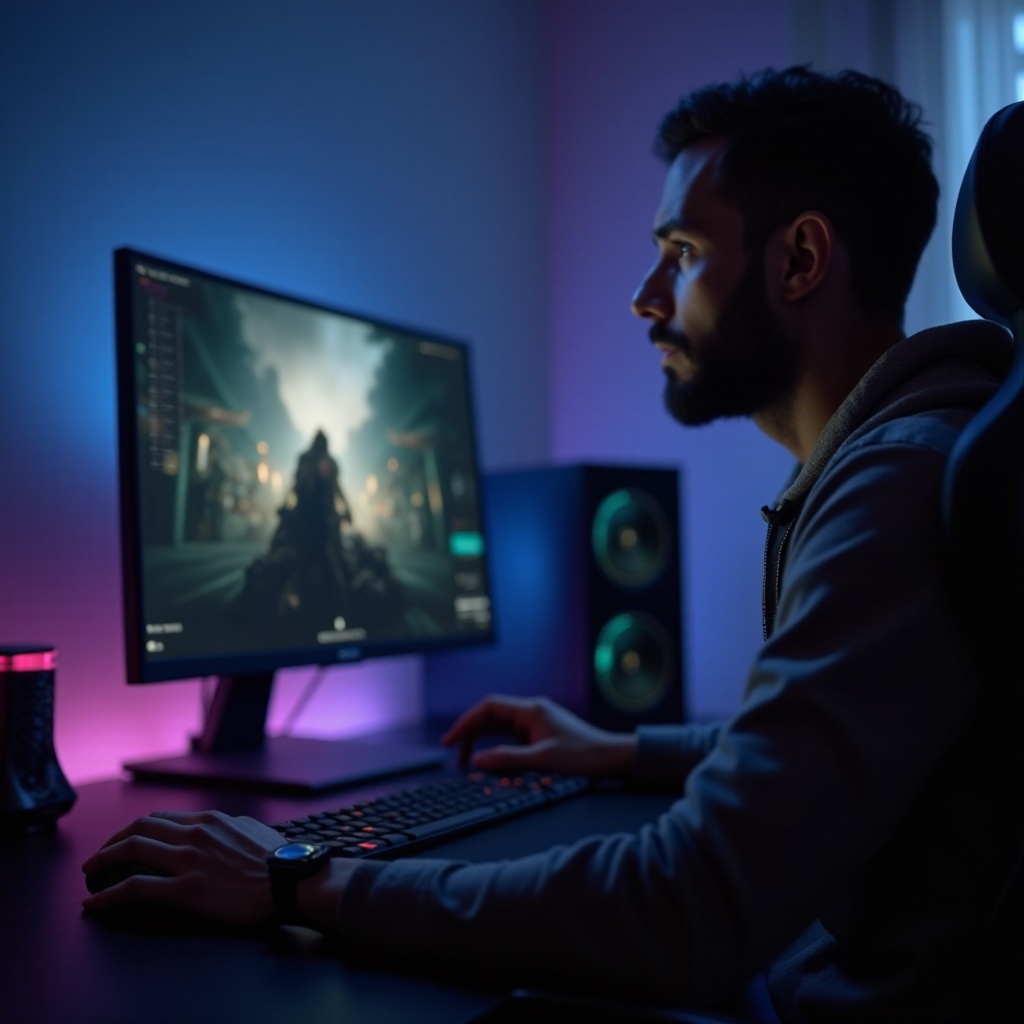
لا ترتبط عمليات إعادة التشغيل أثناء اللعب دائمًا بارتفاع درجة حرارة النظام. قد تكون هناك عدة عوامل أخرى تلعب دورًا. قد يؤدي مزود الطاقة المختل أو مشاكل الذاكرة أو تعارضات البرامج إلى تلك الانقطاعات. يمكن أن تؤدي فشل مزود الطاقة إلى عمليات إيقاف تشغيل مفاجئة، في حين أن ذاكرة الوصول العشوائي المختلة قد تتداخل مع معالجة البيانات، مما يتسبب في إعادة التشغيل غير المتوقعة. قد تؤدي مشاكل البرمجيات، بما في ذلك تعارضات التعريفات، إلى تفاقم هذه المشكلات. فهم هذه الأسباب المحتملة يمكن أن يوجهك إلى تحسين عملية استكشاف الأخطاء وإصلاحها. دعونا نكتشف كيف يمكن لكل عنصر أن يسهم في مشاكل اللعب التي تواجه جهازك ونقترح حلولًا عملية لتستعيد مكانك في اللعبة.
مشاكل مزود الطاقة والحلول
قد يؤدي مزود الطاقة الغير كافي أو الفاشل إلى إعادة تشغيل جهاز الكمبيوتر الخاص بك بشكل غير متوقع أثناء جلسات اللعب المكثفة دون حدوث ارتفاع في درجة الحرارة.
تحديد مشاكل مزود الطاقة
تشمل الأعراض عمليات إعادة التشغيل العشوائي، حالات عدم التشغيل، أو ومضات الشاشة أثناء اللعب. استمع إلى أصوات غريبة أو تحقق من وجود روائح محترقة حول مزود الطاقة.
خطوات لاختبار مزود الطاقة الخاص بك
- استخدم مقياس الفولتميتر لقياس جهود الخرج لمزود الطاقة.
- اخترق باستخدام جهاز اختبار مزود الطاقة أو استبدله بمزود طاقة موثوق.
- أزل مشكلات الشريط الكهربائي بتوصيل الجهاز مباشرة في المقبس الجداري.
ترقية مزود الطاقة الخاص بك
إذا كشفت الاختبارات عن مشاكل، يمكن أن تكون ترقية مزود الطاقة حلاً دائمًا. اختر مزود طاقة يتجاوز متطلبات الطاقة لنظامك، ويفضل أن يكون من علامة تجارية موثوقة لضمان الاستقرار والمتانة.
بعد معالجة احتمالية نقص الطاقة، حان الوقت لفحص مشاكل الذاكرة التي قد تعطل جلسة اللعب.
استكشاف أخطاء الذاكرة وذاكرة الوصول العشوائي وإصلاحها
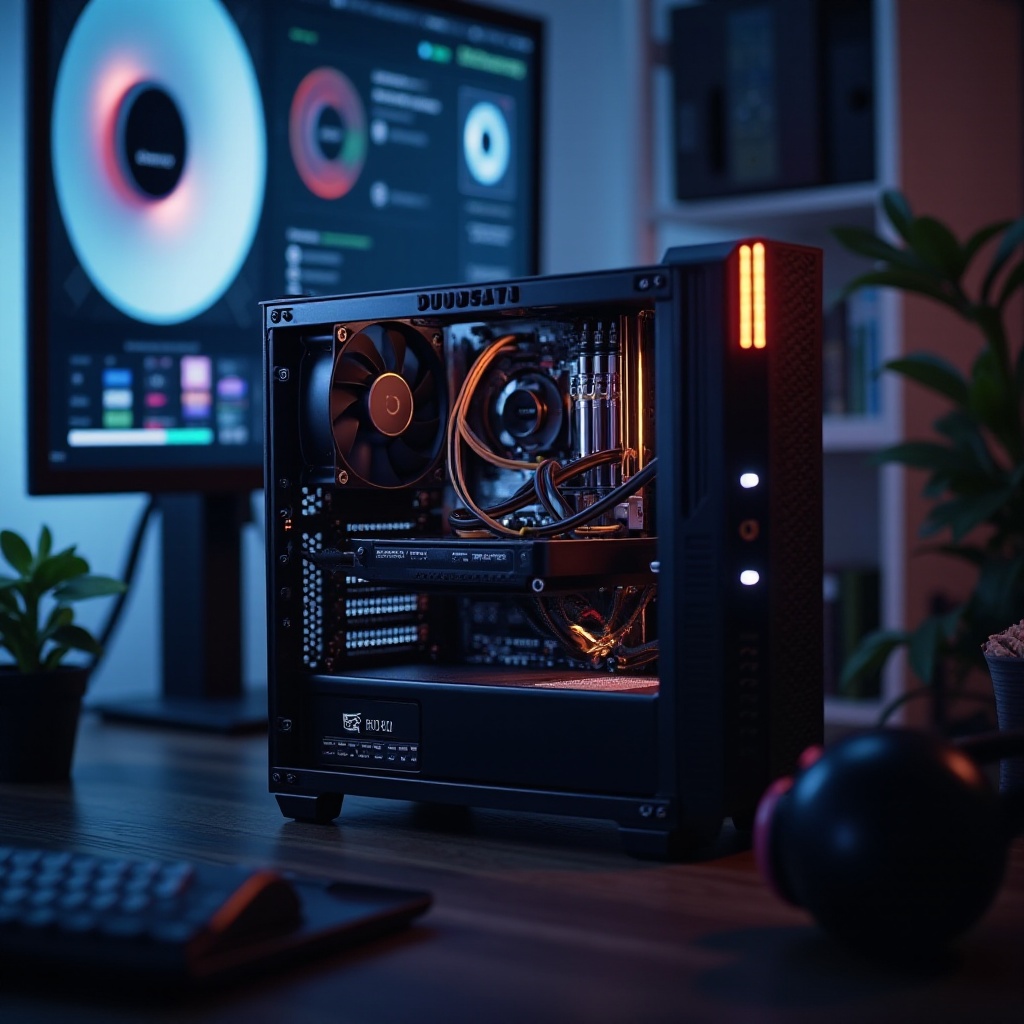
قد تتسبب مشاكل الذاكرة في تعطل النظام أثناء اللعب، مما يؤدي إلى إعادة تشغيل غير متوقعة.
علامات ذاكرة الوصول العشوائي المعيوبة
ابحث عن مؤشرات شائعة مثل الأعطال، شاشة الموت الزرقاء (BSOD)، أو فشل التشغيل. قد يعاني جهاز الكمبيوتر الخاص بك أيضًا من تطبيقات تستهلك الذاكرة بشكل كبير.
كيفية تشخيص مشاكل الذاكرة
- تشغيل أداة تشخيص ذاكرة Windows.
- استخدام برامج طرف ثالث مثل MemTest86 لتحليل متعمق.
- اختبار كل شريحة ذاكرة منفردة لتحديد المشكلة.
حلول لمشاكل الذاكرة
- إعادة وضع الوحدات للتأكد من الاتصال السليم.
- استبدال ذاكرة الوصول العشوائي المعيوبة بوحدات موثوقة ومتوافقة.
- التفكير في الترقية إلى ذاكرة وصول عشوائي بسعة أكبر لتحسين الأداء.
مع فهم قوي للمشاكل المتعلقة بالذاكرة، يصبح معالجة مشكلات البرامج هو الخطوة المنطقية التالية.
تعارضات البرمجيات و التعريفات
يمكن أن تسبب التعريفات غيرالمتوافقة أو القديمة في كثير من الأحيان حالات إعادة التشغيل عند اللعب.
مشاكل التعريفات الشائعة
قد تنشأ مشكلات من تعريفات الرسومات القديمة أو الملفات النظام الفاسدة، مما يؤدي إلى عدم استقرار أثناء اللعب.
تحديث وإعادة تثبيت التعريفات
- استخدام مدير الأجهزة لتحديث التعريفات الإشكالية.
- تحميل وتثبيت أحدث التعريفات من موقع المصنع.
- قم بمسح التحديثات الخاصة بنظام Windows بانتظام لضمان توافق النظام.
حل تعارضات البرامج
- تعطيل البرامج التي تمهيد مع النظام قد تعيق اللعب.
- إجراء تشغيل نظيف لتحديد البرامج المتعارضة.
- استخدام استعادة النظام للعودة إلى تكوين مستقر.
بعد فحص الاضطرابات المتعلقة بالتعريفات، من الضروري التأكد من أن إعدادات الأجهزة الخاصة بك خالية من المشاكل.
تشخيص اتصالات الأجهزة ومشكلات اللوحة الأم
قد تكون الاتصالات المعيبة أو اللوحة الأم الفاشلة في صميم مشاكل اللعب الخاصة بك.
التحقق من اتصالات الأجهزة
تأكد من أن جميع الكابلات، الذاكرة، وبطاقات التوسعة مثبتة بشكل صحيح وآمن داخل وحدة الكمبيوتر.
تحديد مشاكل اللوحة الأم
الأعراض مثل الصفارات الغير العادية أثناء POST، مشاكل في التشغيل، أو فشل المكونات قد تشير إلى خلل في اللوحة الأم.
متى يجب طلب مساعدة مهنية
إذا استمرت مشاكل اللوحة الأم على الرغم من أفضل المحاولات لديك، أو إذا كنت غير مرتاح مع طرق الإصلاح المنزلية، فإن استشارة فني يمكن أن يوفر الوقت والموارد.
مع وضع هذه الفحوصات في مكانها، فكر في تنفيذ ممارسات الصيانة المستمرة للحفاظ على استقرار النظام.
نصائح للصيانة الوقائية
يمكن للصيانة الوقائية أن تقلل بشكل ملحوظ من عمليات إعادة التشغيل غير المتوقعة، مما يضمن تجربة لعب سلسة.
الفحوصات النظامية الدورية
جدولة عمليات التدقيق الروتينية للأجهزة والبرامج للكشف المبكر عن المشاكل المحتملة.
الحفاظ على تحديث البرامج
تحديثات منتظمة لنظام التشغيل والتعريفات تساعد على تجنب مشكلات التوافق وتحسين الاستقرار.
التخطيط لتحديثات الأجهزة
توقع احتياجات الأداء واستعد للترقيات لضمان أن يبقى جهاز الكمبيوتر الخاص بك جاهزًا للمستقبل وقادرًا على التعامل مع الألعاب الجديدة.
الخاتمة
من خلال استكشاف مشاكل مزود الطاقة، الذاكرة، البرمجيات، واتصالات الأجهزة بشكل منهجي، ستتمكن على الأرجح من اكتشاف وحل سبب إعادة تشغيل جهاز الكمبيوتر الخاص بك أثناء اللعب دون ارتفاع درجة الحرارة. تضمن التشخيصات الشاملة والصيانة المنتظمة أن أداء النظام الخاص بك بأفضل حالاته. باستخدام هذه الأدوات والرؤى، يمكنك الاستمتاع بجلسات لعب سلسة وغير متقطعة، وتجنب السقطات التي تؤدي إلى عمليات إعادة تشغيل محبطة وعشوائية.
الأسئلة الشائعة
هل يمكن لمزود طاقة ضعيف أن يتسبب في إعادة تشغيل جهاز الكمبيوتر الخاص بي أثناء الألعاب؟
نعم، يمكن لمزود الطاقة غير الكافي أو المتعطل أن يؤدي إلى نقص في الطاقة، مما يحفز عمليات إعادة التشغيل.
كيف أعرف إذا كانت ذاكرة الوصول العشوائي الخاصة بي هي التي تتسبب في إعادة تشغيل جهاز الكمبيوتر الخاص بي؟
قد تواجه تعطلًا عشوائيًا، أو شاشة الموت الزرقاء، أو فشل في الإقلاع عند استخدام ذاكرة وصول عشوائي تالفة.
ما هي أدوات البرمجيات التي يمكن أن تساعد في تشخيص مشاكل إعادة تشغيل جهاز الكمبيوتر الخاص بي؟
يعتبر تشخيص ذاكرة ويندوز، و MemTest86، واختبارات وحدات تزويد الطاقة أدوات تشخيصية مفيدة.