مقدمة
تعد تطبيقات Google أدوات أساسية للعديد من المستخدمين وجزءًا لا يتجزأ من الأنشطة اليومية. عندما تتوقف هذه التطبيقات عن العمل، يمكن أن يكون الأمر مزعجًا ومعطلاً. في هذه المقالة، نرشدك لحل المشكلات التي تمنع تطبيقات Google من العمل على هاتفك، حيث نغطي الأسباب الشائعة والحلول الفعالة.

تحقق من اتصال الإنترنت الخاص بك
يعد اتصال الإنترنت المستقر أمرًا ضروريًا لعمل تطبيقات Google بشكل صحيح. إذا كنت تواجه مشكلات في الاتصال، فهذه الخطوات قد تساعدك:
- تأكد من أن جهازك متصل بشبكة Wi-Fi موثوقة أو أن بيانات الهاتف المحمول ممكّنة.
- اختبر الاتصال لديك بفتح متصفح والتنقل إلى موقع ويب.
- إذا استمرت مشكلات الاتصال، أعد تشغيل جهاز التوجيه أو انتقل إلى بيانات الهاتف المحمول كحل مؤقت.
التأكد من اتصال الإنترنت هو خطوتك الأولى نحو استكشاف مشكلات تطبيقات Google وإصلاحها. بمجرد التحقق، انتقل إلى الأسباب المحتملة الأخرى.
تحديث تطبيقات Google الخاصة بك
الحفاظ على تحديث تطبيقات Google يعد أمراً مهماً لإصلاح الأخطاء وتحسين الأداء. عادةً ما تحل التحديثات المشكلات الحالية:
- على أندرويد:
- افتح متجر Google Play.
- انقر على رمز القائمة أو صورة ملفك الشخصي.
- اختر “تطبيقاتي وألعابي”.
-
قم بتحديث أي من تطبيقات Google المعلقة.
-
على iOS:
- أطلق متجر التطبيقات.
- انقر على أيقونة ملفك الشخصي.
- تحقق من التحديثات المعلقة.
- قم بتحديث تطبيقات Google الخاصة بك.
يمكن للتحديثات المنتظمة للتطبيق أن تعزز الوظائف والأمان بشكل كبير، مما يجعلها خطوة حيوية في حل مشكلات التطبيقات.
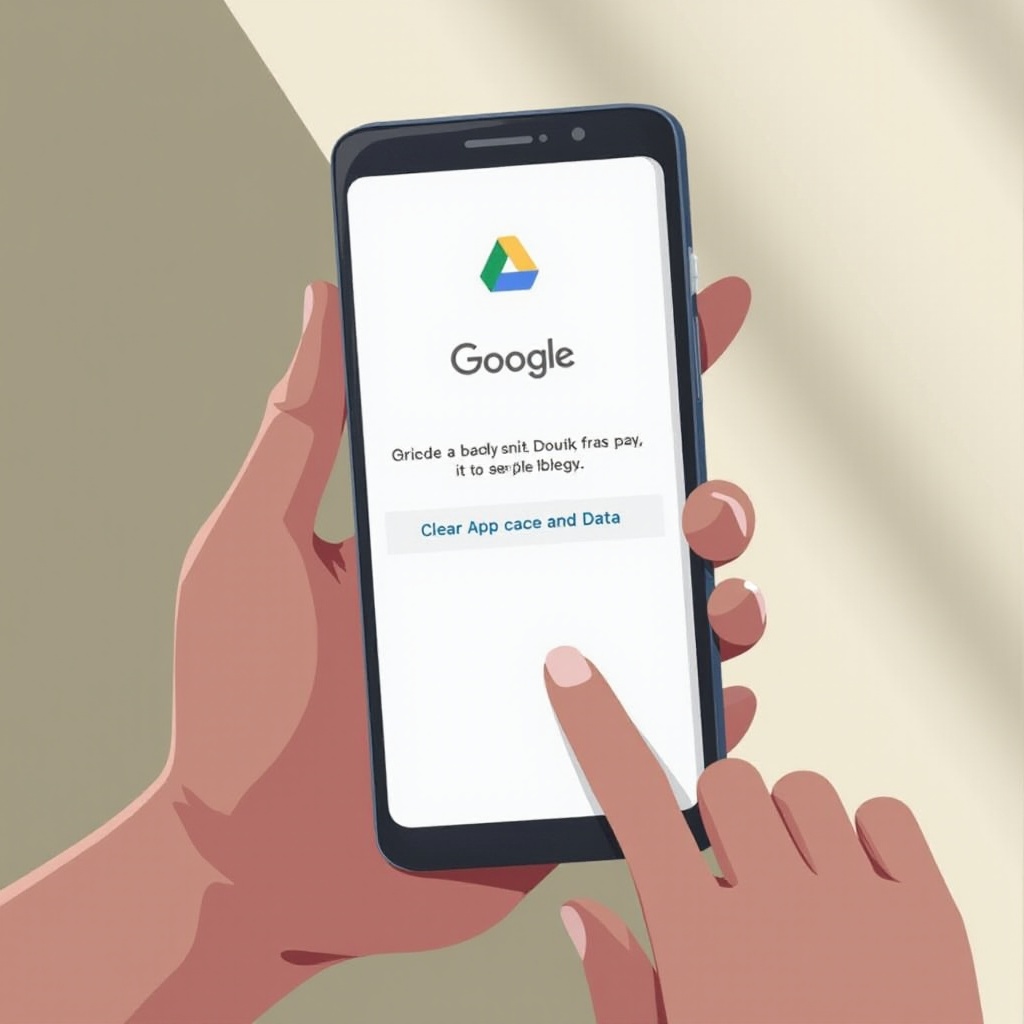
مسح ذاكرة التخزين المؤقت والبيانات
بمرور الوقت، يمكن أن تتراكم ذاكرة التخزين المؤقت والبيانات، مما يتعارض مع أداء التطبيق. يمكن لمسحها أن يعيد الوظائف:
- على أندرويد:
- اذهب إلى “الإعدادات” على جهازك.
- انقر على “التطبيقات” أو “مدير التطبيقات”.
- ابحث عن تطبيق Google المسبب للمشكلات واضغط عليه.
-
اختر “التخزين” وانقر “مسح ذاكرة التخزين المؤقت”.
-
على iOS:
بالرغم من عدم وجود طريقة مباشرة لمسح الذاكرة، فكر في إزالة وإعادة تثبيت التطبيق لبداية جديدة.
يمكن لمسح ذاكرة التخزين المؤقت والبيانات بانتظام أن يمنع الأداء البطيء والسلوك غير المتوقع للتطبيق.
التأكد من إعدادات حساب Google
قد تتسبب إعدادات الحساب المهيئة بشكل خاطئ في تعطل وظائف تطبيقات Google. تأكد وضبط هذه الإعدادات أمر ضروري:
- الدخول إلى “الإعدادات” على هاتفك.
- انتقل إلى “الحسابات” أو “المستخدمون والحسابات”.
- اختر حساب Google الخاص بك وتأكد من صحة إعدادات المزامنة.
- تأكد من أن البيانات مثل جهات الاتصال، والتقويم، وGmail معدة للمزامنة.
تضمن إعدادات الحساب الصحيحة عمل تطبيقاتك بسلاسة، مما يجنّبك الإحباط غير الضروري.

التحقق من تحديثات النظام
يمكن أن يؤثر نظام التشغيل القديم على توافق التطبيقات والأمان. يمكن أن يحل تحديث نظام التشغيل العديد من هذه المشكلات:
- على أندرويد:
- اذهب إلى “الإعدادات”.
- مرِّر واضغط على “النظام”.
-
اختر “تحديثات النظام” للتحقق من التحديثات.
-
على iOS:
- افتح “الإعدادات”.
- انقر على “عام”.
- اختر “تحديث البرنامج” لرؤية التحديثات المتاحة.
تضمن تحديثات نظام التشغيل المنتظمة أفضل أداء وتوافق مع تطبيقاتك، بما في ذلك تلك الخاصة بـGoogle.
إعادة تثبيت تطبيق Google
إذا استمرت المشكلات، قد تؤدي إعادة تثبيت التطبيق إلى حل الأخطاء غير القابلة للإصلاح. هذه الخطوة تزيل أخطاء التثبيت السابقة وتنعش التطبيق:
- على أندرويد:
- اذهب إلى “الإعدادات” وابحث عن التطبيق ضمن “التطبيقات”.
- انقر “إلغاء التثبيت”.
-
أعد تثبيت التطبيق من متجر Google Play.
-
على iOS:
- اضغط مع الاستمرار على أيقونة التطبيق وانقر على “X” للحذف.
- أعد التثبيت عبر متجر التطبيقات.
يمكن أن تؤدي إعادة التثبيت بشكل فعال إلى إزالة الأخطاء وتوفير إطلاق جديد للتطبيقات التي تعاني من مشكلات.
نصائح إضافية لاستكشاف الأخطاء وإصلاحها
عند فشل جميع الطرق الأخرى، قد تكون الخطوات الأبسط أكثر فعالية:
- أعد تشغيل جهازك: يمكن أن يؤدي إعادة التشغيل السريعة إلى حل المشكلات البسيطة في النظام.
- الوضع الآمن (أندرويد): أدخل الوضع الآمن لتحديد التداخل من التطبيقات الخارجية بالضغط مع الاستمرار على زر الطاقة واختيار “الوضع الآمن”.
تتعامل هذه الأساليب غالبًا مع المشكلات الأقل وضوحًا التي تسبب تعطل التطبيق.
الخاتمة
من خلال اتباع هذه الخطوات الشاملة لاستكشاف الأخطاء وإصلاحها، يجب أن تكون قادرًا على تحديد وحل أي مشكلات في تطبيقات Google على هاتفك. من التأكد من وجود اتصالات إنترنت مستقرة إلى تحديث كل شيء وتكوينه بشكل صحيح، توفر هذه الحلول نهجًا قويًا لاستعادة وظائف التطبيق. يجب أن تستمر المشكلة إلى ما بعد هذه الاستراتيجيات، يمكن أن يقدم دعم Google مساعدة مخصصة.
الأسئلة الشائعة
كيف يمكنني الوصول إلى إعدادات حساب Google الخاص بي؟
يمكنك الوصول إلى إعدادات حسابك عن طريق الذهاب إلى “الإعدادات”، ثم اختر “الحسابات” أو “المستخدمون والحسابات”، واختر حساب Google الخاص بك.
لماذا لا يتم تحديث خدمات Google Play على نظام أندرويد؟
تأكد من أن لديك اتصال إنترنت مستقر وسعة تخزين كافية. قد يساعد إعادة تشغيل جهازك أو مسح ذاكرة التخزين المؤقت لخدمات Google Play.
هل يمكن أن تساعد إعادة ضبط المصنع إذا كانت تطبيقات Google لا تزال لا تعمل؟
يمكن لإعادة ضبط المصنع إصلاح المشاكل المستمرة، لكن يجب عليك نسخ البيانات احتياطيًا لأنه سيؤدي إلى مسح جميع المعلومات الشخصية على جهازك.