Въведение
В днешния динамичен свят, ефективното многозадачно изпълнение на вашия смартфон може значително да повиши продуктивността и да опрости ежедневните ви дейности. Разделянето на екрана за едновременно използване и управление на две приложения е способност, която променя играта. Независимо дали трябва да разглеждате статии, докато си водите бележки, или да чатите с приятели, докато гледате видео, функцията за разделен екран позволява безпроблемни взаимодействия и намалява необходимостта от постоянно превключване между приложенията. Независимо дали използвате Android или iPhone, овладяването на функциите за разделен екран отваря нови възможности. Това всеобхватно ръководство ще ви преведе през активирането на режимите на разделен екран както на Android, така и на iOS, като също така предлага съвети за оптимално използване.
Защо да използвате разделен екран на телефона си?
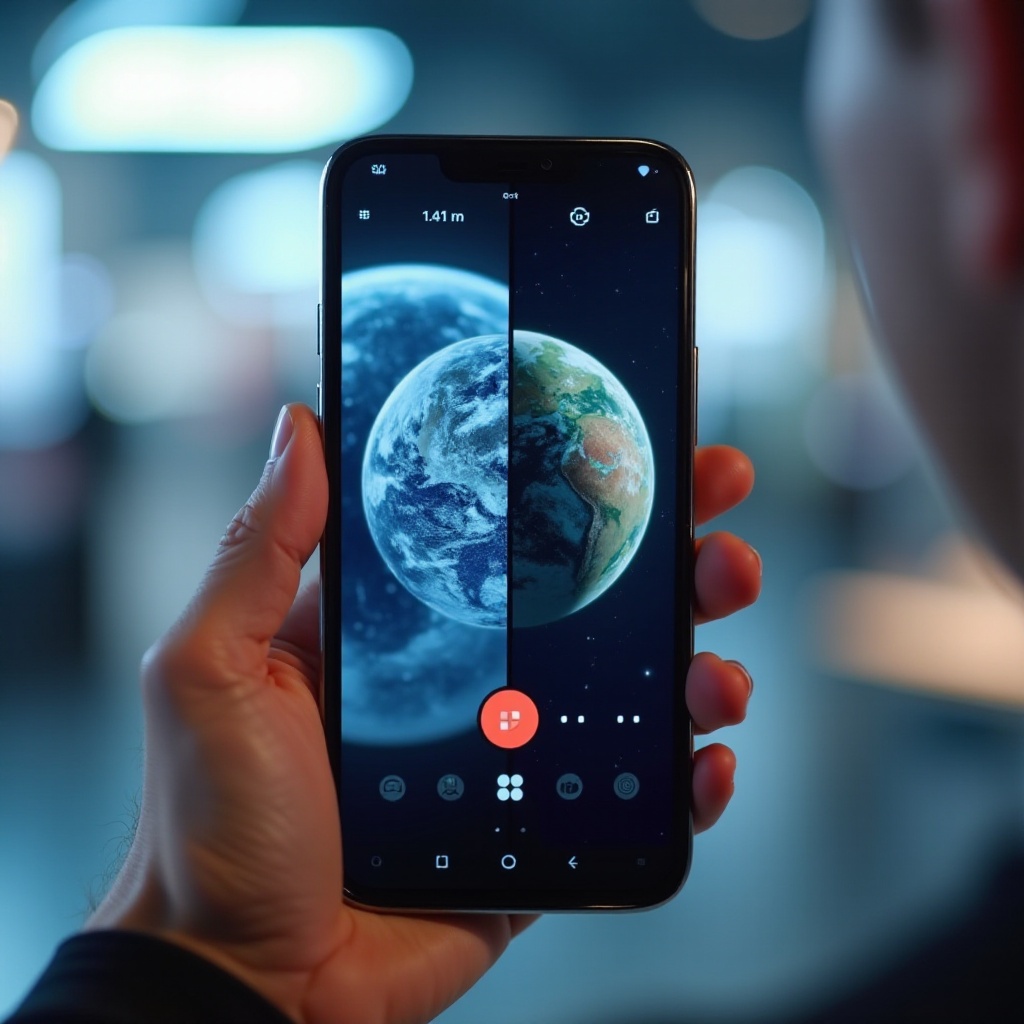
За всеки, който балансира множество задачи, възможността да виждате две приложения едновременно е безценна. Представете си, че разглеждате социалните медии и гледате видео едновременно без нужда от постоянно превключване. Функционалността на разделения екран не само увеличава продуктивността, но също така подобрява развлекателния опит, като улеснява плавния процес на навигация. Колкото повече навлизаме в темата, толкова повече ще разберете привлекателността на режима на разделен екран, неговите ползи за ефективността и как може да подобри както личната, така и професионалната употреба на вашето устройство.
Как да активирате разделен екран на устройства с Android
Проверка на съвместимост и изисквания
Преди да се впуснете в режима на разделен екран на устройства с Android, е важно да се уверите, че телефонът ви поддържа тази функция. Повечето устройства, работещи с Android 7.0 Nougat или по-нова версия, са оборудвани за разделен екран. Ако не сте сигурни в способностите на телефона си, проверка на настройките или бързо онлайн търсене въз основа на модела на телефона си и версията на Android OS ще ви даде яснота.
Стъпка по стъпка ръководство за активиране на разделен екран
- Отворете приложенията: Започнете, като отворите приложенията, които искате да използвате в режим на разделен екран.
- Достъп до последните приложения: Натиснете бутона за последни приложения, обикновено символизиран със символ на квадрат или три линии.
- Изберете първото приложение: Намерете приложението, което искате в горната част на екрана, натиснете иконата му.
- Активирайте разделен екран: От падащите опции изберете „Разделен екран“.
- Изберете второто приложение: Разгледайте наличните приложения и докоснете второто приложение, за да го позиционирате отдолу.
Персонализиране на изживяването при работа с разделен екран
След активиране на разделения екран, можете да регулирате разделителната линия на екрана, за да промените колко пространство заема всяко приложение. Просто плъзнете средната линия, за да разпределите екранното пространство според предпочитанията си. Ако искате да замените едно приложение, върнете се в менюто за последните приложения и изберете друго. Адаптивността на тази функция ви позволява да персонализирате работния си процес.
Преминавайки от простия разделен екран на Android, потребителите на iOS се нуждаят от малко по-различни методи поради различията в операционната система. Нека изследваме как да постигнем подобни многозадачни способности на iPhone.
Как да активирате разделен екран на iPhone
Разбиране на ограниченията за многозадачност в iOS
За разлика от iPad, iPhone не поддържа функция за нативно разделен екран. Дизайнът на Apple се фокусира върху плавността на потребителския интерфейс, но чрез джаджи и приложения на трети страни можете да симулирате подобно изживяване. Разбирането на тези ограничения е жизненоважно за създаване на реалистични цели за многозадачност на iOS.
Приложения на трети страни за симулиране на разделен екран
За да имитирате разделен екран на iPhone, приложения на трети страни като Splitware или WebDuo предоставят решения. Тези изтегляеми приложения позволяват преглед на две уеб страници или приложения едновременно, въпреки че функционалността остава извън основните функции на iOS.
Стъпка по стъпка инструкции за използване на приложения
- Изтеглете приложение за разделен екран: Потърсете и изтеглете надеждно приложение за разделен екран от App Store.
- Отворете приложението: Стартирайте приложението след инсталация.
- Изберете приложения или уебсайтове: Използвайте функциите на приложението, за да изберете кои приложения или уебсайтове да се показват.
- Персонализирайте оформлението: Регулирайте разделителните линии на екрана в приложението според вашите предпочитания.
Въпреки че не е толкова интегриран, колкото на Android, този метод предоставя работеща алтернатива за многозадачност на iPhone, предлагайки способности, подобни на разделен екран.
Съвети за ефективно използване на разделен екран
Сдвояване на приложения за максимална продуктивност
За да увеличите продуктивността, сдвоете допълващи се приложения – като приложение за водене на бележки с преглед на документи или вашето приложение за съобщения заедно с календар за оптимизирано управление на дневния ред. Тази стратегия подобрява синтеза на данни и повишава ефективността на многозадачността.
Регулиране на съотношението на екрана и оформлението
Оптимизирайте изгледа си, като регулирате разделителната линия на екрана въз основа на значимост и честота на използване. Уверете се, че критичната информация е ясно видима. Тази персонализация води до по-ефективно подравняване на работния процес.
Както при всяко технологично решение, при използването на разделен екран може да срещнете трудности. Бързото им разрешаване може да осигури непрекъсната продуктивност.
Отстраняване на проблеми с разделен екран
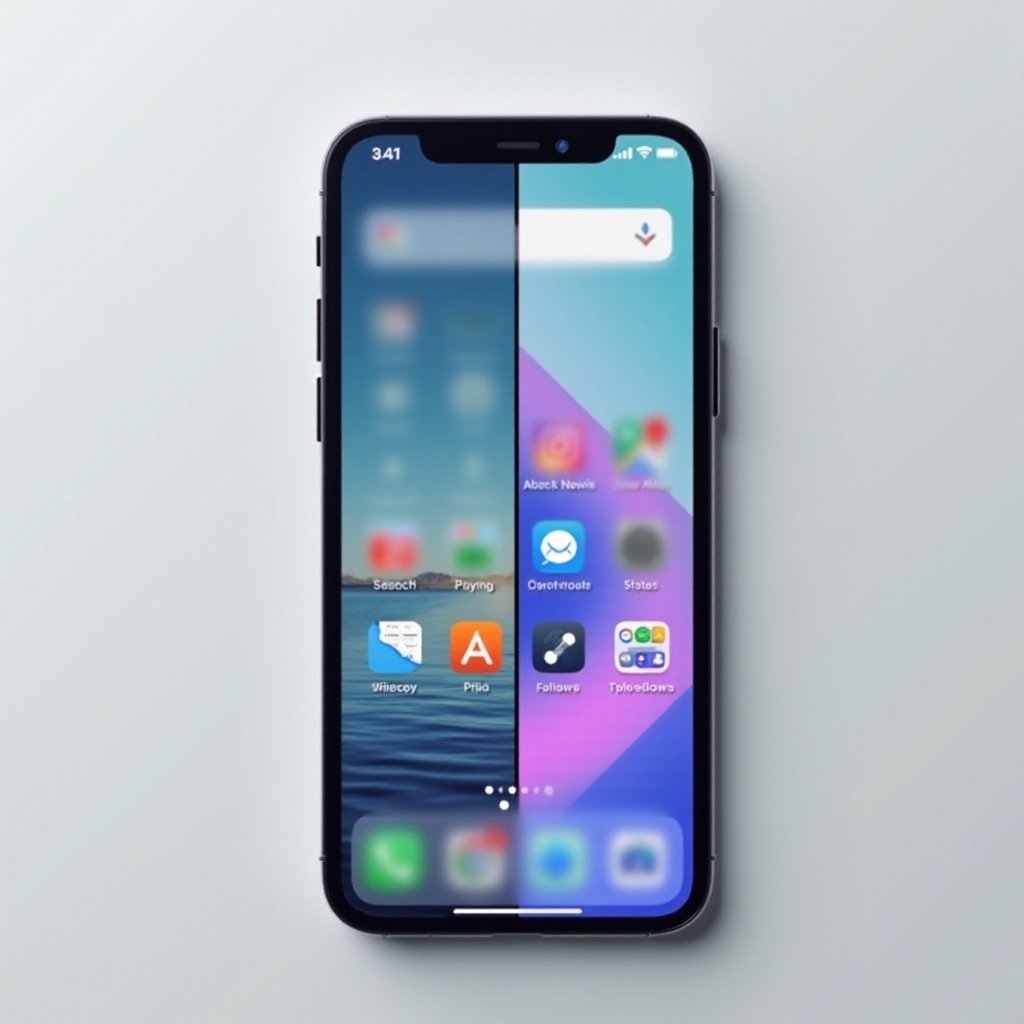
Ако вашият разделен екран не функционира по очаквания начин, уверете се, че и двете приложения са съвместими с тази функция; не всички я поддържат. Потвърдете, че софтуерът на устройството ви е актуален, тъй като актуализациите могат да решат потенциални проблеми, влияещи върху производителността. Накрая, простото рестартиране на устройството може да реши много трудности. Ако проблемите продължат, се консултирайте със специфична за устройството поддръжка или клиентска услуга за по-дълбоки решения.
Заключение
Използването на функционалностите на разделения екран може значително да подобри изживяването ви със смартфона. Чрез подобряване на възможностите за многозадачност, увеличавате ефективността и опростявате взаимодействията между приложенията. Независимо дали сте на Android или навигирате в iOS алтернативи, тези прозрения могат да ви помогнат безпроблемно да интегрирате използването на разделен екран в ежедневната ви рутина.
Често задавани въпроси
Достъпна ли е функцията за разделен екран на всички смартфони?
Не всички смартфони поддържат функцията за разделен екран. Някои по-стари и бюджетни устройства може да нямат тази функция.
Мога ли да използвам разделен екран в пейзажен режим?
Да, функцията за разделен екран е съвместима с пейзажна ориентация. Можете да завъртите телефона си, след като активирате режима на разделен екран.
Как да изляза от режима на разделен екран?
Плъзнете разделителната линия напълно към едната страна на екрана, за да затворите едното приложение, връщайки другото на цял екран.