Въведение
В днешната дигитална ера управлението на времето пред екрана е от съществено значение за поддържането на здравословен баланс с технологиите, особено за семействата. Windows 11 предлага мощни функции, които помагат за контролирането на времето пред екрана и създаването на балансирана дигитална среда. Тези настройки не само са предназначени за управление на използването на устройството, но също така насърчават по-здравословни дигитални навици.
Правилната конфигурация на функциите за време пред екрана може да помогне за предотвратяване на прекомерно излагане на екрана, блокиране на неподходящо съдържание и увеличаване на продуктивността. Това изчерпателно ръководство ще ви преведе през настройването и оптимизирането на времето пред екрана в Windows 11, като ви помогне да използвате тези инструменти за установяване на хармоничен дигитален начин на живот.
Разбиране на времето пред екрана в Windows 11
Функциите за време пред екрана в Windows 11 предоставят на потребителите, особено родителите, ресурси за регулиране на използването на устройства и контролиране на достъпното съдържание. Това е ключова част от ангажимента на Microsoft да предоставя инструменти, които подобряват умереността и онлайн сигурността.
Чрез използване на тези инструменти за време пред екрана, потребителите могат да ограничат времето, което се прекарва върху отделни приложения и уебсайтове. Това насърчава контролирано, безопасно и продуктивно компютърно преживяване, съобразено както за семейства, така и за отделни потребители.
Начало с настройката за време пред екрана
Проверка на системните изисквания и актуализации
Преди да започнете, уверете се, че вашата система отговаря на основните критерии. Важно е да се уверите, че вашият Windows 11 е актуализиран:
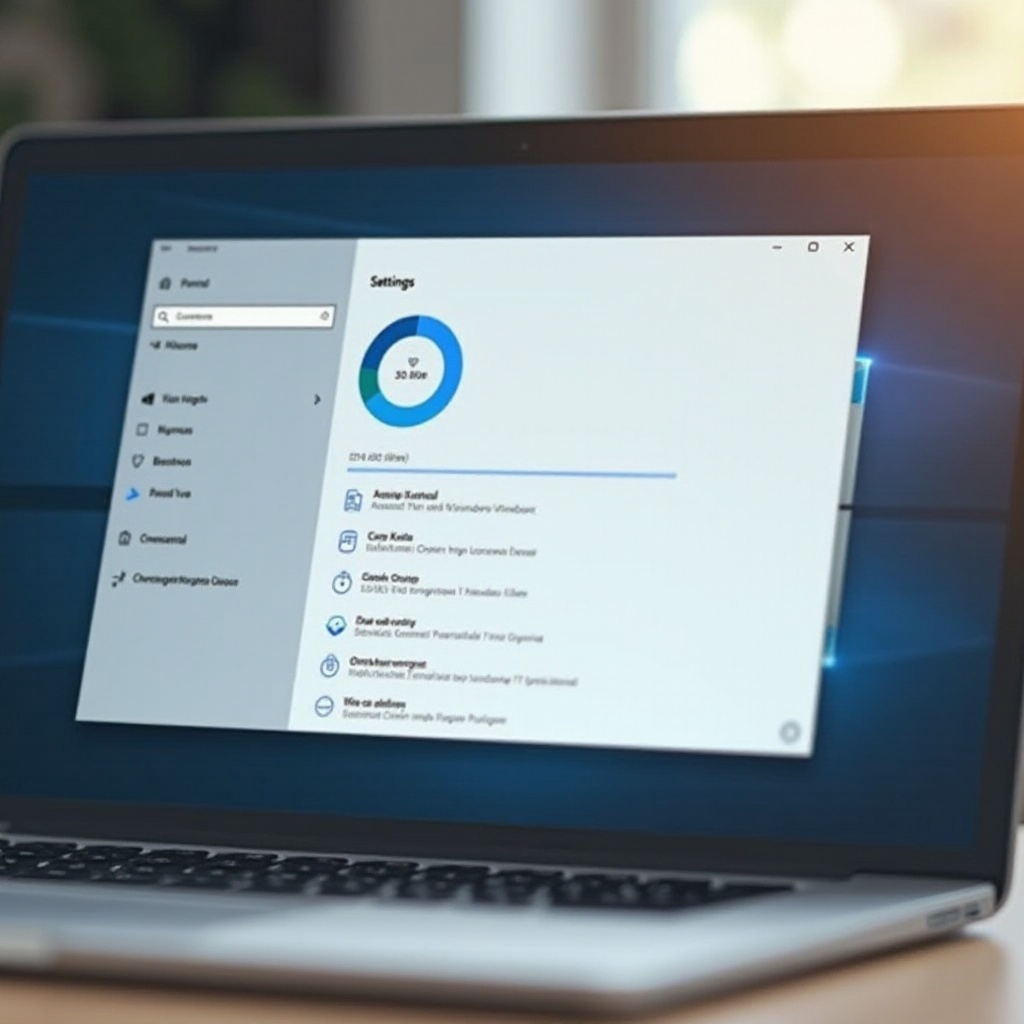
- Отворете Настройки.
- Придвижете се до Windows Update.
- Кликнете върху Проверка за актуализации и инсталирайте наличните актуализации.
Настройване на Microsoft Family акаунт
Акаунтът Microsoft Family е основен за оптималното използване на функциите за време пред екрана. Той позволява безпроблемно управление на настройките за време пред екрана на множество устройства.
- Отидете на уебсайта за Microsoft Family Safety.
- Влезте с вече съществуващ акаунт в Microsoft или създайте нов.
- Поканете членове на семейството да се присъединят, като изпратите покани по имейл.
Конфигуриране на лимити за време пред екрана
Установяване на лимити за използване на устройства
Настройването на лимити за използване на устройства гарантира, че устройствата се използват в определени часове:
- Достъпете приложението Family Safety или онлайн сайта.
- Изберете член на семейството чрез раздела Family.
- Кликнете върху Време пред екрана.
- Активирайте Лимити за устройството и персонализирайте часовете/минутите за всеки ден.
Настройка на ограничения за приложения и игри
Регулирайте разрешенията за специфични приложения и игри:
- Под Време пред екрана намерете Приложения и игри за посочения член на семейството.
- Задайте дневни лимити за използване за всяко приложение/игра.
- Определете ограничения, които да се прилагат само през определено време, ако е необходимо.
Прилагане на филтри за съдържание
Подсигурете безопасно сърфиране чрез настройка на филтри за съдържание:
- Отворете настройките за Family Safety.
- Наведете се до секцията Уеб и търсене.
- Уверете се, че Блокиране на неподходящи уебсайтове е активирано за автоматично филтриране на съдържание за възрастни.
- Персонализирайте, като добавите специфични сайтове в списъците с разрешени или блокирани.
Мониторинг и настройка на настройките за време пред екрана
Преглед на отчети за време пред екрана
Мониторингът на дейностите подпомага информираното взимане на решения за корекции:
- Достъпете таблото за управление на Family Safety.
- Прегледайте отчетите за дейности, които показват време за използване на устройството/приложенията.
- Използвайте изводите от тези отчети, за да идентифицирате къде са полезни корекции.
Уточняване на лимити според дейността
Променете настройките за време пред екрана въз основа на анализите за дейност:
- За по-разхлабени правила през уикенда, променете настройките, за да позволите повече време.
- Пазете лимитите гъвкави, за да могат да отговарят на променящите се нужди с времето.
Решаване на обичайни предизвикателства
Разрешаване на проблеми при настройка
Срещата с проблеми е нормална. За да отстраните проблемите:
- Проверете повторно всички конфигурации, за да уловите евентуални пропуснати настройки.
- Проверете дали някои неинсталирани актуализации могат да пречат на функциите за време пред екрана.
Търсене на помощ от поддръжката на Windows
Упоритите проблеми може да изискват професионална помощ:
- Посетете официалния сайт за поддръжка на Microsoft.
- Използвайте наличните опции за контакт, за да се свържете с експерти по поддръжка.
Заключение
Установяването и управлението на време пред екрана в Windows 11 е достъпен, но мощен подход за насърчаване на умерено дигитално използване. Следвайки тези стъпки за настройка, прилагане на ограничения и бдително преглеждане на използването, можете да създадете по-здравословна дигитална среда, съобразена с индивидуалните нужди. Осигурете на семейството си необходимите инструменти за по-безопасно и регулирано компютърно преживяване.
Често задавани въпроси
Как да настроя различни графици за екранно време през делничните дни и уикендите?
В настройките за Family Safety можете да зададете конкретни часове за делнични дни и уикенди отделно в секцията ‘Ограничения за устройство’.
Мога ли да управлявам настройките за екранно време отдалечено?
Да, можете да управлявате настройките отдалечено чрез приложението или уебсайта на Microsoft Family Safety, което ви позволява контрол дори и когато сте далеч.
Какво се случва, когато се достигне лимитът на екранното време?
След като се достигнат ограниченията, устройството ще добави екран за заключване, предотвратяващ по-нататъшно използване освен ако не се поискат и одобрят допълнителни минути.