
Въведение
Чуденето дали вашият iPhone ще се коригира автоматично за лятното часово време може да бъде често срещано притеснение. Тъй като разчитаме на нашите устройства за точно отчитане на времето, осигуряването на правилното им коригиране по време на промени в лятното часово време е от съществено значение. За щастие iPhone на Apple са проектирани да се справят с тези преходи безпроблемно. Това ръководство ще ви помогне да разберете как вашият iPhone управлява тези промени и какви стъпки трябва да направите, за да поддържате точно време на вашето устройство.
Разбиране на лятното часово време и вашия iPhone
Лятното часово време (DST) включва преместването на часовниците напред с един час през по-топлите месеци, за да се удължи дневната светлина през вечерта. Това е рутина, която може да остави много хора да се чудят как техните устройства се актуализират, за да отразят тази промяна. За щастие, iPhone са оборудвани с функции, които автоматизират този процес на корекция, намалявайки нуждата от ръчна намеса.
Вашият iPhone използва протоколи за синхронизация на времето с мрежата, които се синхронизират с официалните промени на времето във вашия регион. Тази функция гарантира, че когато започва или свършва лятното часово време, вашият iPhone се актуализира автоматично. Нека разгледаме по-подробно как се извършват тези корекции и какво можете да направите, за да проверите дали вашето устройство е конфигурирано правилно.
Как iPhone автоматично коригира времето
iPhone има вградени настройки, които гарантират, че отразяват правилното време, дори по време на промени в лятното часово време. Ето как вашият iPhone поддържа точно време:
-
Системни настройки на iOS за корекция на времето: В рамките на приложението “Настройки”, под ‘Дата & Време’, има опция наречена ‘Настрой автоматично’. Тази функция разчита на вашето местоположение, за да определи правилната часова зона и да направи необходимите корекции за лятното часово време.
-
Осигуряване на активни автоматични актуализации: За да активирате автоматичните актуализации, отидете на Настройки > Общо > Дата & Време. Уверете се, че ‘Настрой автоматично’ е включено. Тази настройка позволява на вашия iPhone да използва данни за местоположението и информация за времето, предоставена от мрежата, за да остане точен.
-
Разлики в последните версии на iOS: С всяка актуализация на iOS (2024 и напред), Apple може да подобри начина, по който се извършват корекциите на времето. Уверете се, че вашият iPhone работи с най-новата версия на iOS, за да оптимизирате точността на времето по време на преходите към лятно часово време.
Тези настройки потвърждават, че вашият iPhone е готов да коригира времето автоматично, освобождавайки ви от нуждата от ръчно въвеждане по време на преходите към лятно часово време.
Подготовка на вашия iPhone за лятното часово време
С наближаването на лятното часово време е разумно да проверите два пъти вашите настройки, за да се уверите, че вашият iPhone е готов. Ето списък за подготвяне на вашето устройство:
-
Проверка на настройките за часова зона: Преминете на Настройки > Общо > Дата & Време, уверявайки се, че ‘Настрой автоматично’ е включено. Тази функция позволява на вашия iPhone да коригира автоматично вашата часова зона, дори когато пътувате или при промени в лятното часово време.
-
Как да актуализирате вашия iOS за точно време: Поддържането на софтуера на вашия iPhone актуализиран е от съществено значение за точното отчитане на времето. Редовно проверявайте за софтуерни актуализации, като отидете на Настройки > Общо > Софтуерна актуализация.
-
Съвети за избягване на проблеми с промяната на времето: Уверете се, че вашият iPhone има стабилна интернет връзка и достатъчно батерия преди очакваната промяна на времето. Това помага да се предотвратят прекъсвания, които биха могли да засегнат процеса на автоматична актуализация.
Следването на тези стъпки гарантира, че вашият iPhone е готов за промени в лятното часово време, минимизирайки всякакви неочаквани проблеми. Въпреки това, в редки случаи може да срещнете несъответствия, които изискват отстраняване на неизправности.
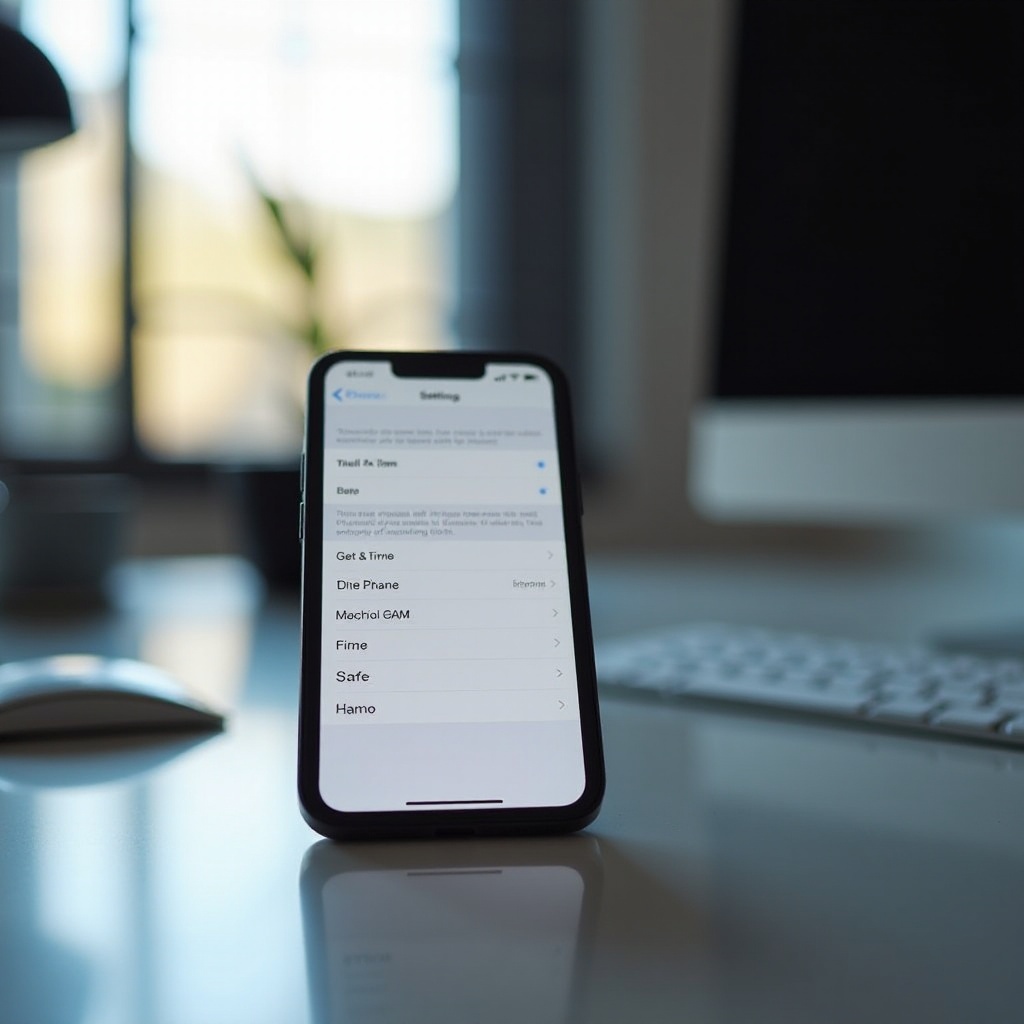
Отстраняване на проблеми с корекцията на времето
Ако вашият iPhone не се коригира правилно за лятното часово време, обмислете тези стъпки за отстраняване на неизправности:
-
Чести проблеми и техните решения: Чест проблем е изключената настройка ‘Настрой автоматично’. Отново я активирайте в Настройки > Общо > Дата & Време. Също така, потвърдете, че услугите за местоположение са активни, което помага да се определи правилната часова зона.
-
Кога да коригирате настройките за време ръчно: Ако автоматичните корекции не успеят, можете да настроите времето ръчно, като деактивирате ‘Настрой автоматично’ и ръчно зададете часовата зона и текущото време. След като проблемът бъде решен, отново активирайте автоматичните настройки.
-
Търсене на помощ от Apple Support: Ако ръчните корекции не решат проблема, свържете се с Apple Support. Те могат да предоставят насоки за допълнителни стъпки или софтуерни актуализации, необходими за отстраняване на проблема.
Като адресирате тези потенциални проблеми, можете да поддържате точността на вашия iPhone през промените в лятното часово време.
Заключение
Вашият iPhone е умел в управлението на промени в лятното часово време с минимална намеса. Чрез осигуряване на правилни настройки и актуализиране на вашето устройство, можете да разчитате на вашия iPhone да поддържа точно време през цялата година. Ако възникнат някакви проблеми, простите стъпки за отстраняване на неизправности обикновено ще ги коригират, така че можете да се наслаждавате на спокойствие, когато сезоните се променят.
Често задавани въпроси
Как да разбера дали моят iPhone автоматично ще се нагоди за лятното часово време?
Уверете се, че ‘Настрой автоматично’ е включено в настройките за Дата и час и че вашето устройство е актуализирано с най-новата версия на iOS.
Какво да правя, ако моят iPhone не актуализира времето правилно?
Проверете дали ‘Настрой автоматично’ е включено и дали услугите за локация са активни. Ако проблемите продължат, свържете се с поддръжката на Apple за помощ.
Мога ли да деактивирам функцията за автоматично нагласяне на времето на моя iPhone?
Да, като изключите ‘Настрой автоматично’ в настройките за Дата и час, макар че е най-добре да го оставите включено за точност.