Въведение
Приложенията на Google са основни инструменти за много потребители, интегрални за ежедневните дейности. Когато тези приложения спрат да функционират, това може да бъде както разочароващо, така и разрушително. В тази статия ще ви насочим към разрешаване на проблемите, които пречат на приложенията на Google да работят на вашия телефон, обхващайки обичайните причини и ефективни решения.

Проверете интернет връзката си
Стабилна интернет връзка е от съществено значение за правилната работа на приложенията на Google. Ако имате проблеми с връзката, тези стъпки могат да помогнат:
- Уверете се, че устройството ви е свързано към надеждна Wi-Fi мрежа или има активирани мобилни данни.
- Тествайте връзката си, като отворите браузър и навигирате до уеб сайт.
- Ако проблемите с връзката продължат, рестартирайте рутера си или се прехвърлете към мобилни данни като временни решение.
Потвърждаването на интернет връзката е първата ви стъпка към разрешаване на проблемите с приложенията на Google. След като бъде потвърдена, преминете към други потенциални причини.
Актуализирайте приложенията си на Google
Поддържането на приложенията на Google актуализирани е от решаващо значение за поправката на бъгове и подобряване на производителността. Актуализациите често решават съществуващи проблеми:
- На Android:
- Отворете Google Play Store.
- Докоснете иконата на менюто или снимката на профила си.
- Изберете ‘Моите приложения и игри’.
-
Актуализирайте всички чакащи приложения на Google.
-
На iOS:
- Стартирайте App Store.
- Докоснете иконата на профила си.
- Проверете за чакащи актуализации.
- Актуализирайте приложенията си на Google.
Редовните актуализации на приложенията могат значително да подобрят функционалността и сигурността, което ги прави решителна стъпка в разрешаването на проблемите с приложенията.
Изчистете кеша и данните
С течение на времето кешът и данните могат да се натрупат и да пречат на работата на приложенията. Изчистването им може да възстанови функционалността:
- На Android:
- Отидете в ‘Настройки’ на устройството си.
- Докоснете ‘Приложения’ или ‘Управление на приложения’.
- Намерете проблемното приложение на Google и го докоснете.
-
Изберете ‘Памет’ и докоснете ‘Изчисти кеша’.
-
На iOS:
Въпреки че няма директен начин за изчистване на кеша, помислете за премахване и преинсталиране на приложението за ново начало.
Редовното изчистване на кеша и данните може да предотврати бавна работа и неочаквано поведение на приложенията.
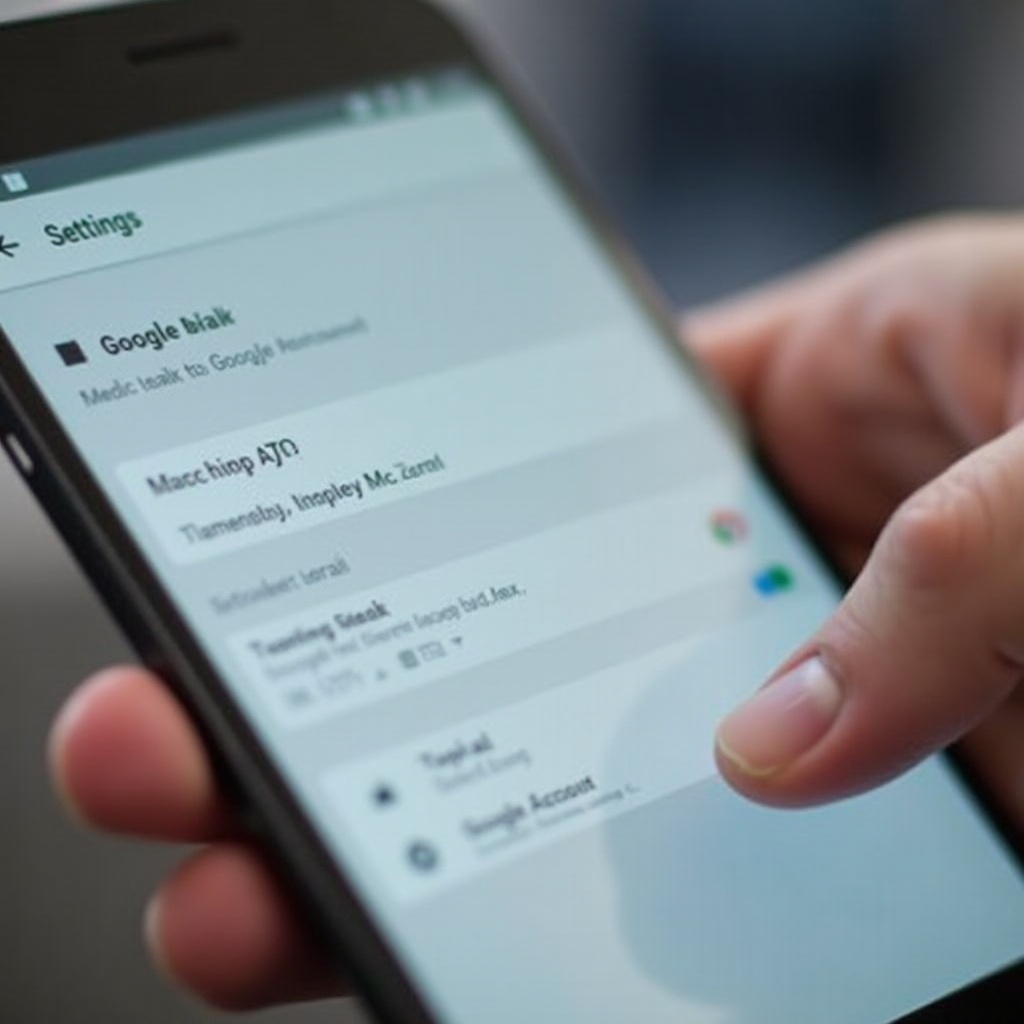
Проверете настройките на Google акаунта
Неправилно конфигурираните настройки на акаунта могат да нарушат функционалността на приложенията на Google. Проверяването и коригирането на тези настройки е от съществено значение:
- Достъпете до ‘Настройки’ на телефона си.
- Навигирайте до ‘Акаунти’ или ‘Потребители и акаунти’.
- Изберете своя Google акаунт и потвърдете, че настройките за синхронизиране са правилни.
- Уверете се, че данните като Контакти, Календар и Gmail са настроени да се синхронизират.
Точните настройки на акаунта гарантират, че приложенията ви работят безпроблемно, избягвайки ненужното разочарование.
Проверете за системни актуализации
Остарялата операционна система може да повлияе на съвместимостта и сигурността на приложенията. Поддържането на ОС актуализирана решава много от тези проблеми:
- На Android:
- Отидете в ‘Настройки’.
- Превъртете и докоснете ‘Система’.
-
Изберете ‘Системни актуализации’, за да проверите за актуализации.
-
На iOS:
- Отворете ‘Настройки’.
- Докоснете ‘Общи’.
- Изберете ‘Софтуерна актуализация’, за да видите налични актуализации.
Редовните актуализации на ОС гарантират най-добра производителност и съвместимост с вашите приложения, включително тези от Google.
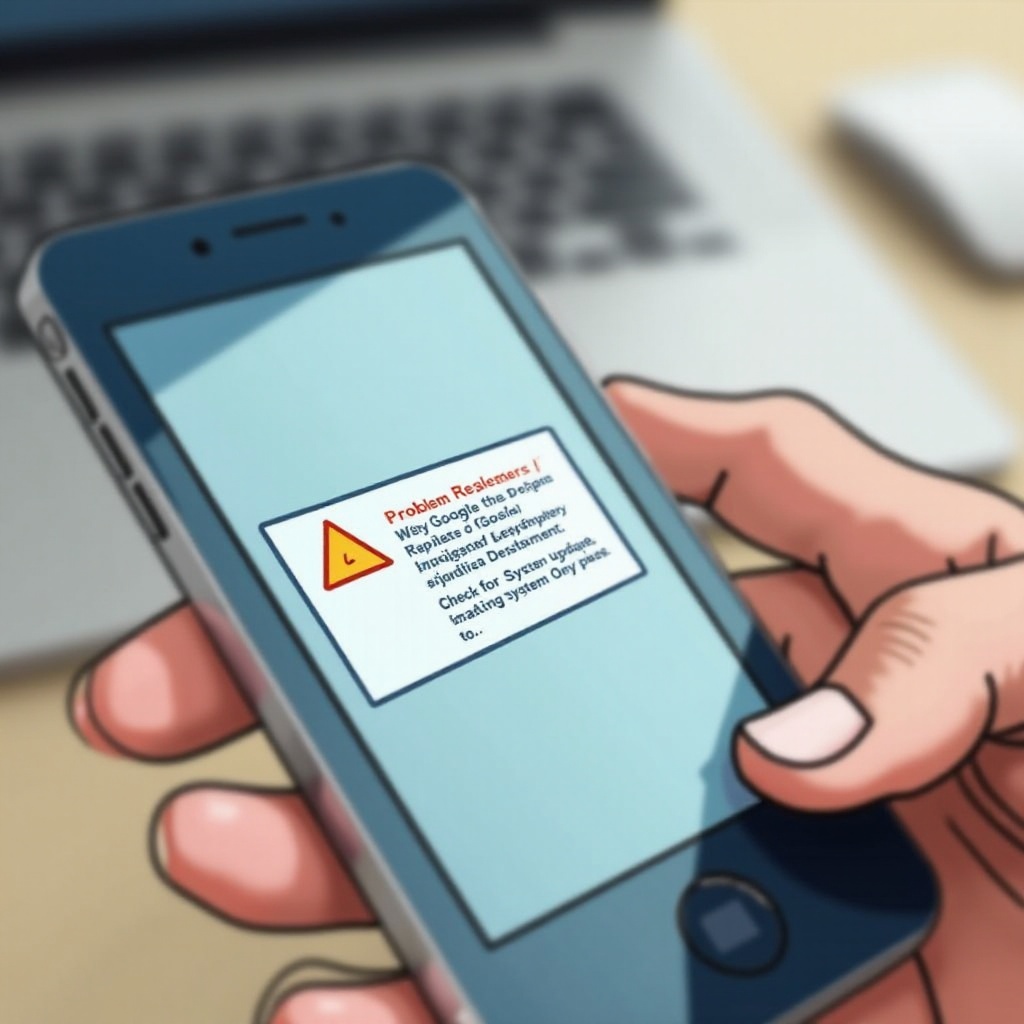
Преинсталирайте приложението на Google
Ако проблемите продължават, преинсталирането на приложението може да разреши непреодолими грешки. Тази стъпка изчиства предишните грешки при инсталиране и обновява приложението:
- На Android:
- Отидете в ‘Настройки’ и намерете приложението под ‘Приложения’.
- Докоснете ‘Деинсталирай’.
-
Преинсталирайте приложението от Google Play Store.
-
На iOS:
- Задръжте иконата на приложението и докоснете ‘X’, за да го изтриете.
- Преинсталирайте чрез App Store.
Преинсталацията може ефективно да изчисти грешки и да предостави нов старт за проблемните приложения.
Допълнителни съвети за отстраняване на проблеми
Когато всичко останало не успее, по-простите стъпки може да се окажат ефективни:
- Рестартирайте устройството си: Бързото рестартиране може да реши малки системни проблеми.
- Безопасен режим (Android): Влезте в безопасен режим, за да идентифицирате намеса от приложения на трети страни, като задържите бутона за захранване и изберете „Безопасен режим“.
Тези методи често адресират по-малко очевидни проблеми, които причиняват неправилно функциониране на приложенията.
Заключение
Следвайки тези изчерпателни стъпки за отстраняване на проблеми, трябва да можете да идентифицирате и разрешите всякакви проблеми с приложенията на Google на телефона си. От осигуряване на стабилни интернет връзки до поддържане на всичко актуализирано и правилно конфигурирано, тези решения предоставят стабилен подход за възстановяване на функционалността на приложенията. Ако проблемът продължи извън тези стратегии, поддръжката на Google може да предложи специализирана помощ.
Често задавани въпроси
Как да достъпя настройките на моя Google акаунт?
Достъпете настройките на акаунта си, като отидете на ‘Настройки’, след това изберете ‘Акаунти’ или ‘Потребители и акаунти’ и изберете вашия Google акаунт.
Защо Google Play Services не се актуализира на Android?
Уверете се, че имате стабилен интернет и достатъчно място за съхранение. Рестартирането на устройството или изчистването на кеша на Google Play Services може да помогне.
Може ли фабричното нулиране да помогне, ако приложенията на Google все още не работят?
Фабричното нулиране може да реши упорити проблеми, но трябва да архивирате данните, тъй като това ще изтрие цялата лична информация на устройството ви.