Úvod
Chybějící možnost WiFi na vašem počítači může být jak matoucí, tak nepříjemná. Tato základní funkce připojení je klíčová pro práci i volný čas a její absence může rychle narušit vaši rutinu. Naštěstí diagnostika a řešení tohoto problému často zahrnují základní kroky pro odstraňování problémů. Když se budete zabývat kontrolami hardwaru i vylepšeními softwaru, obvykle můžete obnovit schopnost připojit se k WiFi.
Pochopení základů
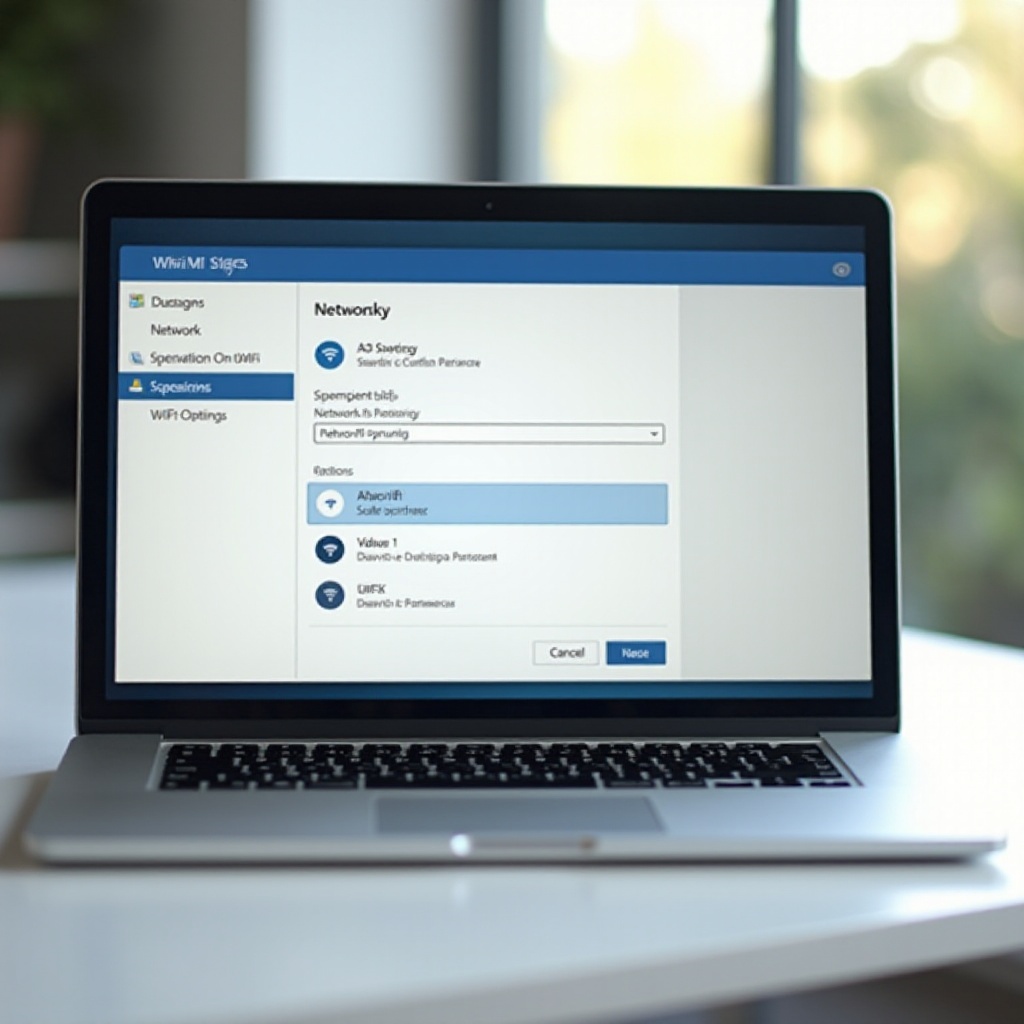
Než se pustíte do řešení, je důležité pochopit možné příčiny chybějící možnosti WiFi. Problémy mohou vyplývat z poruch hardwaru, chyb softwaru nebo zastaralých systémových konfigurací. Někdy, po aktualizaci ovladače nebo kvůli systémovým chybám, mohou uživatelé zjistit, že nemají možnost WiFi. Alternativně může být problém s fyzickým hardwarem – nefunkční WiFi adaptér nebo rušení signálu mohou být viníky.
Nejprve určete, zda váš počítač podporuje WiFi. Některé starší stolní počítače nemají vestavěný WiFi adaptér. Krátký pohled na specifikace vašeho počítače vám může ušetřit zbytečné úsilí při odstraňování problémů.
Běžné kontroly hardwaru
Ověření instalace WiFi adaptéru
Prvním krokem je zajistit, že váš WiFi adaptér je nainstalován správně, protože je klíčový pro detekci bezdrátových signálů.
- Otevřete skříň počítače a identifikujte WiFi adaptér.
- Ujistěte se, že je pevně připojen k základní desce. Znovu jej usaďte nebo vyměňte, pokud je to nutné.
Kontrola nastavení BIOSu
Funkcionalita WiFi může být na úrovni BIOSu zakázána. Přistupte do nastavení BIOSu stisknutím určené klávesy, například F2 nebo Delete, během spouštění a ověřte, zda je WiFi povoleno.
Zajištění připojení antén
Pro počítače využívající externí WiFi antény je důležité zkontrolovat jejich připojení. Správně připojené antény zvyšují příjem signálu, což je klíčové pro připojení k internetu.
Po ověření hardwaru se zaměřme na softwarová řešení a ovladače, které mohou ovlivňovat vaše možnosti WiFi.
Řešení softwaru a ovladačů
Aktualizace nebo přeinstalace síťových ovladačů
Síťové ovladače usnadňují komunikaci mezi hardwarem a vaším operačním systémem. Zastaralé nebo vadné ovladače mohou odstranit možnost WiFi.
- Otevřete “Správce zařízení” z nabídky Start.
- Vyhledejte “Síťové adaptéry” a najděte svůj bezdrátový adaptér.
- Klikněte pravým tlačítkem myši pro aktualizaci nebo přeinstalaci ovladače.
Správa nastavení ve Správci zařízení
Nesprávná nastavení mohou bránit optimální funkci vašeho WiFi adaptéru.
- Ve “Správci zařízení” vyberte svůj bezdrátový adaptér.
- Prozkoumejte “Vlastnosti” na různých kartách, abyste se ujistili, že nastavení jsou správná, pokrývají řízení napájení a pokročilá nastavení.
Využití Poradce při potížích se sítí ve Windows
Vestavění poradci při potížích mohou nabídnout rychlé opravy.
- Přejděte do “Nastavení” > “Síť a internet”.
- Spusťte “Poradce při potížích se sítí” a postupujte podle průvodce pokyny.
Jakmile jsou nastavení softwaru zkontrolována, ujistěte se, že vaše systémové konfigurace nebrání funkci WiFi.

Úpravy systémové konfigurace
Kontrola služby WLAN AutoConfig
Služba WLAN AutoConfig je klíčová pro nastavení komponent potřebných k připojení k WiFi sítím.
- Stiskněte Win + R a zadejte
services.msc. - Najděte “WLAN AutoConfig” a ujistěte se, že běží. Pokud je to nutné, klikněte pravým tlačítkem a vyberte “Spustit”.
Úprava nastavení řízení napájení
Někdy mohou funkce úspory energie ovlivnit schopnosti WiFi.
- Ve “Správci zařízení” klikněte pravým tlačítkem myši na svůj síťový adaptér a vyberte “Vlastnosti”.
- V části “Řízení napájení” zrušte zaškrtnutí předvoleb, které by mohly deaktivovat zařízení pro úsporu energie.
Řešení problémů s protokoly sítě
Síťové protokoly mohou někdy selhat, což narušuje WiFi.
- Přistupte k “Centru síťových připojení a sdílení” prostřednictvím Ovládacího panelu.
- Klikněte na “Změnit nastavení adaptéru”, klikněte pravým tlačítkem na svoji WiFi síť a vyberte “Vlastnosti”.
- Ověřte, že je správně zaškrtnuto každý protokol.
Pokud tyto řešení nefungují, může být čas pro pokročilé odstraňování potíží.

Pokročilé metody odstraňování problémů
Vyšetřování konfliktů se softwarem třetích stran
Software jako VPN nebo firewally mohou zasahovat do WiFi.
- Dočasně deaktivujte tyto aplikace a zkontrolujte, zda se WiFi vrátí.
- Pokud se možnost WiFi objeví, zvažte přenastavení nebo změnu konfliktního softwaru.
Zvážení bodů obnovení systému
Vrácení systému může vyřešit nedávné změny ovlivňující připojení k WiFi.
- Vyhledejte “Obnovení systému” a otevřete jej.
- Postupujte podle kroků pro návrat systému do předchozího stavu, kdy byla možnost WiFi dostupná.
Prozkoumání externích WiFi řešení
Pokud nic nepomáhá, zvažte externí USB WiFi adaptér. Toto okamžité řešení obejde interní problémy a poskytne jednoduché, efektivní řešení.
Závěr
Obnovení možnosti WiFi na vašem počítači obvykle vyžaduje určitý detektivní postup. Od základních hardwarových prohlídek po pokročilejší systémové konfigurace tyto kroky dohromady tvoří komplexní návod pro obnovení připojení. Přistupujte ke každému úkolu metodicky a procházejte tyto techniky, abyste efektivně řešili problém.
Často kladené otázky
Proč můj počítač občas ztrácí WiFi, ale po restartu se znovu připojí?
Odpojení WiFi může být způsobeno dočasnými problémy v síti nebo problémy s ovladači. Restartování často obnovuje systém a obnovuje připojení.
Je možné používat bezdrátový USB adaptér jako trvalé řešení?
Ano, USB WiFi adaptér může být dlouhodobým řešením, pokud přetrvávají problémy s interním WiFi, zajišťuje stabilní přístup k síti.
Jak často bych měl aktualizovat ovladače sítě?
Aktualizace každé tři až šest měsíců zajišťuje kompatibilitu a může zabránit problémům s připojením, čímž zlepšuje výkon zařízení.