Úvod
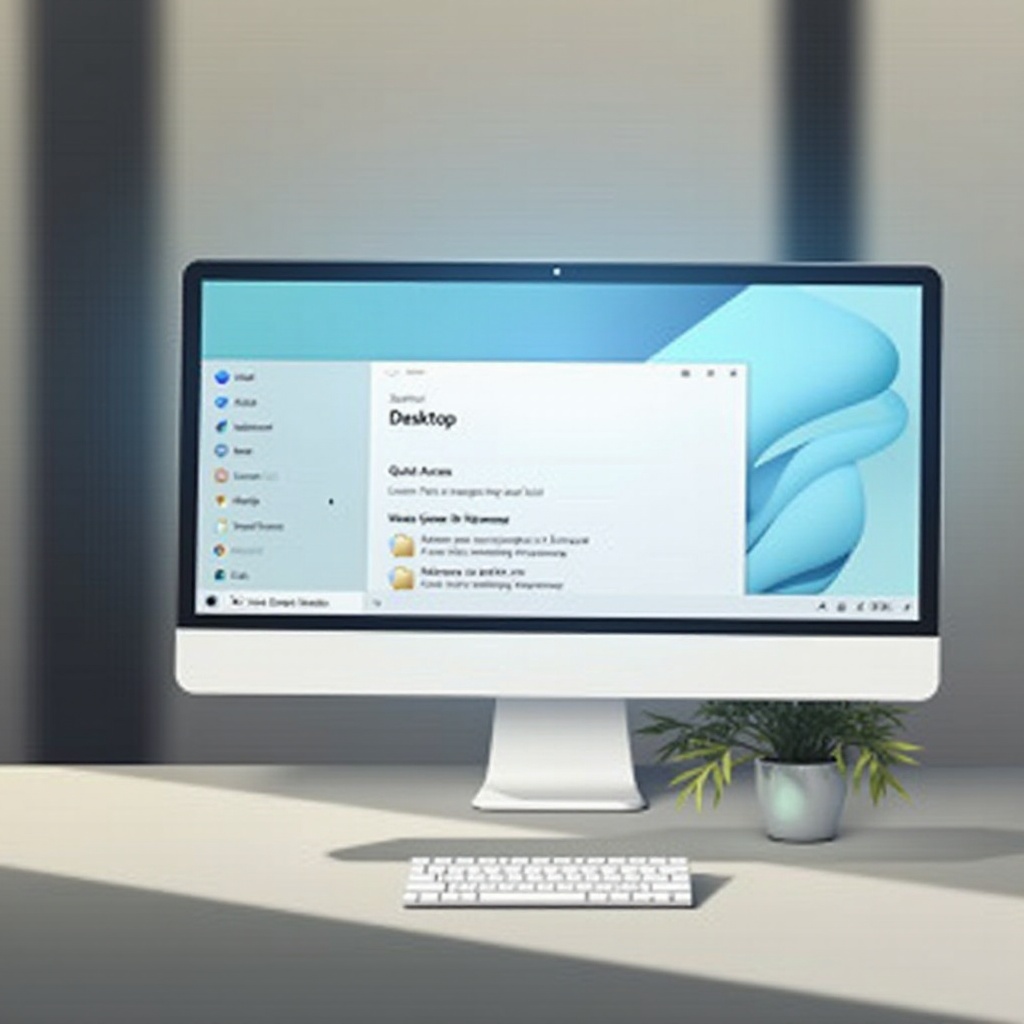
Efektivní správa souborů je klíčová pro každého uživatele Windows 11. Rychlý přístup je neocenitelný nástroj, který uživatelům pomáhá snadno se orientovat ve svých nejpoužívanějších složkách. Přidáním plochy do Rychlého přístupu můžete zvýšit produktivitu tím, že snížíte čas strávený hledáním často používaných souborů. Tento průvodce se bude zabývat tím, jak přizpůsobit Rychlý přístup zahrnutím složky Plocha, a tím optimalizovat váš pracovní proces.
Pochopení rychlého přístupu ve Windows 11
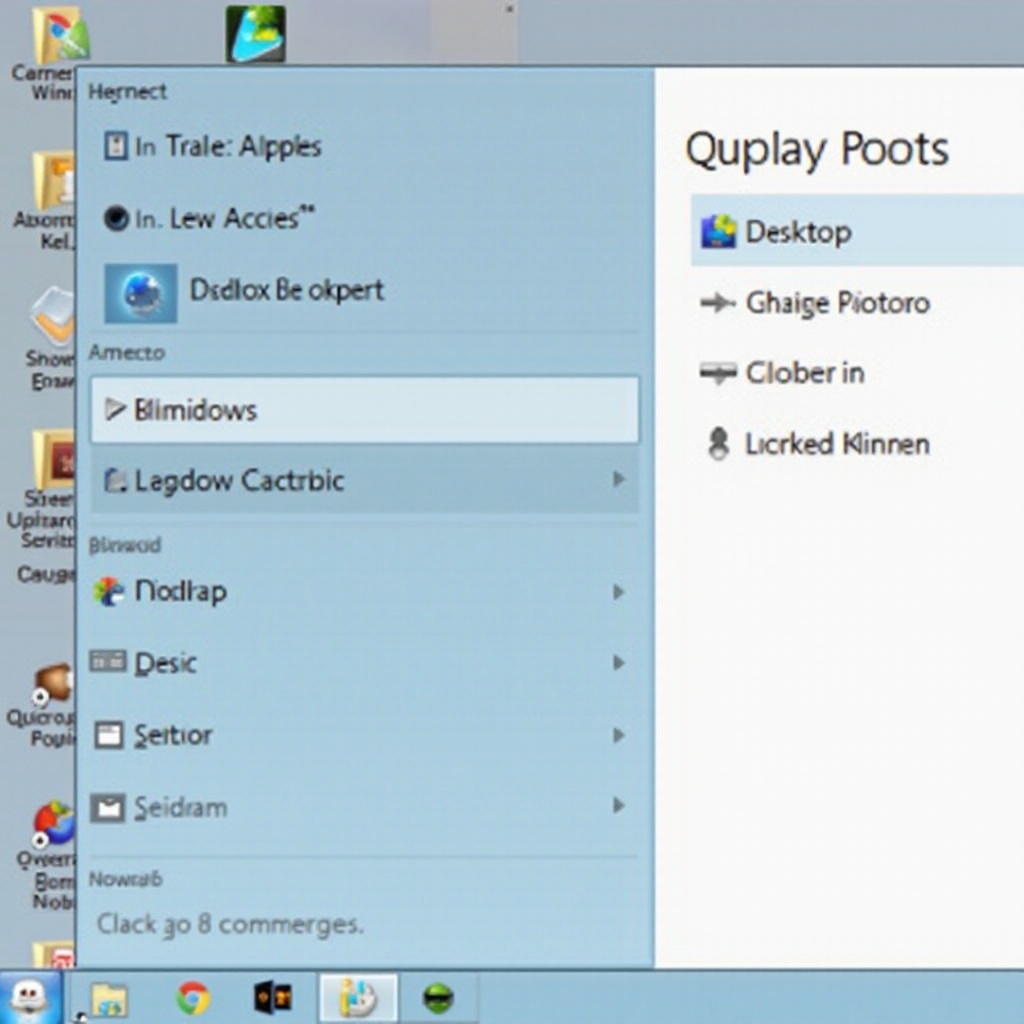
Rychlý přístup je funkce v Průzkumníku souborů Windows 11, která umožňuje uživatelům rychle najít soubory a složky, které často používají. Automaticky uvádí nedávné soubory a běžně používané složky, což usnadňuje rychlý přístup ke zdrojům bez rozsáhlé navigace.
Pochopení, jak Rychlý přístup funguje, je zásadní pro plné využití jeho výhod. Přizpůsobením položek v Rychlém přístupu získají uživatelé lepší kontrolu nad navigací, přizpůsobenou jejich specifickým potřebám. Podívejme se, proč přidání Plochy může významně zvýšit vaši efektivitu.
Výhody přidání plochy do Rychlého přístupu
Začlenění složky Plocha do Rychlého přístupu nabízí několik významných výhod:
- Zjednodušený přístup: Plocha často slouží jako centrum pro důležité soubory a zkratky. Její přidání do Rychlého přístupu zlepšuje organizaci a zjednodušuje vyhledávání.
- Šetření času: Rychlý přístup na Plochu bez potřeby procházet nekonečnými složkami.
- Zvýšená produktivita: Minimalizováním úsilí při přístupu k často používaným položkám se uživatelé mohou více soustředit na důležité úkoly a udržet si pracovní tempo.
Tyto výhody ukazují, proč je přizpůsobení Rychlého přístupu tak, aby zahrnoval Plochu, velmi užitečné pro optimalizaci správy souborů. Pojďme si projít kroky k této přidání.
Podrobný průvodce přidáním plochy do Rychlého přístupu
Podle těchto jednoduchých kroků přidejte Plochu do Rychlého přístupu ve Windows 11:
- Otevřete Průzkumníka souborů: Stiskněte ‘Win + E’ pro rychlé spuštění Průzkumníka souborů.
- Přejděte na Plochu: Klikněte pravým tlačítkem na složku Plocha v levém postranním panelu Průzkumníka souborů.
- Přišpendlit k Rychlému přístupu: Z nabídky pravého tlačítka vyberte ‘Připnout k Rychlému přístupu.’ Tato akce okamžitě přidá Plivu do seznamu Rychlého přístupu.
Nyní je vaše Plocha připnuta k Rychlému přístupu. Pokud narazíte na problémy, následující sekce vás provede jejich odstraňováním.
Řešení běžných problémů
Někdy věci nemusí fungovat podle očekávání. Zde je návod, jak vyřešit běžné problémy při přizpůsobování Rychlého přístupu:
- Rychlý přístup se neaktualizuje: Pokud se změny neprojevují, zkuste vymazat mezipaměť Rychlého přístupu. Přejděte na Možnosti Průzkumníka souborů, zrušte zaškrtnutí ‘Zobrazovat nedávno použité soubory v Rychlém přístupu’ a ‘Zobrazovat často používané složky v Rychlém přístupu’, poté je znovu zaškrtněte.
- Plocha se neobjevuje v Rychlém přístupu: Ujistěte se, že klikáte pravým tlačítkem na správnou ikonu Plochy v Průzkumníku souborů. Pokud problémy přetrvávají, zvažte restartování systému.
Efektivní řešení problémů zajišťuje, že váš Rychlý přístup zůstane funkční a optimalizovaný. Dále zvažte další přizpůsobení, aby Rychlý přístup pracoval co nejlépe pro vás.
Další tipy pro přizpůsobení Rychlého přístupu
Přizpůsobení Rychlého přístupu přesahuje pouhé přidání Plochy. Zde jsou další tipy, jak obohatit vaše zkušenosti s Průzkumníkem souborů:
- Přidání často používaných složek: Identifikujte jiné často přistupované složky a připněte je pomocí stejných kroků.
- Odstranění nežádoucích zkratek: Klikněte pravým tlačítkem na libovolnou složku v Rychlém přístupu, kterou již nepotřebujete, a vyberte ‘Odepnout z Rychlého přístupu’ pro odlehčení.
Takové personalizace zlepšují Rychlý přístup, proměňují ho v mocný organizační nástroj. Pro ty, kteří hledají alternativy, objevte různé metody, jak rychle přistupovat k Ploše.
Alternativní metody pro rychlý přístup k Ploše
Kromě Rychlého přístupu zde je, jak se můžete rychle dostat na Plochu:
- Zkratka na Plochu na hlavním panelu: Vytvořte zkratku na Plochu a připněte ji na hlavní panel pro okamžitý přístup.
- Zkratka Windows+D klávesová zkratka: Stiskněte ‘Windows + D’ pro přímé přepnutí na Plochu, rychle zobrazující všechny ikony.
Tyto možnosti nabízejí flexibilitu ve správě často používaných souborů. Jak tyto tipy usnadňují přizpůsobení Windows 11 vašim potřebám, ukončeme s posledními myšlenkami.
Závěr
Přidání plochy do Rychlého přístupu ve Windows 11 optimalizuje navigaci v souborech, šetří čas a zvyšuje produktivitu. Přizpůsobení Rychlého přístupu dělá z Windows 11 efektivnější nástroj pro personalizovanou správu souborů. Dodržováním jednoduchých kroků a prováděním doplňkových rad mohou uživatelé zvýšit svou produktivitu a zajistit, že systém efektivně podporuje jejich pracovní proces.
Často kladené dotazy
Mohu odebrat Plochu z Rychlého přístupu, jakmile je přidána?
Ano, klikněte pravým tlačítkem na Plochu v Rychlém přístupu a vyberte ‘Odepnout z Rychlého přístupu.’
Co mám dělat, když se Rychlý přístup přestane aktualizovat?
Zkuste vymazat jeho mezipaměť pomocí Možností Průzkumníka souborů a resetujte předvolby tím, že znovu zaškrtnete ‘Zobrazovat nedávno použité soubory’ a ‘Zobrazovat často používané složky.’
Existují jiné způsoby, jak přizpůsobit Rychlý přístup ve Windows 11?
Ano, můžete přeuspořádat položky a odstranit ty, které používáte zřídka, aby vyhovovaly vašemu jedinečnému pracovnímu postupu.