Úvod
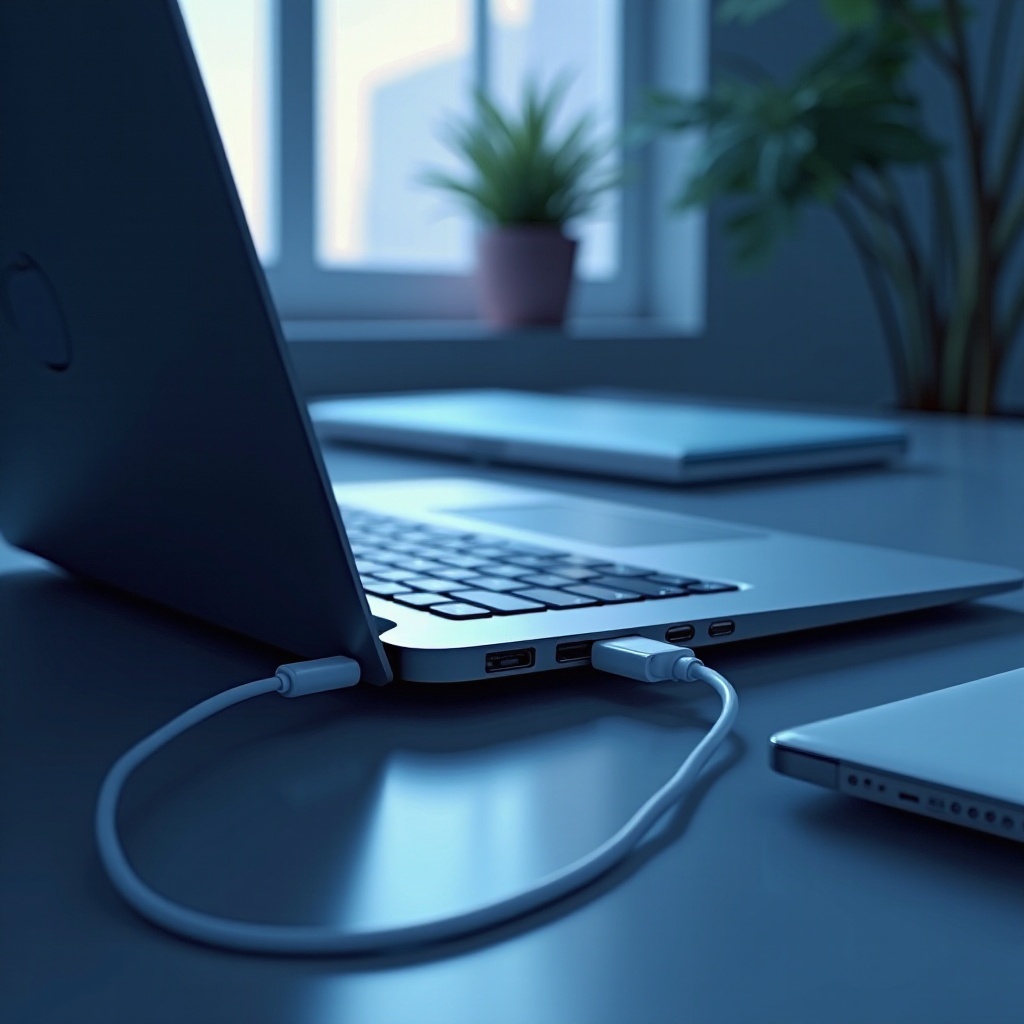
Čelit situaci, kdy je váš počítač připojen, ale nenabíjí se, může být matoucí a znepokojivé. I když všechny spojení mohou vypadat v pořádku, procento baterie zůstává nezměněné. Tento rozšířený problém může pocházet z problémů s hardwarem nebo nuancí softwaru, které brání nabíjení. Rozpoznání těchto potenciálních problémů a pochopení, jak je řešit, je klíčem k obnovení funkčnosti baterie vašeho zařízení. Tento podrobný průvodce vás provede efektivními technikami řešení problémů a základními preventivními opatřeními, což zajistí spolehlivost a efektivitu vašeho počítače bez kompromisů. Pokračujte ve čtení, abyste získali potřebný pohled na úspěšné řešení problémů s nabíjením.
Běžné příčiny problémů s nabíjením
Pochopení, proč je váš počítač připojen, ale nenabíjí se, začíná identifikací kořenových příčin, které mohou objasnit cestu k účinnému řešení.
Vadný napájecí adaptér
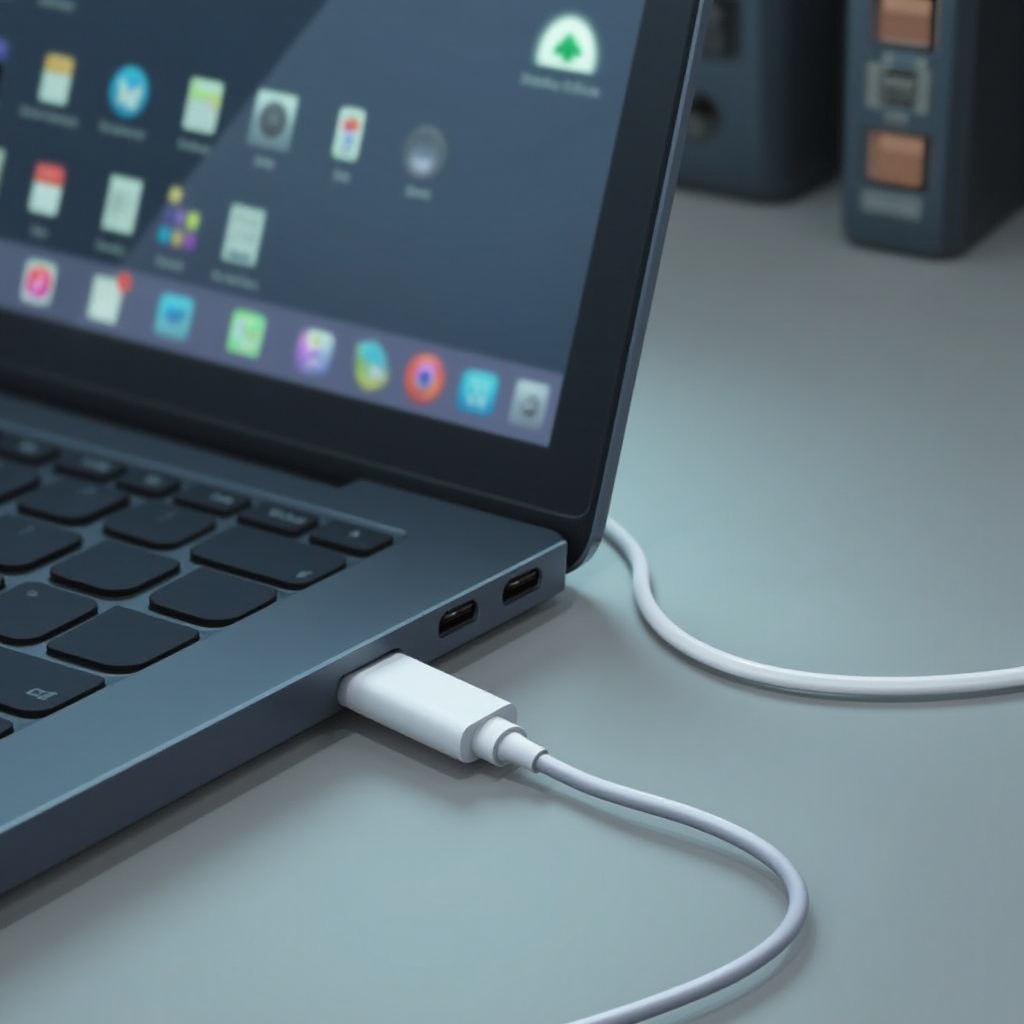
Vadný napájecí adaptér je častým viníkem problémů s nabíjením. Časem může být vystaven opotřebení, což vede k nedostatečnému dodávání energie. Vždy zkontrolujte svůj napájecí adaptér na známky poškození, jako jsou roztřepené kabely nebo ohnuté konektory.
Poškozený nabíjecí port
Nabíjecí porty mohou trpět nashromážděním prachu, nečistotami nebo fyzickým poškozením, což způsobuje přerušení dodávky energie. Ujistěte se, že port je bez překážek tím, že jej opatrně vyčistíte, aby se vytvořilo pevné spojení.
Problémy s kondicí baterie
Degradace baterie přirozeně probíhá při dlouhodobém používání, což ovlivňuje její schopnost nabíjet nebo udržet energii. Použijte systémové nástroje k pravidelné kontrole stavu baterie, aby se zjistila degradace včas.
Pochopení těchto běžných příčin představuje kroky řešení problémů, které mají za cíl účinně tyto problémy vyřešit.
Počáteční kroky řešení problémů
Po zjištění potenciálních příčin se okamžitě pustěte do počátečních kroků řešení problémů k diagnostice a případnému vyřešení problému s nabíjením.
Ověření hardwarových spojení
Začněte ověřením, že jsou všechna spojení zajištěna. Ujistěte se, že je napájecí adaptér pevně zasunut jak do zásuvky, tak do vašeho počítače. Zkoušení různých zásuvek může pomoci vyloučit problémy se stávající dodávkou energie.
Kontrola viditelného poškození
Pečlivě zkontrolujte napájecí kabel a nabíjecí port na jakékoli viditelné poškození. Roztřepené kabely nebo viditelně poškozené porty mohou vyžadovat výměnu k obnovení funkčnosti.
Testování s alternativními zdroji energie
Pokud je k dispozici, použijte jiný napájecí adaptér kompatibilní s vaším počítačem. Tento test určuje, zda problém pochází z původního adaptéru, který může vyžadovat výměnu, pokud je jiný adaptér úspěšný.
Tyto jednoduché kroky často vyřeší základní problémy nebo zúží oblast problému pro další vyšetřování.
Kontroly softwaru a systému
Pokud hardware není na vině, zkoumání softwarových a systémových nastavení vašeho počítače se stává zásadní pro řešení problémů s nabíjením.
Aktualizace ovladačů a firmwaru
Zastaralé ovladače a firmware mohou způsobit problémy s nabíjením. Udržujte svůj operační systém, zejména BIOS/UEFI a ovladače baterie, aktuální prostřednictvím Správce zařízení nebo webové stránky výrobce.
Přezkoumání nastavení správy energie
Špatně nastavená nastavení napájení mohou bránit nabíjení při připojení. Přistupte k ovládacímu panelu nebo nabídce nastavení, abyste zajistili, že nastavení umožňuje normální nabíjení.
Spuštění vestavěných diagnostických nástrojů
Využijte vestavěné diagnostiky v rámci operačních systémů k detekci nezřejmých problémů ovlivňujících nabíjení baterie. Spuštění těchto nástrojů může odhalit skryté problémy nebo nastavení, která je potřeba upravit.
Provedení těchto softwarových a systémových kontrol může odhalit jemné chyby, které po opravě mohou vyřešit problém s nabíjením.
Pokročilé techniky řešení problémů
Když základní a softwarové kontroly neodhalí řešení, může být nutné přistoupit k pokročilým technikám řešení problémů.
Kalibrace baterie
Kalibrace baterie může synchronizovat software a skutečnou úroveň nabití baterie, řešit potenciální nesrovnalosti. To zahrnuje úplné vybití následované nepřerušovaným nabitím.
Úpravy BIOS/UEFI
Určité problémy mohou vyžadovat úpravy BIOS/UEFI. Tyto vyžadují restart a pečlivou úpravu nastavení souvisejících s baterií. Pro podrobné postupy se obraťte na podporu vašeho výrobce.
Posouzení potřeby hardwarových oprav
Pokud přetrvávají problémy, zvažte možnou potřebu hardwarových oprav, jako je výměna baterie nebo nabíjecího portu. Vyhledání pomoci od profesionálních techniků zajišťuje přesnou diagnózu a řešení.
Pokročilé kroky řešení problémů výrazně zvyšují šance na efektivní odstranění tvrdohlavých problémů s nabíjením.
Preventivní opatření pro budoucí problémy
Předcházení budoucím problémům s nabíjením vyžaduje proaktivní kroky, které prodlužují životnost baterie a udržují robustní výkon zařízení.
Správná údržba baterie
Zapojte se do pravidelné údržby baterie, jako je předcházení úplnému vybití, kde je to možné. Upřednostňujte mělké vybití k prodloužení zdraví a účinnosti baterie.
Bezpečné nabíjecí praktiky
Spoléhejte se pouze na schválené nabíječky a adaptéry pro vaše zařízení. Nesprávné vybavení může poškodit nabíjecí systém. Pro nejlepší výsledky se také vyhněte nabíjení v extrémních teplotách.
Provádění těchto preventivních opatření výrazně snižuje pravděpodobnost budoucích problémů s nabíjením a zajišťuje trvalou spolehlivost vašeho zařízení.
Závěr
Řešení problému počítače, kdy je připojen, ale nenabíjí se, zahrnuje metodický přístup, který integruje řešení hardwaru i softwaru. Identifikací potenciálních příčin a aplikací cílených strategií řešení problémů můžete obnovit funkčnost baterie vašeho zařízení. Včlenění preventivních praktik dále chrání vaše zařízení před budoucími problémy, zajišťuje bezproblémový provoz kdykoli potřebný.
Často kladené otázky
Proč můj notebook hlásí, že je připojený, ale nenabíjí se?
To může nastat kvůli chybnému hardwaru, jako je poškozený napájecí adaptér nebo baterie, nebo softwarovým problémům, jako jsou zastaralé ovladače. Odstraňování problémů může pomoci určit konkrétní příčinu.
Může notebook fungovat s mrtvou baterií, pokud je připojen?
Ano, pokud je připojen, může notebook fungovat s mrtvou baterií. Nicméně, záleží na funkčnosti nabíjecího systému a napájecího adaptéru.
Jak často bych měl vyměňovat baterii svého notebooku?
Výměna se doporučuje každé 2 až 4 roky, v závislosti na používání a výkonu. Pravidelně vyhodnocujte zdraví baterie, abyste určili, kdy je výměna nutná.