Úvod
Aplikace Google jsou základními nástroji pro mnoho uživatelů, které jsou nedílnou součástí každodenních aktivit. Když tyto aplikace přestanou fungovat, může to být frustrující a rušivé. V tomto článku vás provedeme řešením problémů, které brání fungování aplikací Google na vašem telefonu, abychom se zaměřili na běžné příčiny a účinná řešení.

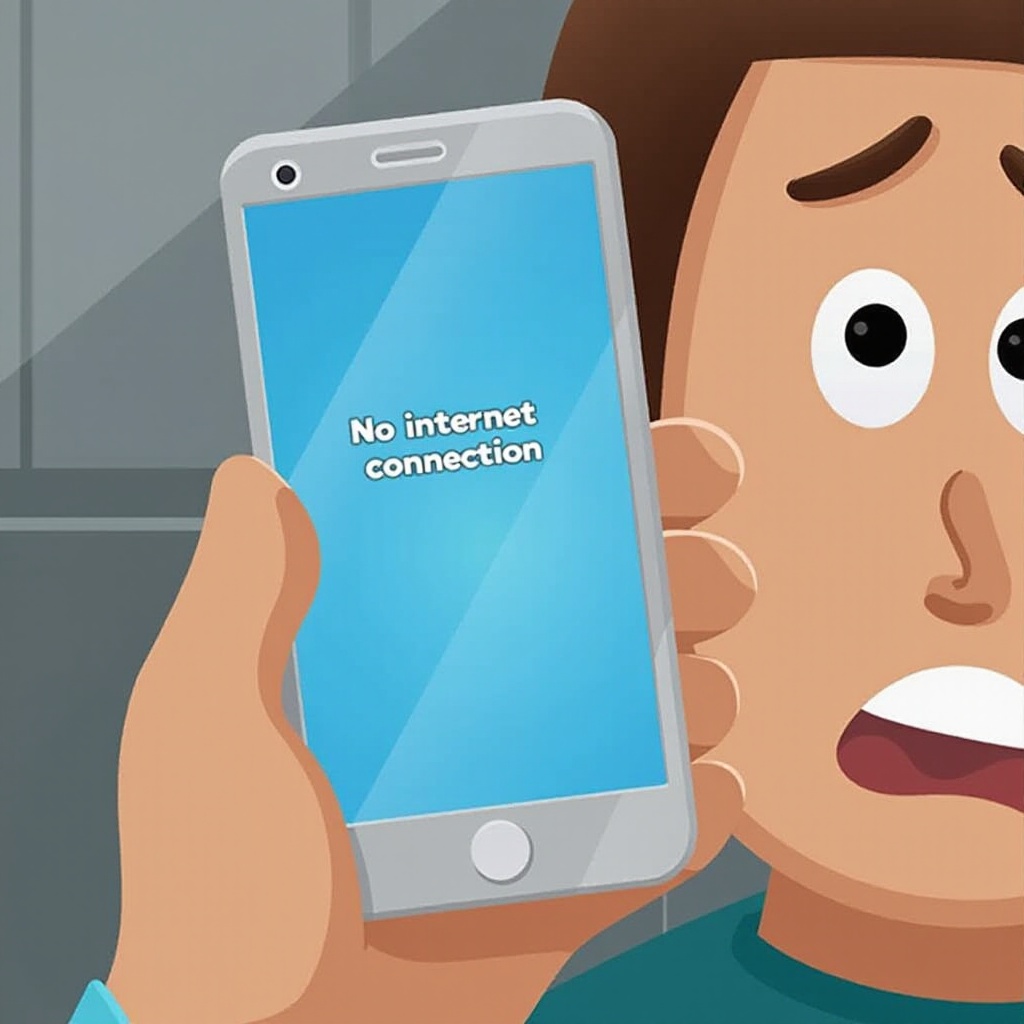
Zkontrolujte své internetové připojení
Stabilní internetové připojení je zásadní pro správné fungování aplikací Google. Pokud máte potíže s připojením, tyto kroky mohou pomoci:
- Ujistěte se, že vaše zařízení je připojeno k spolehlivé Wi-Fi síti nebo má aktivována mobilní data.
- Otestujte své připojení otevřením prohlížeče a přechodem na webovou stránku.
- Pokud problémy s připojením přetrvávají, restartujte svůj router nebo přepněte na mobilní data jako dočasné řešení.
Ověření internetového připojení je prvním krokem k řešení problémů s aplikacemi Google. Jakmile je ověřeno, přejděte k dalším možným příčinám.
Aktualizujte své aplikace Google
Udržování vašich aplikací Google aktualizovaných je klíčové pro opravu chyb a zlepšení výkonu. Aktualizace často řeší existující problémy:
- Na Androidu:
- Otevřete Obchod Google Play.
- Klepněte na ikonu nabídky nebo na svůj profilový obrázek.
- Vyberte ‘Moje aplikace a hry’.
-
Aktualizujte jakékoli čekající aplikace Google.
-
Na iOS:
- Spusťte App Store.
- Klepněte na ikonu profilu.
- Zkontrolujte čekající aktualizace.
- Aktualizujte své aplikace Google.
Pravidelné aktualizace aplikací mohou významně zlepšit funkčnost a bezpečnost, což z nich činí klíčový krok při řešení problémů s aplikacemi.
Vymazání mezipaměti a dat
Postupem času se může hromadit mezipaměť a data, což může narušit výkon aplikace. Vymazání je může obnovit funkčnost:
- Na Androidu:
- Přejděte na ‘Nastavení’ na svém zařízení.
- Klepněte na ‘Aplikace’ nebo ‘Správce aplikací’.
- Najděte problémovou aplikaci Google a klepněte na ni.
-
Vyberte ‘Úložiště’ a klepněte na ‘Vymazat mezipaměť’.
-
Na iOS:
I když neexistuje přímý způsob, jak vymazat mezipaměť, zvažte odstranění a opětovnou instalaci aplikace pro nový začátek.
Pravidelné vymazání mezipaměti a dat může zabránit pomalému výkonu a neočekávanému chování aplikace.
Ověřte nastavení účtu Google
Nesprávně nakonfigurovaná nastavení účtu mohou narušit funkčnost aplikací Google. Je důležité zkontrolovat a opravit tato nastavení:
- Přístup do ‘Nastavení’ na vašem telefonu.
- Přejděte do ‘Účty’ nebo ‘Uživatelé & účty’.
- Vyberte svůj účet Google a zkontrolujte, zda jsou správná nastavení synchronizace.
- Ujistěte se, že data jako Kontakty, Kalendář a Gmail jsou nastaveny na synchronizaci.
Přesná nastavení účtu zajistí plynulou funkčnost vašich aplikací, čímž se vyhnete zbytečné frustraci.
Zkontrolujte aktualizace systému
Zastaralý operační systém může ovlivnit kompatibilitu a zabezpečení aplikací. Udržování vašeho OS aktualizovaného řeší mnoho těchto problémů:
- Na Androidu:
- Přejděte na ‘Nastavení’.
- Posuňte se dolů a klepněte na ‘Systém’.
-
Vyberte ‘Aktualizace systému’ pro kontrolu aktualizací.
-
Na iOS:
- Otevřete ‘Nastavení’.
- Klepněte na ‘Obecné’.
- Vyberte ‘Aktualizace softwaru’ pro zobrazení dostupných aktualizací.
Pravidelné aktualizace systému OS zajišťují nejlepší výkon a kompatibilitu s vašimi aplikacemi, včetně těch od Google.
Přeinstalujte aplikaci Google
Pokud problémy přetrvávají, přeinstalování aplikace by mohlo vyřešit neopravitelné potíže. Tento krok odstraní chyby předchozí instalace a obnoví aplikaci:
- Na Androidu:
- Přejděte na ‘Nastavení’ a najděte aplikaci pod ‘Aplikace’.
- Klepněte na ‘Odinstalovat’.
-
Přeinstalujte aplikaci z Google Play Store.
-
Na iOS:
- Držte ikonu aplikace a klepněte na ‘X’ pro odstranění.
- Přeinstalujte prostřednictvím App Store.
Přeinstalace může efektivně vyčistit chyby a poskytnout nový start pro problematické aplikace.
Další tipy na řešení problémů
Když nic jiného nefunguje, jednodušší kroky mohou být účinné:
- Restartujte své zařízení: Rychlý restart může vyřešit menší systémové chyby.
- Bezpečný režim (Android): Vstup do bezpečného režimu k identifikaci rušení od aplikací třetích stran podržením tlačítka napájení a výběrem ‘Bezpečný režim’.
Tyto metody často řeší méně zřejmé problémy, které způsobují, že aplikace nefungují.

Závěr
Dodržováním těchto komplexních kroků pro řešení problémů byste měli být schopni identifikovat a vyřešit jakékoli problémy s aplikacemi Google na svém telefonu. Od zajištění stabilního připojení k internetu po aktualizaci a správnou konfiguraci, tyto řešení poskytují robustní přístup k obnovení funkčnosti aplikací. Pokud problém přetrvává nad rámec těchto strategií, podpora Google může nabídnout specializovanou pomoc.
Často kladené otázky
Jak se dostanu ke svým nastavením účtu Google?
Přístup k nastavení účtu získáte tak, že přejdete do ‘Nastavení’, poté vyberete ‘Účty’ nebo ‘Uživatelé a účty’ a zvolíte svůj Google účet.
Proč se moje Služby Google Play na Androidu neaktualizují?
Ujistěte se, že máte stabilní internet a dostatek úložiště. Restartování zařízení nebo vymazání mezipaměti pro Služby Google Play může pomoci.
Může tovární nastavení pomoci, pokud aplikace Google stále nefungují?
Tovární nastavení může vyřešit přetrvávající problémy, ale měli byste zálohovat data, protože vymaže všechny osobní informace na vašem zařízení.