Wprowadzenie
Kiedy Twoja Chromebook Samsung się nie ładuje, może to zakłócić Twój sposób pracy i zwiększyć poziom frustracji. Problemy z ładowaniem mogą wynikać z wad oprogramowania, uszkodzeń sprzętu, a nawet prostych problemów z łącznością. Zamiast natychmiast konsultować się z technikiem naprawczym, rozważ samodzielne zdiagnozowanie problemu. Zrozumienie możliwych przyczyn pozwala na dokładną diagnozę i rozwiązanie, dzięki czemu Twój Chromebook jest użyteczny, gdy tylko jest to konieczne. Przyjrzyjmy się tym możliwym rozwiązaniom.
Zrozumienie typowych problemów z ładowaniem
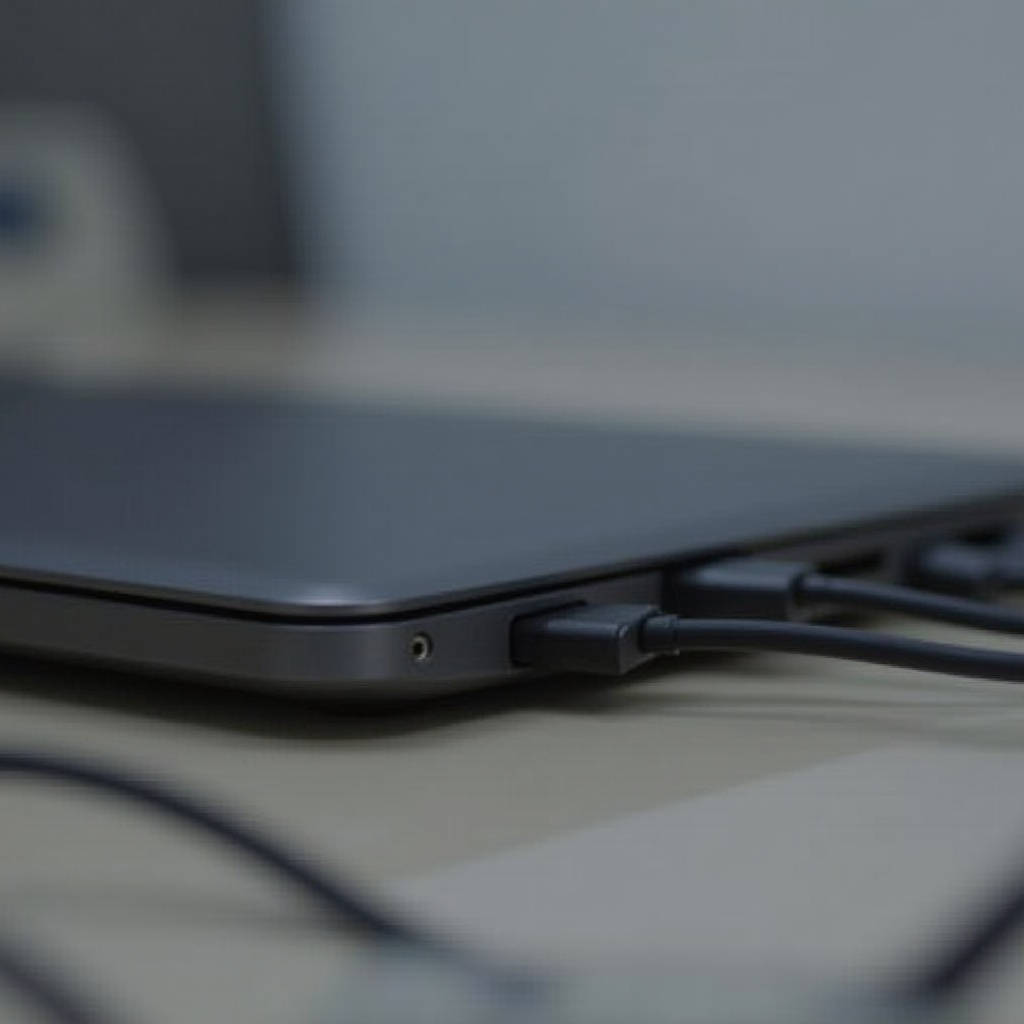
Problemy z ładowaniem w Chromebookach Samsung często wynikają z kilku typowych źródeł. Zidentyfikowanie ich pozwala na skuteczne tworzenie strategii rozwiązywania problemów:
- Problemy z połączeniem: Prostota pominięcia luźnego połączenia jest powszechna. Upewnij się, że połączenia zarówno ładowarki, jak i gniazdka są pewne.
- Problemy z kablem i adapterem: Uszkodzenia lub niekompatybilność z kablem ładowania lub adapterem mogą przerwać ładowanie.
- Awarie baterii: Baterie naturalnie się zużywają, zmniejszając swoją zdolność do przyjmowania i utrzymywania ładunku.
- Błędy oprogramowania: Przestarzałe oprogramowanie sprzętowe lub uszkodzone programy mogą zakłócić sekwencję ładowania.
Zrozumienie tych podstawowych problemów stanowi podstawę do skutecznej diagnozy i rozwiązania problemu w przypadku odłączonego Chromebooka.
Wstępne kontrole problemów z ładowaniem Chromebooka Samsung
Proste i szybkie wstępne kontrole często mogą rozwiązać problemy z ładowaniem bez konieczności dogłębnego diagnozowania:
- Sprawdź gniazdko zasilania: Sprawdź, czy gniazdko działa, podłączając do niego inne urządzenie.
- Sprawdź kabel ładowania i adapter: Szukaj fizycznych oznak uszkodzeń, takich jak przerwania lub zgięcia, i przetestuj je z innym urządzeniem.
- Zrestartuj Chromebooka: Zrestartowanie systemu może rozwiązać drobne błędy oprogramowania.
- Sprawdź porty pod kątem zanieczyszczeń: Użyj miękkiej szczoteczki lub sprężonego powietrza, aby oczyścić port ładowania.
Wykonanie tych prostych inspekcji może rozwiązać problem, zapewniając niezakłócone użytkowanie. Jeśli to nie zadziała, przejdź do bardziej szczegółowych kroków.
Rozwiązania związane z oprogramowaniem
Niepowodzenia w podstawowych testach sygnalizują możliwość występowania problemów związanych z oprogramowaniem w Twoim Chromebooku Samsung. Rozwiąż te potencjalne problemy, wykonując poniższe kroki:
Aktualizacja oprogramowania Chromebooka
- Połącz Chromebooka z niezawodnym połączeniem internetowym.
- Kliknij obszar statusu lub zegar w prawym dolnym rogu.
- Otwórz ‘Ustawienia’, wybierając ikonę zębatki.
- Nawiguj do ‘O Chrome OS’ w pasku bocznym.
- Wybierz ‘Sprawdź dostępność aktualizacji’ i zainstaluj nowe wersje przed ponownym uruchomieniem.
Rutynowe aktualizacje mogą rozwiązać błędy wpływające na ładowanie i zapewnić ogólną optymalizację systemu.
Wykonanie twardego resetu
Jeśli aktualizacje oprogramowania nie rozwiążą problemu, wykonanie twardego resetu może pomóc:
- Wyłącz Chromebooka.
- Jednocześnie przytrzymaj ‘Odśwież’ i naciśnij ‘Zasilanie’.
- Puść przycisk ‘Odśwież’, gdy Twój Chromebook zacznie się ponownie uruchamiać.
To odświeża konfigurację systemu, idealne do naprawy tymczasowych problemów bez wpływu na dane osobiste.
Diagnozowanie problemów sprzętowych
Gdy rozwiązania programowe zawiodą, awarie sprzętu wymagają uwagi. Postępuj zgodnie z poniższymi procedurami:
Sprawdzenie kabla ładowania i portu
- Wizualnie sprawdź zarówno kabel, jak i port pod kątem oznak zużycia.
- Przetestuj ładowarkę z innym urządzeniem, aby upewnić się, że działa.
- Użyj innej, ale kompatybilnej ładowarki, aby przetestować Chromebooka.
Ocena stanu zdrowia baterii
Problemy mogą być związane z baterią. Aby ocenić jej stan zdrowia:
- Otwórz Chrome i wpisz ‘chrome://system’.
- Naciśnij Enter i znajdź ‘Informacje o baterii’ lub ‘Stan baterii’.
- Oceń statystyki dotyczące wydajności baterii.
Znaczące pogorszenie stanu baterii może wymagać jej wymiany, aby przywrócić zdolność do utrzymania ładunku i efektywności.
Kroki do zaawansowanego rozwiązywania problemów
Jeśli te próby nie rozwiązują problemu z ładowaniem, konieczne jest bardziej zaawansowane rozwiązywanie problemów:
- Resetuj Chromebooka: Zrób kopię zapasową danych, ponieważ to przywraca ustawienia fabryczne. Przejdź do ‘Ustawienia’, nawiguj do ‘Zaawansowane’ i wybierz ‘Resetuj ustawienia’.
- Wypróbuj inne środowisko ładowania: Ekstremalne temperatury mogą wpływać na efektywność ładowania, więc upewnij się, że optymalne warunki są zachowane.
Zachowaj ostrożność podczas wykonywania tych kroków, aby zapobiec dalszym problemom lub utracie danych.
Kiedy szukać pomocy profesjonalnej
Utrzymujące się problemy z ładowaniem pomimo rozwiązywania problemów wskazują na potrzebę profesjonalnej ekspertyzy. Profesjonalna ocena ujawnia ukryte usterki sprzętowe, które są niewidoczne dla zwykłych użytkowników. Oddanie urządzenia do autoryzowanego serwisu zapewnia skuteczną naprawę bez ryzyka dalszych komplikacji.
Podsumowanie
Problem z Samsungiem Chromebook, który się nie ładuje, nie musi być przytłaczający. Dzięki strategicznym i metodycznym kontrolom, od podstawowych do zaawansowanych rozwiązań, wiele problemów można rozwiązać przez użytkownika. Wiedza, kiedy szukać pomocy profesjonalnej, jest kluczowa dla złożonych problemów, zapewniając ciągłą dostępność i stabilność operacyjną urządzenia.
Często Zadawane Pytania
Dlaczego mój Chromebook Samsung ładuje się powoli?
Wolne ładowanie może wynikać z uszkodzonego kabla lub adaptera albo zanieczyszczeń w porcie. Sprawdź wszystkie połączenia, wyczyść porty i zamknij aplikacje działające w tle, które mogą zużywać energię.
Czy mogę używać innej ładowarki do mojego Chromebooka Samsung?
Zaleca się używanie oryginalnej ładowarki. Jeśli używasz alternatywnej, upewnij się, że napięcie i natężenie są odpowiednie, aby zapobiec uszkodzeniom.
Co powinienem zrobić, jeśli dioda LED ładowania się nie świeci?
Najpierw spróbuj użyć innego gniazdka. Jeśli dioda nadal nie świeci, sprawdź kabel i port pod kątem uszkodzeń i przetestuj z inną kompatybilną ładowarką.