Introducere
Instalarea Android pe o tabletă cu Windows deschide un nou tărâm de posibilități. Cu această configurație, vă puteți bucura de o diversitate mai mare de aplicații și de performanțe îmbunătățite. Acest ghid cuprinzător vă va prezenta fiecare pas al procesului, asigurându-vă că puteți instala cu succes Android pe tableta dvs. cu Windows.
Pregătirea tabletei cu Windows
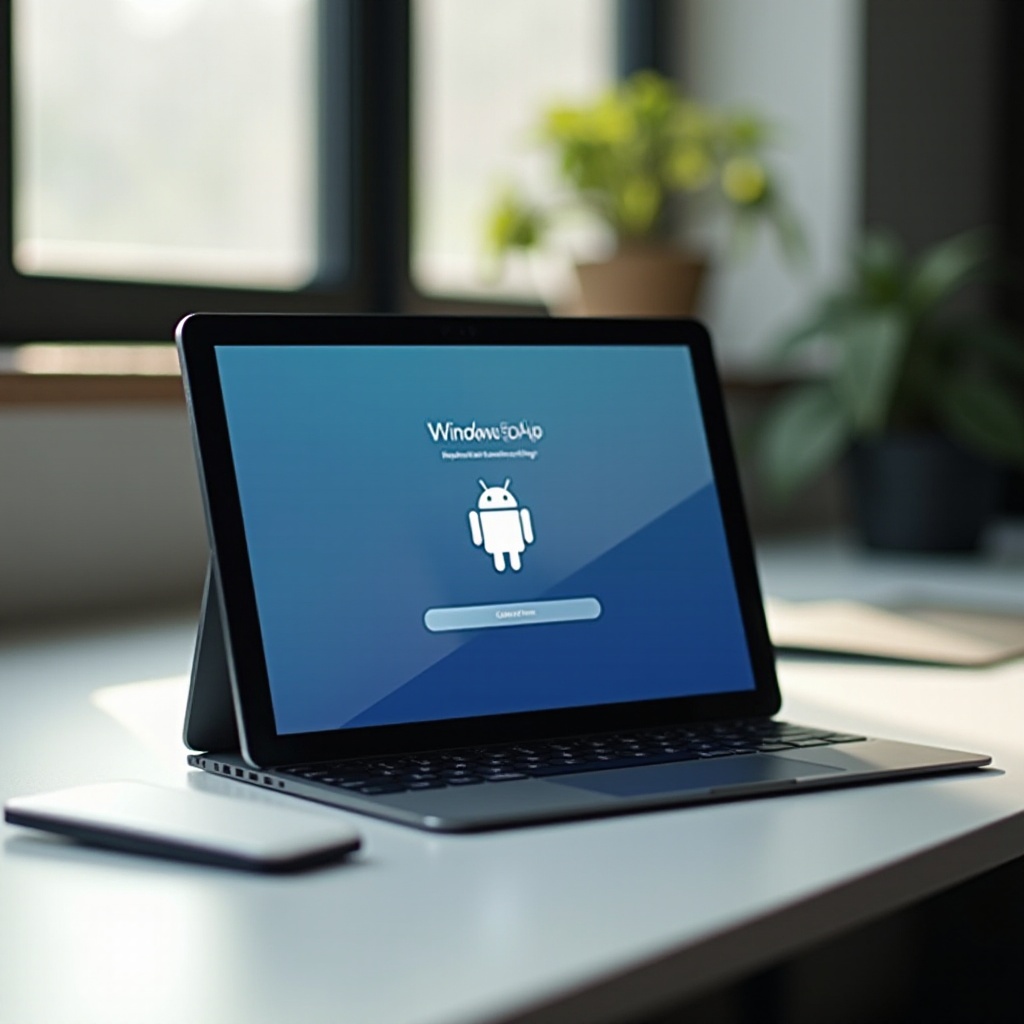
Înainte de a începe, este esențial să pregătiți bine tableta cu Windows.
- Verificarea compatibilității: Mai întâi, verificați dacă hardware-ul tabletei este capabil de dual-boot. Asigurați-vă că dispozitivul dvs. are cel puțin 16GB de spațiu de stocare liber și 2GB de RAM.
- Crearea de copii de siguranță a datelor: Protejați-vă datele existente prin crearea unei copii de siguranță complete. Puteți folosi instrumentele de backup încorporate în Windows sau puteți opta pentru servicii cloud pentru siguranță.
- Asigurarea unui spațiu suficient de stocare: Ștergeți fișierele și aplicațiile inutile pentru a vă asigura că există suficient spațiu pentru Android.
Prin pregătirea corespunzătoare a tabletei, veți întâmpina mai puține obstacole în timpul procesului de instalare, facilitând tranziția la un sistem dual-boot.
Descărcarea software-ului esențial
Cu tableta pregătită, următorul pas este să descărcați software-ul necesar pentru a continua cu instalarea Android.
- Alegerea versiunii corecte de Android: Optați pentru versiunea Android x86, concepută special pentru tablete. Luați în considerare utilizarea versiunii Android 10 x86 sau mai recente pentru o performanță stabilă.
- Descărcarea Android x86: Accesați site-ul oficial Android x86 pentru a descărca cea mai recentă imagine ISO. Acest lucru este esențial pentru crearea unui USB bootabil.
- Instrumente și resurse necesare: Descărcați un instrument de creare a unităților USB precum Rufus și asigurați-vă că aveți un USB de minimum 8GB pentru procesul de boot.
Acum că aveți software-ul și instrumentele necesare, este momentul să transformați unitatea USB într-un mediu bootabil, esențial pentru procesul de instalare.
Crearea unei unități USB bootabile
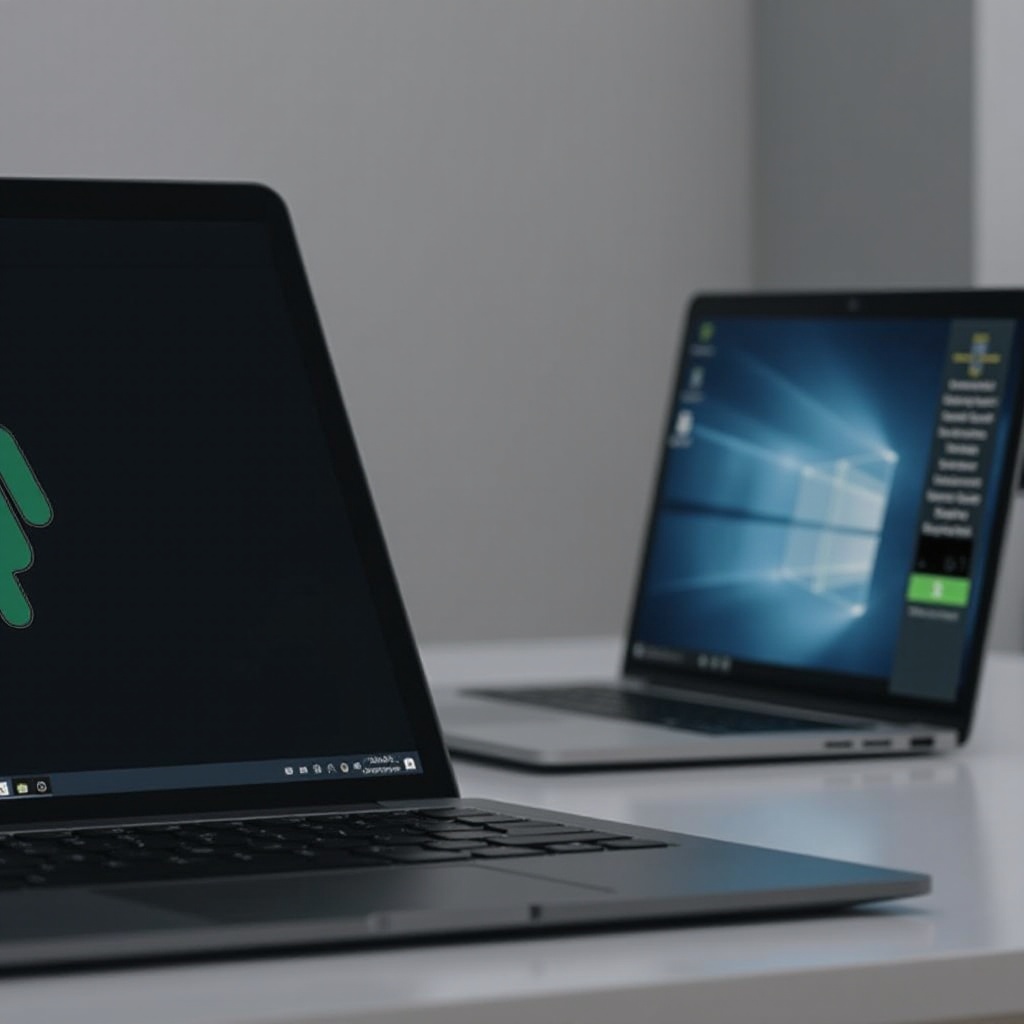
Crearea unei unități USB bootabile este un pas crucial în instalarea Android pe tableta cu Windows.
- Utilizarea software-ului precum Rufus: Instalați Rufus pe PC-ul dvs. cu Windows. Lansați aplicația, apoi selectați fișierul ISO Android x86.
- Configurarea setărilor BIOS/UEFI: Reporniți tableta și intrați în meniul BIOS/UEFI. Acest lucru implică de obicei apăsarea unei taste precum F2, F10 sau DEL în timpul pornirii. Setați unitatea USB ca dispozitiv principal de boot.
Cu o unitate USB bootabilă pregătită și BIOS-ul configurat corect, tableta dvs. este pregătită să booteze Android pentru prima dată.
Instalarea Android pe tableta dvs.
Procesul de instalare este piesa centrală a acestui ghid, necesitând precizie și atenție la detalii.
- Bootarea de pe unitatea USB: Introduceți unitatea USB în tabletă și reporniți. Dispozitivul ar trebui să booteze de pe USB dacă este configurat corect.
- Navigarea procesului de instalare: Urmați instrucțiunile de pe ecran pentru a începe instalarea. Alegeți ‘Instalați Android’ când vi se solicită.
- Configurarea opțiunilor de dual-boot: Alocați spațiu suficient pentru Android în timpul instalării. Acest lucru asigură operarea lină a ambelor sisteme, Windows și Android.
Finalizarea acestor pași va transforma tableta Windows într-un sistem dual-boot, reunind puterea a două sisteme de operare diverse.
Configurarea Android post-instalare
După instalarea Android, configurarea acestuia pentru performanță optimă pe tabletă este esențială.
- Pași inițiali de configurare: Finalizați configurarea Android, selectând preferințele lingvistice și conectându-vă la Wi-Fi. Conectați-vă cu contul dvs. Google pentru a sincroniza aplicațiile și setările.
- Aplicații esențiale de instalat: Accesați Google Play Store pentru a vă îmbunătăți tableta cu aplicații pentru productivitate, consum media și altele.
Prin adaptarea mediului Android la nevoile dvs., puteți integra utilizarea acestuia perfect cu activitățile zilnice, maximizând capacitățile tabletei dvs.
Depanarea problemelor comune
Deși procesul este simplu, s-ar putea să întâmpinați probleme în timpul sau după instalare. Iată cum să le abordați:
- Rezolvarea problemelor de boot: Dacă tableta nu bootează în Android, reveniți la setările BIOS pentru a confirma faptul că prioritatea de boot USB este corectă.
- Corectarea erorilor de instalare: Dacă întâmpinați erori în timpul instalării, asigurați-vă că fișierul ISO este intact prin re-descărcare și luați în considerare refacerea USB-ului bootabil.
Cu soluții la îndemână pentru provocările comune, vă puteți concentra pe a vă bucura de dispozitivul îmbunătățit.

Concluzie
Instalarea Android pe o tabletă cu Windows oferă numeroase îmbunătățiri, cum ar fi accesul extins la aplicații și o flexibilitate mai mare. Deși procesul de instalare necesită o pregătire atentă și o execuție atentă, este realizabil prin urmarea acestui ghid. Odată ce ambele sisteme de operare sunt complet funcționale, veți aprecia beneficiile acestei convergențe tehnice.
Întrebări frecvente
Pot reveni la Windows doar după instalarea Android-ului?
Da, poți reveni prin ștergerea partiției Android și restaurarea bootloader-ului Windows.
Instalarea Android-ului va anula garanția tabletei mele?
Instalarea Android-ului ar putea anula garanția deoarece implică modificarea setărilor implicite ale dispozitivului.
Cum pot asigura siguranța datelor mele în timpul instalării?
Fă întotdeauna o copie de siguranță a datelor înainte de a continua. Folosește stocare în cloud sau unități externe pentru a-ți proteja fișierele împotriva pierderii.