Introducere
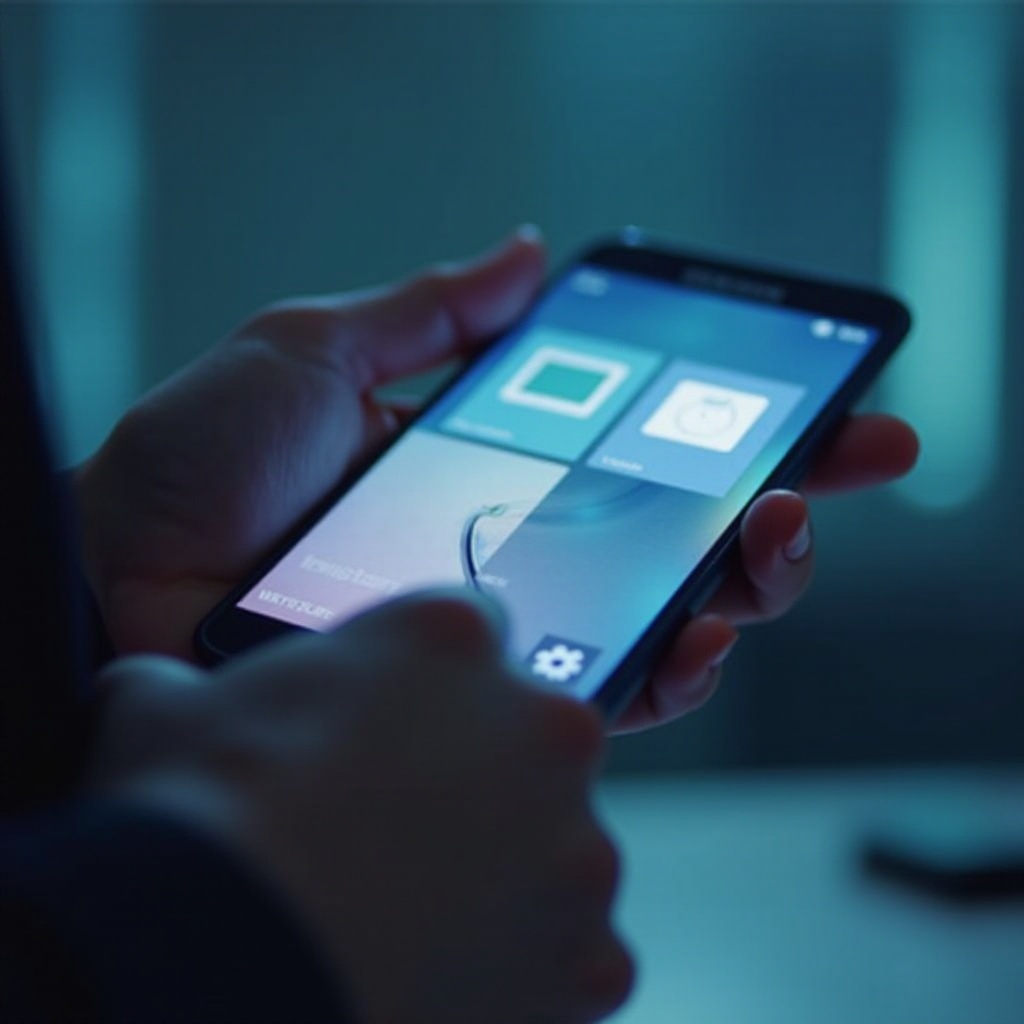
Stăpânirea multitasking-ului pe telefonul tău Samsung devine simplă cu funcția de ecran împărțit. Această capacitate puternică îți permite să operezi două aplicații simultan, sporindu-ți drastic productivitatea și experiența generală a dispozitivului. Indiferent dacă îți propui să gestionezi emailurile de serviciu în timp ce consulți documentele sau poate să te bucuri de divertisment cu vizualizare duală, modul ecran împărțit este o caracteristică ce merită explorată. Haideți să analizăm cum funcționează această funcționalitate și să îmbunătățim eficiența voastră în multitasking.
Înțelegerea modului ecran împărțit pe telefoanele Samsung
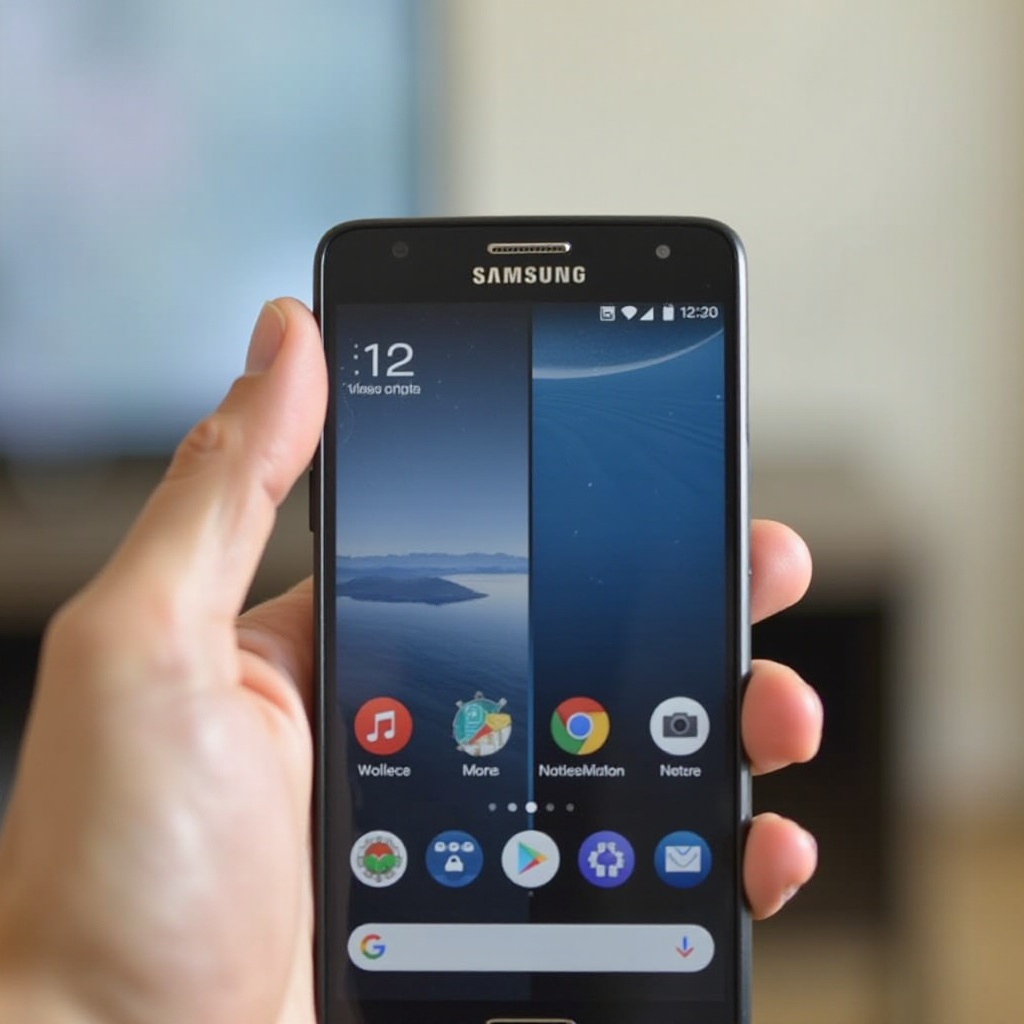
Modul ecran împărțit împarte efectiv ecranul dispozitivului astfel încât să poți interacționa cu două aplicații în același timp, ceea ce crește semnificativ eficiența. Este perfect pentru scenarii precum verificarea calendarului în timp ce chat-uiești sau vizionarea unui videoclip tutorial în timp ce iei notițe. Dar înțelegerea potențialului său implică cunoașterea modului în care funcționează pe întreaga linie de dispozitive Samsung.
Ce este modul ecran împărțit?
Modul ecran împărțit este o caracteristică de multitasking care împarte ecranul smartphone-ului tău, oferindu-ți două ferestre active. Această configurație permite navigarea fluidă între aplicații, menținând productivitatea fără a mai fi nevoie de schimbarea constantă a aplicațiilor.
Ce telefoane Samsung suportă modul ecran împărțit?
Majoritatea dispozitivelor Samsung de la Galaxy S8 și Note 8 încoace suportă modul ecran împărțit. Asigură-te că software-ul tău este actualizat la cea mai recentă versiune pentru a profita la maximum de această caracteristică. Întelegerea compatibilității telefonului tău te pregătește pentru următorul pas crucial — activarea ecranului împărțit.
Cum să activezi ecranul împărțit pe un telefon Samsung
Activarea ecranului împărțit pe dispozitivul tău Samsung este simplă. Odată ce înțelegi pașii, poți să împerechezi oricare două aplicații pentru o experiență flexibilă și productivă.
Ghid pas cu pas pentru a activa ecranul împărțit
- Deschide una dintre aplicațiile pe care vrei să le folosești în ecran împărțit.
- Atinge butonul Aplicații Recente de pe telefonul tău.
- Localizează pictograma aplicației și selectează ‘Deschide în vizualizarea ecran împărțit.
- Alege a doua aplicație din lista de aplicații recente sau sertarul de aplicații pentru a o deschide alături.
Navigarea interfeței de ecran împărțit
În modul ecran împărțit, ajustează dimensiunile ferestrelor aplicațiilor trăgând linia de divizare. De asemenea, poți schimba ce aplicație este deasupra, atingând pictograma separatorului pentru a schimba pozițiile. Acum că ai activat ecranul împărțit, personalizarea acestei configurări pentru a se potrivi nevoilor tale specifice este simplă.
Personalizarea experienței tale de ecran împărțit
În timp ce activarea de bază este simplă, ajustarea experienței de ecran împărțit îmbunătățește utilizabilitatea, permițând un multitasking mai bun, atât personal cât și profesional.
Ajustarea dimensiunii ferestrelor
Ajustează dimensiunea fiecărei aplicații trăgând divizorul central pentru a oferi mai mult spațiu pe ecran unei aplicații. Această caracteristică este deosebit de utilă dacă o aplicație necesită mai multă atenție sau vizibilitate a datelor decât cealaltă.
Comutarea între aplicații
Dacă ai nevoie de o altă aplicație în timpul operațiunii de ecran împărțit, pur și simplu accesează sertarul de aplicații, selectează aplicația dorită și trage-o în segmentul ecranului pe care dorești să îl înlocuiești. Această flexibilitate asigură că rămâi în controlul mediului de multitasking. După ce ți-ai personalizat experiența, ești gata să explorezi aplicațiile practice ale ecranului împărțit.
Utilizări practice ale funcționalității ecran împărțit
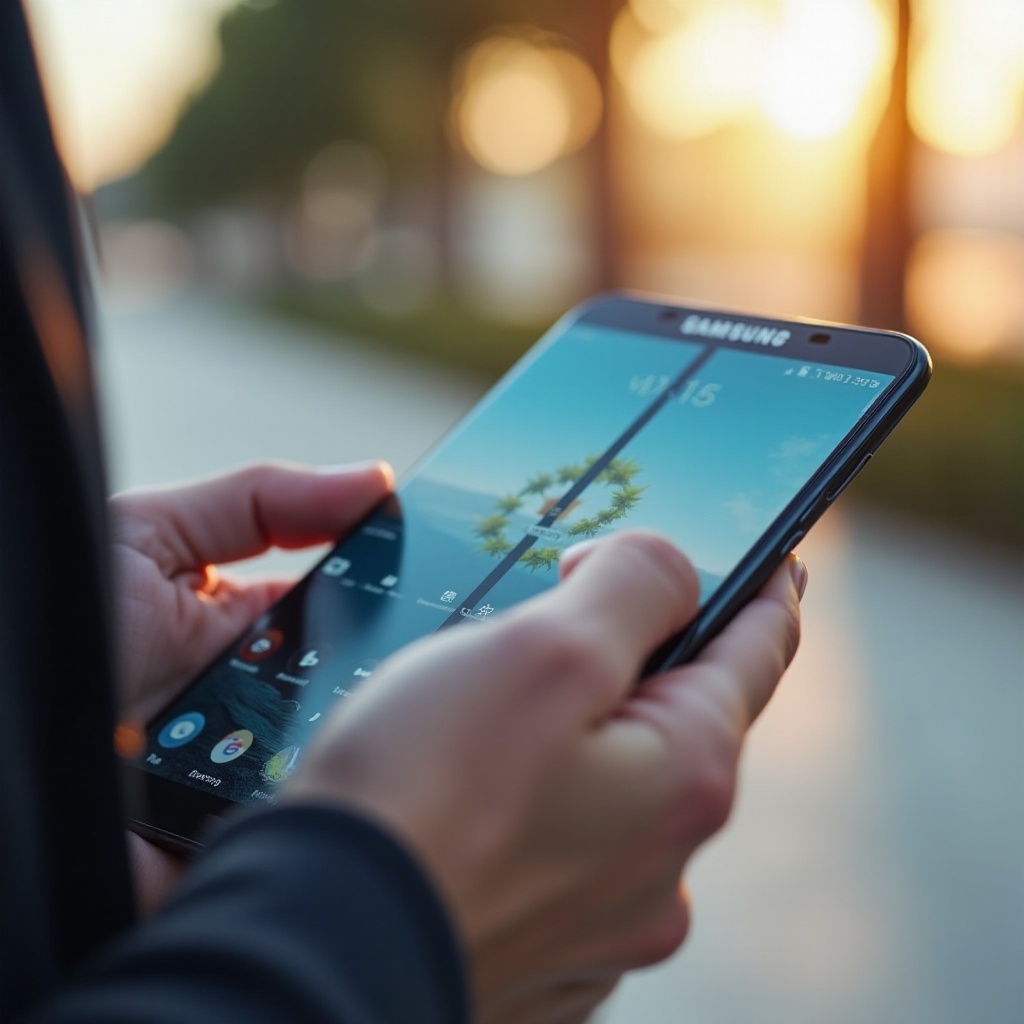
Aplicațiile potențiale pentru funcționalitatea ecranului împărțit sunt vaste, de la îmbunătățirea productivității până la configurări de divertisment îmbunătățite, contribuind toate la o experiență mai bogată cu telefonul Samsung.
Crescând productivitatea cu aplicații de lucru
Imaginează-ți să compui un email în timp ce consulți date dintr-un spreadsheet sau să extragi rapid detalii din resursele web în timpul unui apel video. O astfel de sarcină dublă crește productivitatea, permițând accesul imediat la informațiile necesare.
Îmbunătățirea divertismentului cu aplicații duale
Pentru recreere, imaginează-ți că derulezi prin social media în timp ce vizionezi servicii de streaming sau că trimiți mesaje prietenilor în timpul unui joc. Această capacitate extinsă de divertisment oferă o experiență de utilizator robustă. În timp ce aceste aplicații sunt numeroase, este esențial să fii pregătit și pentru eventualele probleme de depanare.
Depanarea problemelor comune ale ecranului împărțit
În ciuda avantajelor sale, modul ecran împărțit poate întâmpina ocazional probleme. Cunoașterea modului de a depana aceste probleme asigură o experiență fluidă.
Rezolvarea ecranului împărțit nefuncțional
Dacă funcția ecran împărțit nu răspunde, simplu repornește telefonul. În plus, verifică și instalează actualizările de aplicație în așteptare, deoarece versiunile învechite ar putea să nu fie compatibile cu ecranul împărțit.
Rezolvarea problemelor de compatibilitate ale aplicațiilor
Unele aplicații ar putea să nu fie optimizate pentru ecran împărțit. Dacă o aplicație nu funcționează corespunzător, ia în considerare utilizarea unor alternative care oferă caracteristici similare, dar suportă vizualizarea ecranului împărțit. Abordarea acestor probleme comune asigură că rămâi productiv și eficient. Acum, să concluzionăm ce ai învățat din stăpânirea caracteristicii ecranului împărțit al Samsung.
Concluzie
Prin incorporarea funcționalității de ecran împărțit în utilizarea ta obișnuită, vei redefini modul în care faci multitasking pe telefonul tău Samsung. Fie că îți crești productivitatea sau îți îmbunătățești divertismentul, această caracteristică oferă posibilități diverse pentru a îmbogăți experiența ta mobilă. Îmbrățișează acest instrument și îmbunătățește-ți semnificativ eficiența și plăcerea.
Întrebări frecvente
Pot folosi ecranul divizat cu orice aplicație pe telefonul meu Samsung?
Majoritatea aplicațiilor suportă ecranul divizat, dar unele pot să nu. Verifică compatibilitatea aplicației tale în Samsung App Store.
Folosirea ecranului divizat va descărca mai repede bateria telefonului meu?
Rularea mai multor aplicații simultan poate descărca bateria mai repede, deși utilizarea moderată are un impact minim.
Cum pot ieși din modul ecran divizat?
Pentru a ieși, trageți divizorul complet în partea de sus sau de jos a ecranului sau apăsați butonul Aplicații Recente și închideți una dintre aplicații.