Введение
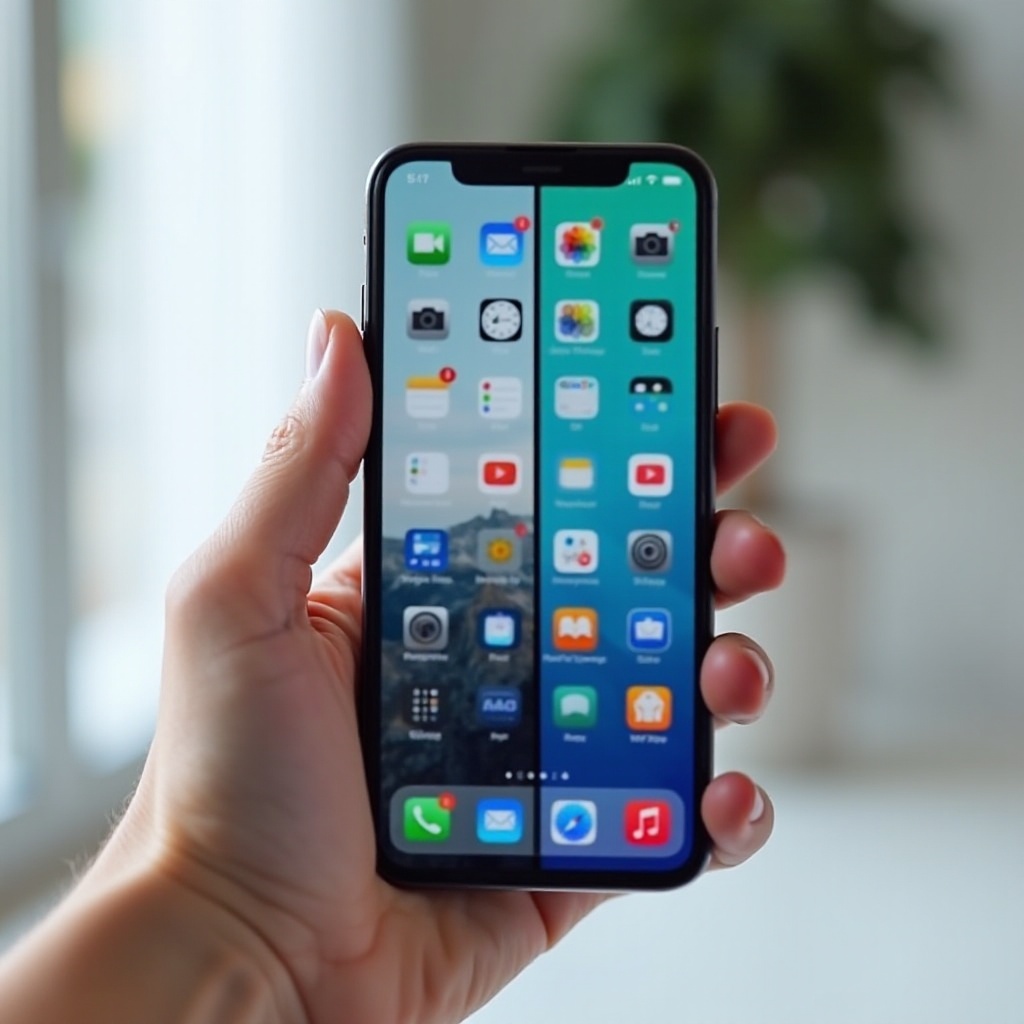
В современном стремительном мире эффективная многозадачность на вашем смартфоне может значительно повысить продуктивность и упорядочить ваши повседневные задачи. Разделение экрана для одновременного просмотра и работы с двумя приложениями – это революционная возможность. Независимо от того, нужно ли вам просматривать статьи, одновременно делая заметки, или общаться с друзьями во время просмотра видео, функция разделения экрана обеспечивает плавные взаимодействия и снижает необходимость постоянного переключения между приложениями. Независимо от того, используете ли вы Android или iPhone, освоение функций разделения экрана открывает новые возможности. Этот всеобъемлющий гид проведет вас через активацию режимов разделения экрана как на Android, так и на iOS, а также предложит советы для оптимального использования.
Зачем использовать разделение экрана на вашем телефоне?
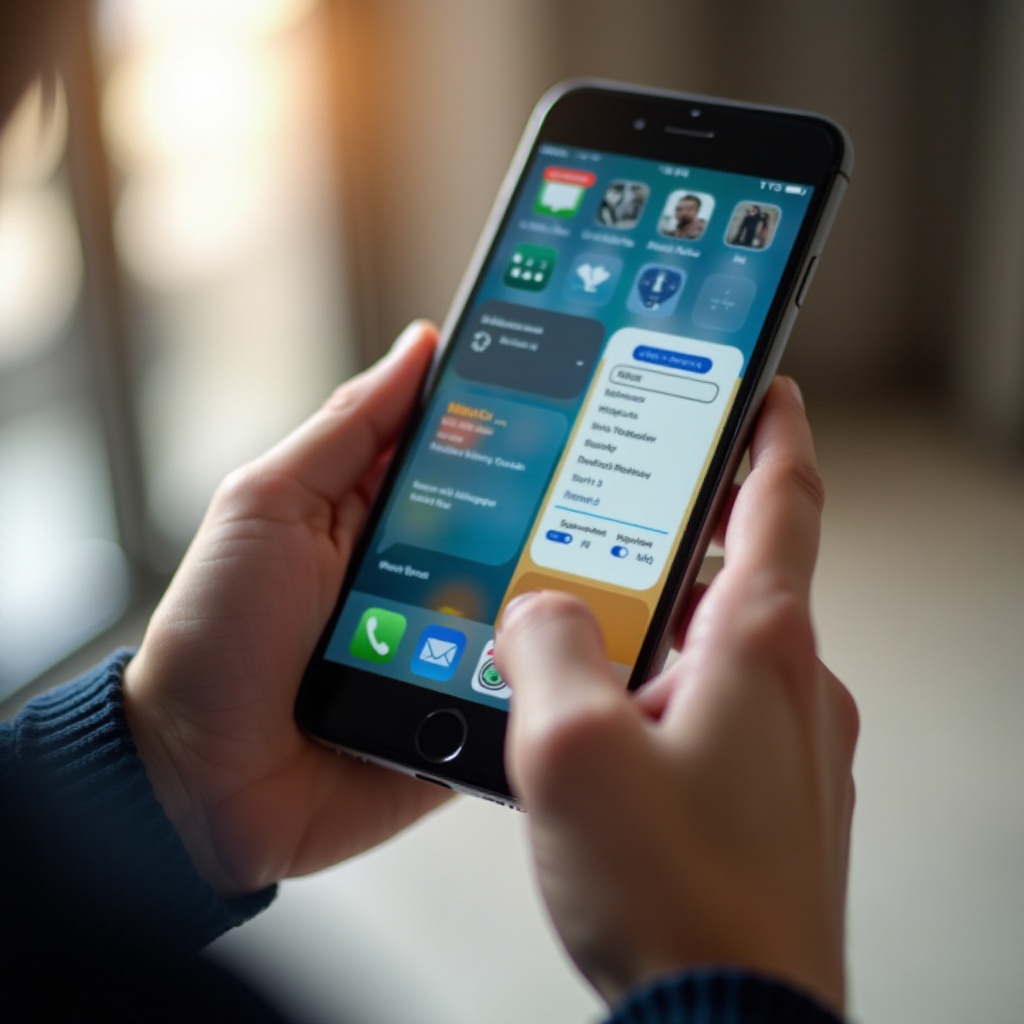
Для тех, кто балансирует между несколькими задачами, возможность просматривать два приложения одновременно становится неоценимой. Представьте себе просмотр социальных сетей и видео одновременно без необходимости переключаться взад-вперед. Функция разделения экрана не только повышает продуктивность, но и улучшает развлекательный опыт, способствуя более плавной навигации. По мере углубления вы поймете привлекательность режима разделения экрана, его преимущества для эффективности и то, как он может улучшить как личное, так и профессиональное использование вашего устройства.
Как разделить экран на устройствах Android
Проверка совместимости и требований
Перед переходом к режиму разделения экрана на устройствах Android важно убедиться, что ваш телефон поддерживает эту функцию. Большинство устройств, работающих на Android 7.0 Nougat или более поздней версии, оснащены функцией разделения экрана. Если вы не уверены в возможностях вашего телефона, проверка настроек или быстрый поиск в Интернете по модели вашего телефона и версии Android ОС прояснят ситуацию.
Пошаговое руководство по активации разделения экрана
- Открыть приложения: Начните с открытия приложений, которые вы хотите использовать в режиме разделения экрана.
- Доступ к недавним приложениям: Нажмите кнопку недавних приложений, обычно обозначенную квадратом или значком с тремя линиями.
- Выбрать первое приложение: Найдите приложение, которое вы хотите разместить в верхней части экрана, нажмите на его значок.
- Включить разделение экрана: Из выпадающего меню выберите ‘Разделение экрана’.
- Выбрать второе приложение: Просмотрите доступные приложения и нажмите второе приложение, чтобы разместить его в нижней части.
Настройка вашего опыта использования разделенного экрана
После активации разделения экрана вы можете регулировать разделительную линию экрана, чтобы изменить, сколько пространства занимает каждое приложение. Просто перетащите среднюю линию, чтобы распределить пространство экрана по вашему предпочтению. Если вы хотите заменить одно приложение, вернитесь в меню недавних приложений и выберите другое. Гибкость этой функции позволяет персонализировать ваш рабочий процесс.
Переходя от простого разделения экрана в Android, пользователям iOS необходимо использовать немного другие методы из-за различий в операционной системе. Давайте исследуем достижение аналогичных возможностей многозадачности на iPhone.
Как разделить экран на iPhone
Понимание ограничений многозадачности iOS
В отличие от iPad, iPhone не поддерживают встроенную функцию разделения экрана. Дизайн Apple ориентирован на плавность интерфейса пользователя, но с помощью виджетов и сторонних приложений можно имитировать аналогичный опыт. Понимание этих ограничений важно для установки реалистичных целей многозадачности на iOS.
Сторонние приложения для имитации разделения экрана
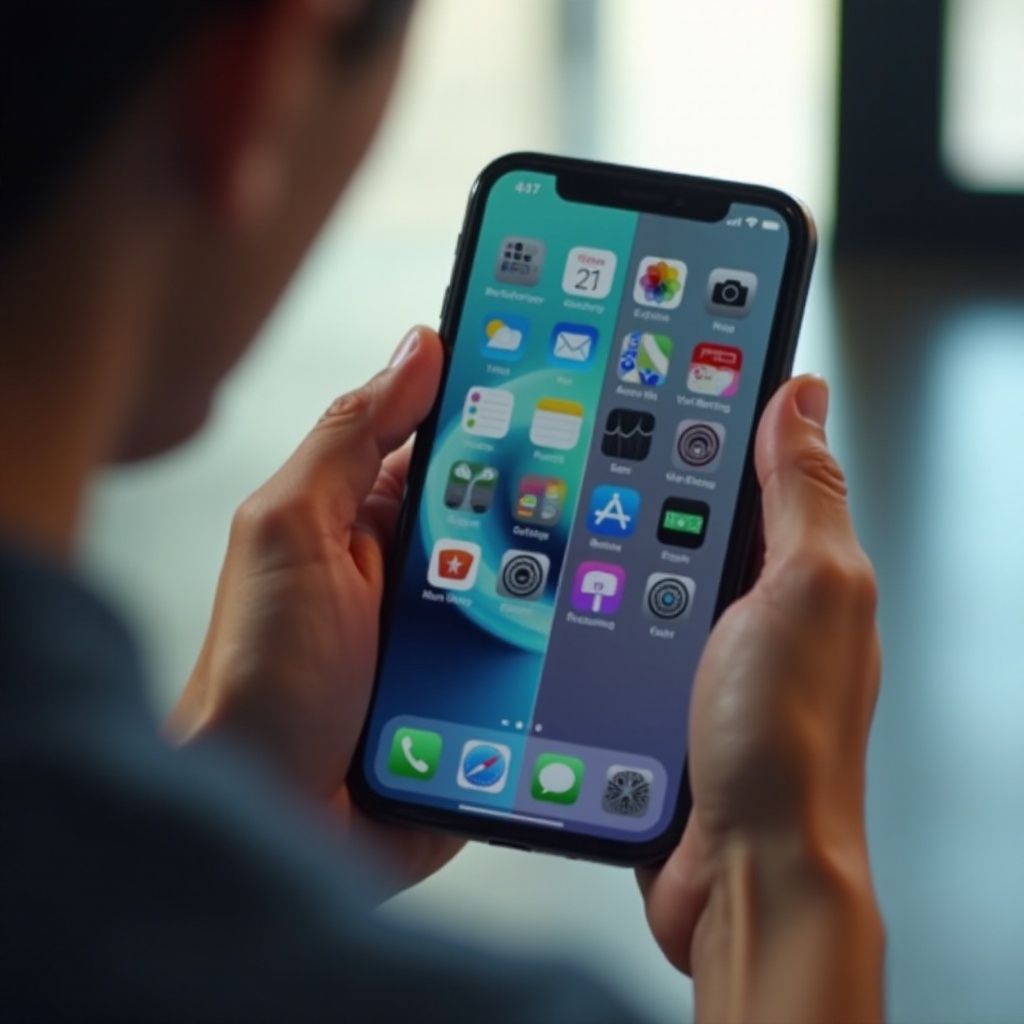
Чтобы имитировать разделение экрана на iPhone, сторонние приложения, такие как Splitware или WebDuo, предоставляют решения. Эти загружаемые приложения позволяют двум веб-страницам или приложениям отображаться бок о бок, хотя функциональность остается вне ядра iOS.
Пошаговая инструкция по использованию приложений
- Загрузите приложение для разделения экрана: Найдите и загрузите надежное приложение для разделения экрана из App Store.
- Открыть приложение: Запустите приложение после установки.
- Выбор приложений или веб-сайтов: Используйте функции в приложении, чтобы выбрать, какие приложения или веб-сайты отображать.
- Настройка макета: Отрегулируйте деление экрана внутри приложения по вашему предпочтению.
Хотя это не так интегрировано как в Android, этот метод обеспечивает приемлемую альтернативу для многозадачности на iPhone, предоставляя возможности, аналогичные разделенному экрану.
Советы по эффективному использованию разделения экрана
Сочетание приложений для максимальной продуктивности
Чтобы повысить продуктивность, сочетайте взаимодополняющие приложения, такие как приложение для заметок с просмотром документов или ваше приложение для обмена сообщениями рядом с календарем для оптимизированного управления расписанием. Эта стратегия улучшает синтез данных и повышает эффективность многозадачности.
Регулировка соотношения и макета экрана
Оптимизируйте ваше отображение, регулируя разделение экрана в зависимости от важности и частоты использования. Убедитесь, что важная информация видна наиболее отчетливо. Такая персонализация приводит к более эффективному согласованию рабочего процесса.
Как и с любым технологическим решением, вы можете столкнуться с проблемами при использовании разделенного экрана. Быстрое устранение этих проблем может обеспечить непрерывную продуктивность.
Устранение проблем с разделенным экраном
Если ваше разделение экрана не функционирует должным образом, убедитесь, что оба приложения совместимы с этой функцией, так как не все поддерживают разделение экрана. Убедитесь, что программное обеспечение вашего устройства обновлено, поскольку обновления могут исправлять потенциальные ошибки, влияющие на производительность. Наконец, простая перезагрузка устройства может решить многие трудности. Если проблемы сохраняются, обратитесь за поддержкой, специфичной для устройства, или в службу поддержки клиентов для получения более глубоких инсайтов.
Заключение
Использование функций разделения экрана может значительно повысить ваше впечатление от использования смартфона. Улучшая возможности многозадачности, вы максимально увеличиваете эффективность и упорядочиваете взаимодействия между приложениями. Независимо от того, используете ли вы Android или исследуете альтернативы iOS, эти инсайты помогут вам без труда включить использование разделенного экрана в вашу повседневную рутину.
Часто задаваемые вопросы
Доступен ли режим разделенного экрана на всех смартфонах?
Не все смартфоны поддерживают режим разделенного экрана. Некоторые старые и бюджетные устройства могут не иметь этой функции.
Могу ли я использовать режим разделенного экрана в альбомной ориентации?
Да, режим разделенного экрана совместим с альбомной ориентацией. Вы можете повернуть телефон после активации режима разделенного экрана.
Как выйти из режима разделенного экрана?
Перетащите разделительную линию полностью на одну сторону экрана, чтобы закрыть одно приложение, восстановив другое на полный экран.