Введение
Установка Android на планшет с Windows открывает новые возможности. С этим решением вы можете наслаждаться более широким многообразием приложений и улучшенной производительностью. Это подробное руководство проведет вас через каждый этап процесса, гарантируя успешную установку Android на ваш планшет с Windows.
Подготовка вашего планшета с Windows
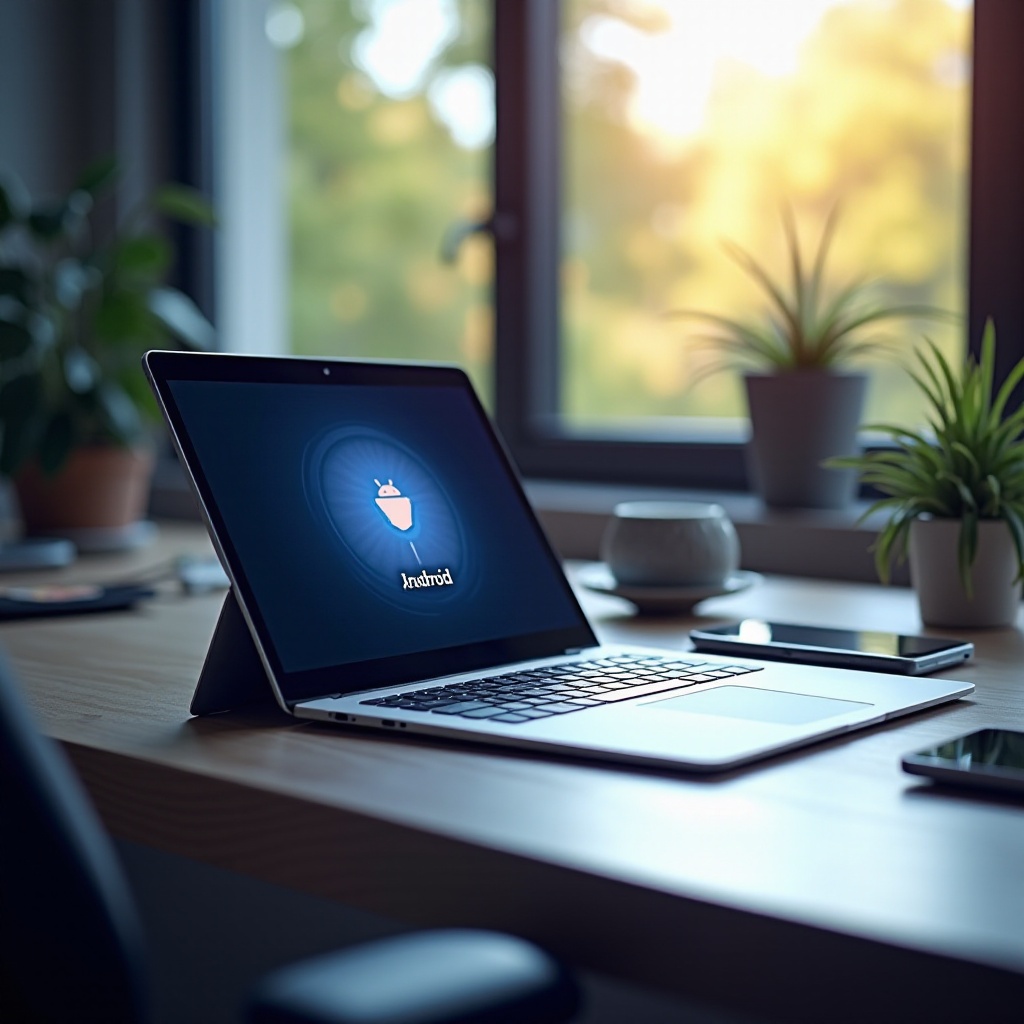
Перед началом важно тщательно подготовить ваш планшет с Windows.
- Проверка совместимости: Сначала убедитесь, что аппаратное обеспечение вашего планшета способно работать с двумя операционными системами. Убедитесь, что на вашем устройстве есть как минимум 16 ГБ свободного места и 2 ГБ оперативной памяти.
- Резервное копирование данных: Защитите ваши существующие данные, создав полную резервную копию. Вы можете использовать встроенные средства резервного копирования Windows или выбрать облачные сервисы для сохранности.
- Обеспечение достаточного пространства для хранения: Очистите ненужные файлы и приложения, чтобы обеспечить достаточно места для Android.
Правильно подготовив ваш планшет, вы столкнетесь с меньшим количеством препятствий в процессе установки, облегчая переход к системе с двойной загрузкой.
Скачивание необходимого программного обеспечения
Когда ваш планшет готов, следующим шагом будет скачивание необходимого программного обеспечения для продолжения установки Android.
- Выбор правильной версии Android: Выберите версию Android x86, разработанную специально для планшетов. Рассмотрите возможность использования Android 10 x86 или более поздних версий для стабильной работы.
- Скачивание Android x86: Перейдите на официальный сайт Android x86, чтобы скачать последнюю ISO-образ. Это критично для создания загрузочного USB-накопителя.
- Необходимые инструменты и ресурсы: Скачайте инструмент для создания USB-накопителей, такой как Rufus, и убедитесь, что у вас есть USB-накопитель объемом минимум 8 ГБ для процесса загрузки.
Теперь, когда у вас есть необходимое программное обеспечение и инструменты, пора превратить ваш USB-накопитель в загрузочный носитель, что жизненно важно для процесса установки.
Создание загрузочного USB-накопителя
Создание загрузочного USB-накопителя — это важный шаг в установке Android на ваш планшет с Windows.
- Использование программного обеспечения, такого как Rufus: Установите Rufus на ваш ПК с Windows. Запустите приложение, затем выберите ISO-файл Android x86.
- Настройка BIOS/UEFI: Перезагрузите ваш планшет и войдите в меню BIOS/UEFI. Обычно это включает нажатие клавиши, такой как F2, F10 или DEL во время запуска. Установите USB-накопитель в качестве основного загрузочного устройства.
С подготовленным загрузочным USB-накопителем и правильно настроенным BIOS ваш планшет готов загружать Android в первый раз.
Установка Android на ваш планшет
Процесс установки — это центральная часть данного руководства, требующая точности и внимания к деталям.
- Загрузка с USB-накопителя: Вставьте USB-накопитель в планшет и перезагрузите. Устройство должно загрузиться с USB, если оно настроено правильно.
- Навигация по процессу установки: Следуйте инструкциям на экране, чтобы начать установку. Выберите «Установить Android», когда будет предложено.
- Настройка параметров двойной загрузки: Выделите подходящее дисковое пространство для Android во время установки. Это обеспечит совместную работу Windows и Android.
Выполнение этих шагов превратит ваш планшет с Windows в систему с двойной загрузкой, объединяя мощь двух различных операционных систем.
Настройка Android после установки
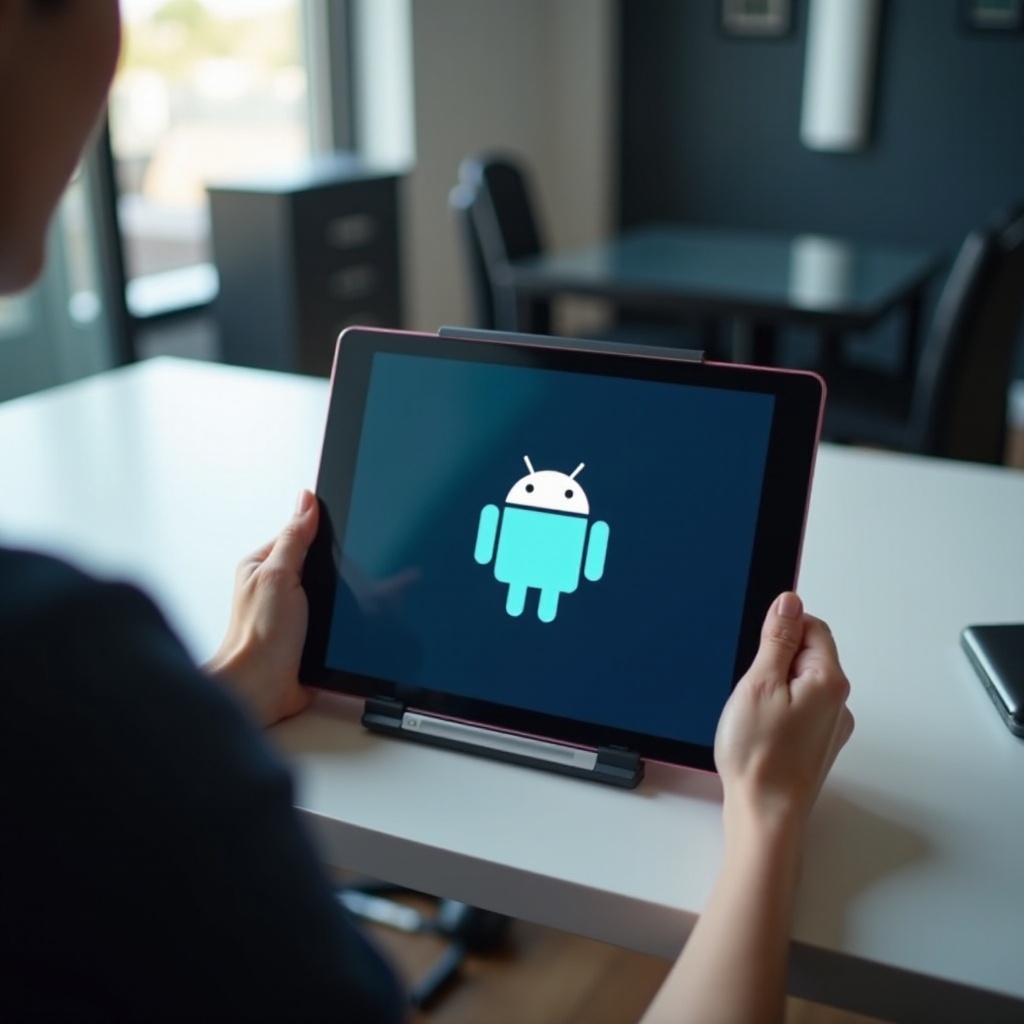
После установки Android важно настроить его для оптимальной работы на вашем планшете.
- Начальные шаги настройки: Завершите настройку Android, выбрав языковые предпочтения и подключение к Wi-Fi. Войдите в свою учетную запись Google, чтобы синхронизировать приложения и настройки.
- Необходимые приложения для установки: Погрузитесь в магазин Google Play, чтобы улучшить ваш планшет с помощью приложений для производительности, потребления медиа и многого другого.
Настроив Android под свои нужды, вы сможете беспрепятственно интегрировать его использование с вашими повседневными задачами, максимизируя возможности вашего планшета.
Устранение распространенных проблем
Хотя процесс прост, вы можете столкнуться с проблемами во время или после установки. Вот как их решить:
- Решение проблем с загрузкой: Если планшет не загружается в Android, перепроверьте настройки BIOS, чтобы убедиться, что приоритет загрузки USB установлен правильно.
- Исправление ошибок установки: Если вы столкнулись с ошибками во время установки, убедитесь, что ваш ISO-файл целостен, скачав его снова, и подумайте о повторном создании загрузочного USB-накопителя.
Имея под рукой решения для распространенных проблем, вы можете сосредоточиться на наслаждении с вашим усовершенствованным устройством.
Заключение
Установка Android на планшет с Windows предоставляет множество улучшений, таких как расширенный доступ к приложениям и большая гибкость. Хотя процесс установки требует тщательной подготовки и выполнения, его можно достичь, следуя этому руководству. Как только обе операционные системы будут полностью функционировать, вы оцените преимущества этого технического объединения.
Часто задаваемые вопросы
Могу ли я вернуться к Windows после установки Android?
Да, вы можете вернуться, удалив раздел Android и восстановив загрузчик Windows.
Аннулирует ли установка Android гарантию на мой планшет?
Установка Android может аннулировать вашу гарантию, так как это связано с изменением настроек устройства по умолчанию.
Как я могу обеспечить безопасность данных во время установки?
Всегда создавайте резервные копии данных перед продолжением. Используйте облачное хранилище или внешние накопители, чтобы защитить ваши файлы от потери.