Увод
Питање да ли ће ваш iPhone аутоматски подесити прелазак на летње рачунање времена може бити уобичајена брига. Како се ослањамо на уређаје за прецизно мерење времена, важно је да се они правилно прилагоде током промена режима летњег рачунања времена. Срећом, Apple-ови iPhone уређаји су дизајнирани да лако управљају овим прелазима. Овај водич ће вам помоћи да разумете како ваш iPhone управља овим променама и које кораке треба предузети да би време на вашем уређају било тачно.
Разумевање летњег рачунања времена и вашег iPhone-а
Летње рачунање времена (DST) укључује померање времена за један сат унапред у топлијим месецима како би се продужило дневно светло у вечерњим часовима. То је рутина која може оставити многе у недоумици како се њихови уређаји ажурирају да би одражавали ову промену. На срећу, iPhone уређаји су опремљени функцијама које аутоматизују овај процес прилагођавања, смањујући потребу за ручном интервенцијом.
Ваш iPhone користи мрежне временске протоколе који се синхронизују са званичним променама времена у вашем региону. Ова функција обезбеђује да када летње рачунање времена почиње или престаје, ваш iPhone се аутоматски ажурира. Хајде да дубље објаснимо како се ове измене одвијају и шта можете учинити да бисте проверили да ли је ваш уређај исправно конфигурисан.
Како iPhone уређаји аутоматски подешавају време
iPhone уређаји имају уграђена подешавања која осигуравају да одражавају тачно време, чак и током промена режима летњег рачунања времена. Ево како ваш iPhone одржава тачно време:
-
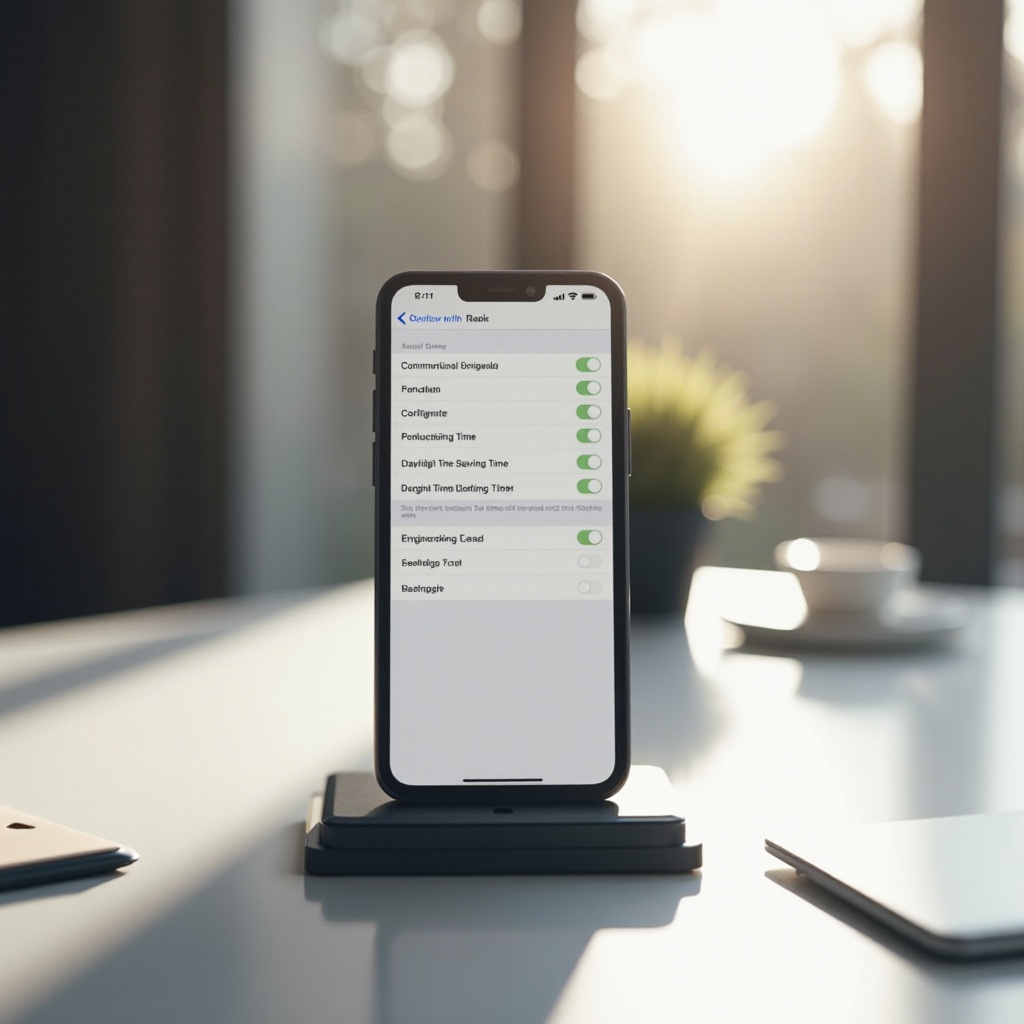
Подешавања система iOS за подешавање времена: У апликацији Подешавања, у одељку ‘Датум и време’, налази се опција ‘Подеси аутоматски’. Ова функција се ослања на вашу локацију како би одредила тачну временску зону и направила неопходна подешавања за летње рачунање времена.
-
Обезбеђивање да су аутоматска ажурирања омогућена: Да бисте омогућили аутоматска ажурирања, идите на Подешавања > Опште > Датум и време. Уверите се да је ‘Подеси аутоматски’ укључено. Ово подешавање омогућава вашем iPhone-у да користи податке о локацији и информације о времену које пружа мрежа како би остао прецизан.
-
Разлике у новијим верзијама iOS-а: Са сваким ажурирањем iOS-а (2024 и даље), Apple може побољшати начин на који се обрађују подешавања времена. Уверите се да ваш iPhone ради на најновијем iOS-у да бисте оптимизовали тачност времена током транзиција режима летњег рачунања времена.
Ова подешавања осигуравају да је ваш iPhone спреман да аутоматски подешава време, ослобађајући вас потребе за ручним уносом током транзиција режима летњег рачунања времена.
Припрема вашег iPhone-а за летње рачунање времена
Како се приближава прелазак на летње рачунање времена, мудро је дупло проверити ваша подешавања како бисте осигурали да је ваш iPhone спреман. Ево списка за припрему вашег уређаја:
-
Верификација подешавања временске зоне: Идите на Подешавања > Опште > Датум и време, и проверите да ли је ‘Подеси аутоматски’ укључено. Ова функција омогућава вашем iPhone-у да аутоматски подешава вашу временску зону, чак и када путујете или током промена режима летњег рачунања времена.
-
Како ажурирати ваш iOS за тачно време: Одржавање софтвера вашег iPhone-а ажурираним је кључно за тачно чување времена. Редовно проверавајте ажурирања софтвера уласком у Подешавања > Опште > Ажурирање софтвера.
-
Савети за избегавање проблема са променом времена: Уверите се да ваш iPhone има стабилну интернет мрежу и довољно батерије пре очекиване промене времена. Ово помаже да се спрече прекиди који би могли утицати на процес аутоматског ажурирања.
Праћењем ових корака осигурате да је ваш iPhone спреман за промене летњег рачунања времена, минимизирајући било какве неочекиване проблеме. Међутим, у ретким случајевима, могли бисте се суочити са неслагањима која захтевају решавање проблема.
Решавање проблема са подешавањем времена
Ако ваш iPhone не прилагођава прелазак на летње рачунање времена исправно, размотрите следеће кораке за решавање проблема:
-
Уобичајени проблеми и њихова решења: Чест проблем је да је подешавање ‘Подеси аутоматски’ искључено. Поново га омогућите у Подешавања > Опште > Датум и време. Такође, потврдите да су услуге локације активне, што помаже у одређивању тачне временске зоне.
-
Када ручно подесити време: Ако аутоматска подешавања не успеју, можете ручно подесити време тако што искључите ‘Подеси аутоматски’ и подесите временску зону и тренутно време ручно. Када се проблем реши, поново омогућите аутоматска подешавања.
-
Тражите помоћ од Apple подршке: Ако ручна подешавања не реше проблем, обратите се Apple подршци. Они могу пружити упутства о даљим корацима или било каквим ажурирањима софтвера неопходним за поправљање проблема.
Решавањем ових потенцијалних проблема, можете одржавати тачност вашег iPhone-а током промена режима летњег рачунања времена.
Закључак
Ваш iPhone је спретан у управљању променама у летњем рачунању времена уз минималну интервенцију. Осигурањем исправних подешавања и ажурирањем вашег уређаја можете веровати да ће ваш iPhone одржавати тачно време током целе године. Ако се појаве било какви проблеми, једноставни кораци за решавање проблема обично ће их исправити, тако да можете уживати у мирном уму како се годишња доба мењају.
Često postavljana pitanja
Kako da znam da li će moj iPhone automatski prilagoditi vreme za letnje računanje vremena?
Uverite se da je opcija ‘Podešavanje automatski’ omogućena u podešavanjima datuma i vremena i da je vaš uređaj ažuriran na najnoviju verziju iOS-a.
Šta da radim ako moj iPhone ne ažurira vreme ispravno?
Proverite da li je opcija ‘Podešavanje automatski’ uključena i da su usluge lokacije aktivne. Ako problemi i dalje postoje, kontaktirajte Apple podršku za pomoć.
Mogu li da onemogućim funkciju automatskog podešavanja vremena na mom iPhone-u?
Da, isključivanjem opcije ‘Podešavanje automatski’ u podešavanjima datuma i vremena, iako je najbolje ostaviti je uključenu radi preciznosti.