Увод
Када ваш Samsung Chromebook не пуни, то може прекинути ваш ток рада и повећати ниво фрустрације. Ови проблеми са пуњењем могу бити последица софтверских грешака, оштећења хардвера или чак једноставних проблема са повезивањем. Уместо да одмах консултујете техничара за поправке, размотрите могућност решавања проблема сами. Разумевање могућих узрока омогућава тачну дијагностику и решавање, чиме се ваш Chromebook чини употребљивим кад год је то потребно. Упознајмо се са овим делотворним решењима.
Разумевање честих проблема са пуњењем
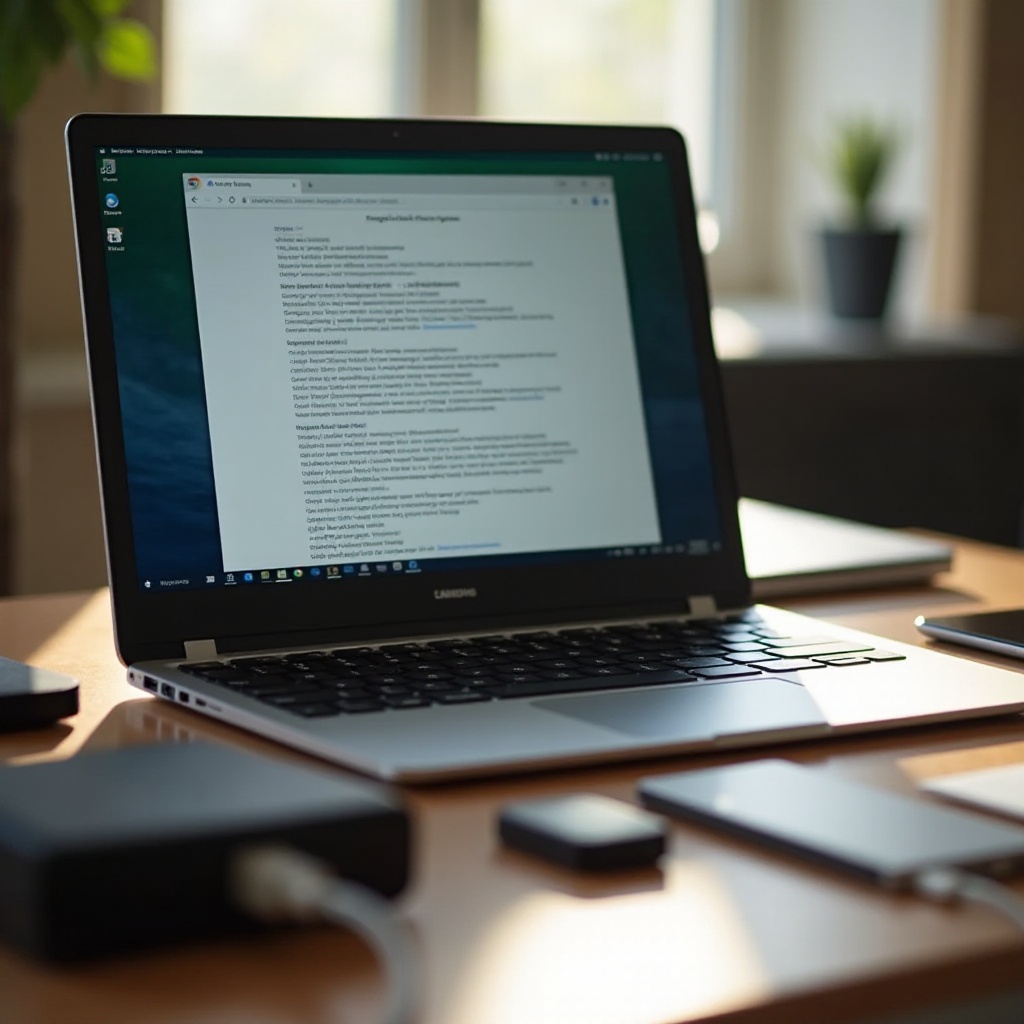
Проблеми са пуњењем за Samsung Chromebook често настају из руку спомена типичних извора. Идентификација ових може ефикасно управљати стратегијама решавања проблема:
- Проблеми са везама: Једноставност превида лабаве везе је честа. Осигурајте да су везе пуњача и утичнице чврсте.
- Проблеми са каблом и адаптером: Оштећење или некомпатибилност са каблом или адаптером за пуњење може прекинути пуњење.
- Неисправност батерије: Батерије природно деградирају, смањујући њихову способност да примају и задржавају пуњење.
- Софтверски пропусти: Недавна верзија фирмвера или корумпирани програми могу пореметити секвенцу пуњења.
Разумевање ових темељних проблема поставља сцену за ефикасну дијагнозу и решење када се суочите са Chromebook-ом који није повезан.
Прелиминарне провере за проблеме са пуњењем Samsung Chromebook-а
Лагане и брзе почетне провере често могу исправити проблеме са пуњењем без потребе за дубоким решавањем проблема:
- Проверите утичницу: Потврдите снагу утичнице прикључивањем другог уређаја.
- Прегледајте кабл и адаптер за пуњење: Потражите физичке знаке оштећења, као што су трошење или савијање, и тестирајте га са другим уређајем.
- Поново покрените ваш Chromebook: Поновно покретање система може решити мање софтверске грешке.
- Проверите има ли остатака у прикључцима: Користите меку четку или компримовани ваздух да очистите порт за пуњење.
Извођење ових једноставних провера може решити проблем, омогућавајући неометану употребу. Ако ове мере не функционишу, наставите са детаљнијим корацима.
Решења везана за софтвер
Неуспех основних тестова указује на вероватноћу го софтверских проблема у вашем Samsung Chromebook-у. Обратите се овим потенцијалним проблемима следећи ове кораке:
Ажурирање софтвера вашег Chromebook-а
- Повежите ваш Chromebook на поуздану интернет везу.
- Кликните на статусну област или сат у доњем десном углу.
- Отворите ‘Подешавања’ одабиром иконе зупчаника.
- Померајте се до ‘О Chrome OS-у’ у бочној траци.
- Изаберите ‘Провери ажурирања’ и инсталирајте све нове верзије пре него што поново покренете.
Редовна ажурирања могу решити проблеме који утичу на пуњење и обезбедити општу оптимизацију система.
Извођење тешког ресета
Ако ажурирања софтвера не решавају проблем, извођење тешког ресета може помоћи:
- Искључите ваш Chromebook.
- Симултано држите ‘Освежи’ и притисните ‘Напајање’.
- Пустите дугме ‘Освежи’ када ваш Chromebook почне да се поново покреће.
Ово освежава конфигурацију система, идеално за решавање привремених проблема без утицаја на личне податке.
Дијагноза проблема са хардвером
Када софтверска решења не успевају, потребно је обратити пажњу на хардверске кварове. Следите следеће процедуре:
Инспекција кабла за пуњење и прикључка
- Визуелно прегледајте и кабл и порт за знаке хабања.
- Тестирајте пуњач са другим уређајем да бисте били сигурни да ради.
- Користите други, али компатибилни пуњач да тестирате Chromebook.
Процена здравља батерије
Могуће је да је батерија корен вашег проблема. Да бисте проценили њено стање:
- Отворите Chrome и укуцајте ‘chrome://system’.
- Притисните Enter и пронађите ‘Информације о батерији’ или ‘Здравље батерије’.
- Оцењујте статистику пружену за детаље о перформансама батерије.
Значајна деградација батерије може захтевати замену како би се повратила задржавање пуњења и ефикасност.
Кораци за напредно решавање проблема
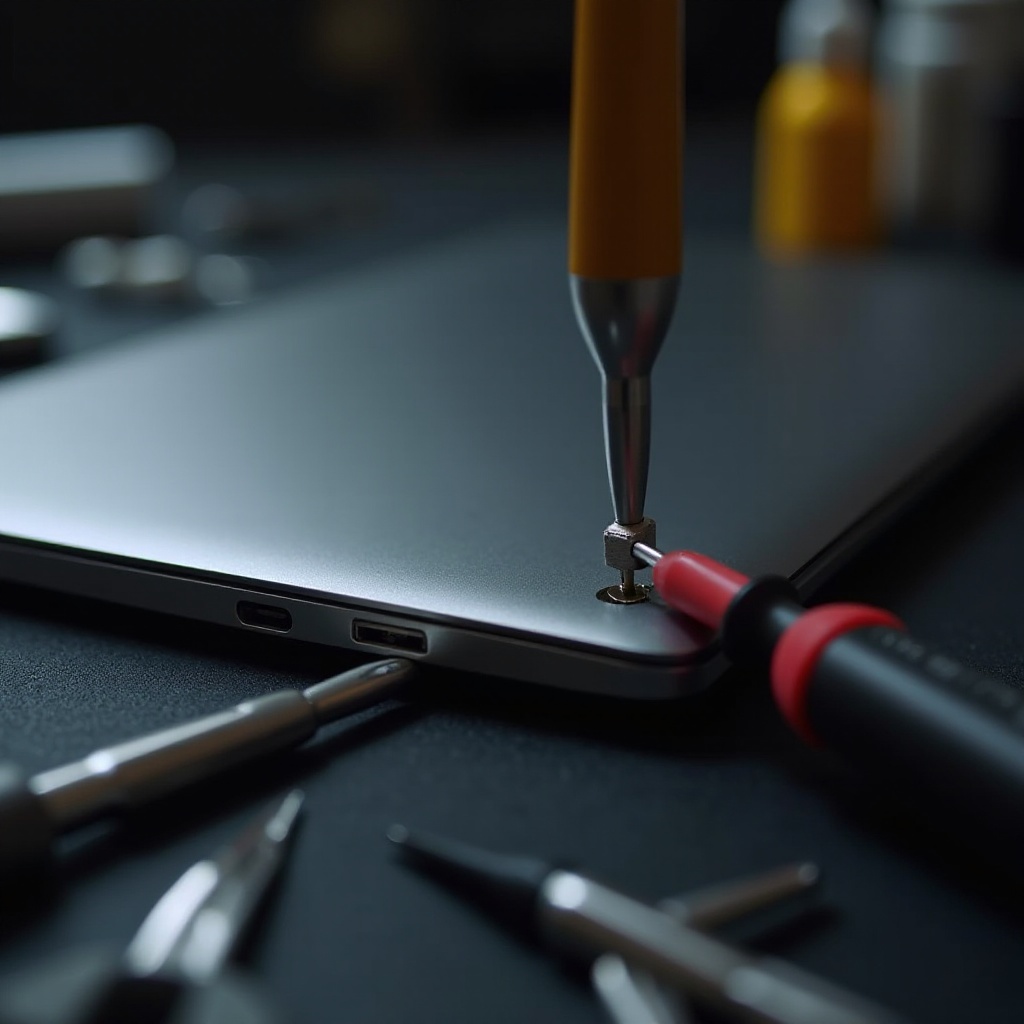
Ако ови покушаји не исправе проблем пуњења, потребно је напредније решавање проблема:
- Powerwash ваш Chromebook: Израдите резервну копију података, јер ово враћа на фабричка подешавања. Идите на ‘Подешавања’, затим идите на ‘Напредно’, и изаберите ‘Ресетовање подешавања’.
- Пробајте другачије окружење за пуњење: Екстремне температуре могу утицати на ефикасност пуњења, зато обезбедите оптимално окружење.
Пажљиво користите ове кораке како бисте избегли даље проблеме или губитак података.
Када потражити стручну помоћ
Упорност проблема са пуњењем упркос решавању проблема указује на потребу за стручним прегледом. Стручна евалуација открива основне хардверске недостатке који нису видљиви редовним корисницима. Одношење вашег уређаја у овлашћени сервисни центар осигурава ефикасну поправку без ризика од додатних компликација.

Закључак
Суочавање са Samsung Chromebook-ом који се не пуни не мора да буде превише оптерећујуће. Уз стратешке и методичне провере од основних до напредних решења, многи проблеми се могу решити од стране корисника. Знање када потражити стручну помоћ је кључно за комплексне проблеме, обезбеђујући сталну доступност и оперативну стабилност уређаја.
Često postavljana pitanja
Zašto moj Samsung Chromebook sporo puni?
Sporo punjenje može nastati zbog neispravnog kabla ili adaptera ili zbog nečistoće u portu. Proverite sve veze, očistite portove i zatvorite aplikacije u pozadini koje mogu trošiti energiju.
Da li mogu koristiti drugi punjač za svoj Samsung Chromebook?
Preporučuje se korišćenje originalnog punjača. Ako koristite alternativu, osigurajte da se naponske i amperne vrednosti poklapaju kako biste sprečili oštećenja.
Šta treba da uradim ako kontrolna lampica za punjenje nije upaljena?
Prvo pokušajte sa drugom zidnom utičnicom. Ako lampica i dalje ostane ugašena, proverite kabl i port za oštećenja i testirajte sa drugim kompatibilnim punjačem.