
Uvod
Iznenadni nestanak Start menija u Windowsu 10 može frustrirati korisnike, otežavajući pristup aplikacijama, podešavanjima i funkcijama sistema. Kao ključni deo Windows ekosistema, odsustvo Start menija može ugroziti produktivnost i izazvati paniku. Srećom, ovaj problem se često može rešiti jednostavnim rešenjima. Ovaj vodič će istražiti uobičajene uzroke i ponuditi detaljne korake za efikasno vraćanje vašeg Start menija.
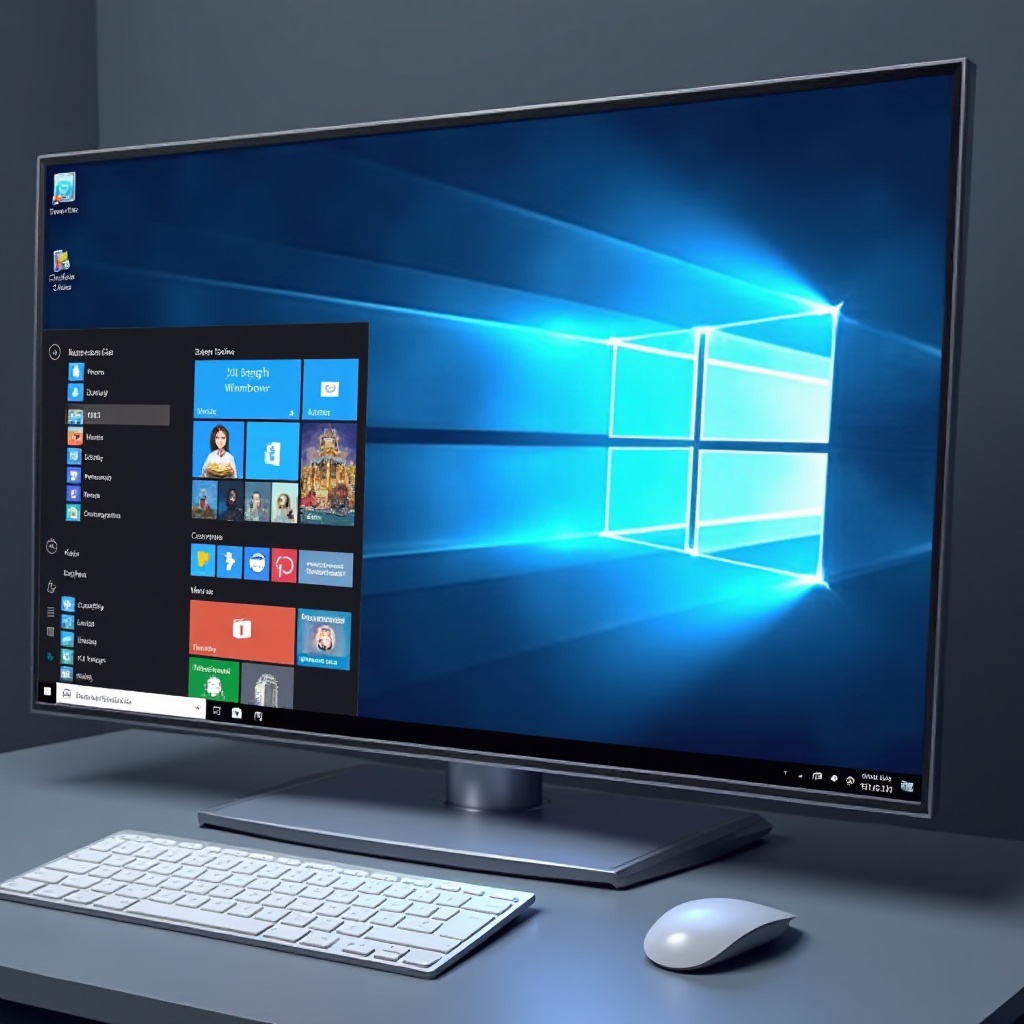
Razumevanje uzroka nestalog Start menija
Svesnost o mogućim uzrocima može pojednostaviti proces rešavanja problema. Problem može nastati iz raznih razloga, pre svega zbog nedavnih promena u sistemu kao što su ažuriranja ili instalacija novog softvera. Ponekad, to može biti zbog oštećenih sistemskih datoteka ili korisničkih profila.
- Ažuriranja za Windows: Ažuriranja možda nisu pravilno instalirana, što dovodi do problema sa Start menijem.
- Sukobi softvera: Nove instalacije mogu biti u sukobu sa postojećim sistemskim konfiguracijama, uzrokujući prekide.
- Oštećeni korisnički profili: Ako su datoteke korisničkog naloga oštećene, funkcija Start menija može biti negativno pogođena.
- Oštećenje sistemskih datoteka: Oštećene osnovne datoteke, često nastale zbog padova sistema ili nepravilnih isključenja, mogu uticati na rad OS-a.
Razumevanje ovih uzroka omogućava korisnicima da lakše adresiraju i rešavaju probleme ciljanjem odgovarajućih rešenja.
Početni koraci za popravku izgubljenog Start menija
Ako se nađete bez Start menija, počnite sa ovim jednostavnim metodama. Ovi koraci su laki za izvođenje i obično vraćaju funkcionalnost bez opsežnih tehničkih intervencija.
Restartujte Vaš uređaj
- Sačuvajte svoj rad i izađite iz svih aplikacija.
- Izaberite dugme ‘Power’ u donjem desnom uglu ekrana za prijavu.
- Kliknite na ‘Restart.’ Ova jednostavna akcija može često rešiti privremene probleme.
Osigurajte da je Windows ažuriran
- Pritisnite ‘Windows + I’ za otvaranje ‘Settings.’
- Idite na ‘Update & Security.’
- Kliknite na ‘Check for updates,’ zatim ‘Download’ i ‘Install’ bilo koja dostupna ažuriranja.
Pregledajte nedavne promene
- Otvorite ‘Control Panel’ i izaberite ‘Programs.’
- Izaberite ‘Programs and Features.’
- Pronađite i deinstalirajte bilo koji nedavni softver koji bi mogao prouzrokovati problem.
Ovi početni koraci su efikasni za rešavanje manjih problema. Ako problem i dalje postoji, razmislite o korišćenju naprednijih metoda za rešavanje problema.
Napredna Rešenja za Postojane Probleme sa Start Menijem
Za dugotrajne probleme, možda će biti potrebna napredna rešenja. Ove metode se dublje bave komponentama sistema kako bi adresirali složene probleme.
Iskoristite Windows alat za rešavanje problema
- Otvorite ‘Settings’ koristeći ‘Windows + I.’
- Idite na ‘Update & Security’ i izaberite ‘Troubleshoot.’
- Pratite uputstva ako je dostupan alat za rešavanje problema sa ‘Start Menijem.’
Kreirajte nov korisnički profil
- U ‘Settings,’ idite na ‘Accounts.’
- Izaberite ‘Family & other people’ i kliknite na ‘Add someone else to this PC.’
- Prijavite se sa novim profilom da vidite da li se Start meni ponovo pojavio.
Ponovno registrujte Start Meni putem PowerShell-a
- Potražite ‘PowerShell’ u pretraživaču, zatim desni klik na ‘Run as administrator.’
- Unesite komandu:
Get-AppXPackage -AllUsers | Foreach {Add-AppxPackage -DisableDevelopmentMode -Register "$($_.InstallLocation)\AppXManifest.xml"} - Pritisnite ‘Enter’ i dopustite procesu da se završi.
Alati System File Checker i DISM
- Otvorite ‘Command Prompt’ sa administratorskim pravima.
- Unesite
sfc /scannowi pritisnite ‘Enter’ da pokrenete alat System File Checker. - Nastavite sa DISM alatom koristeći:
DISM /Online /Cleanup-Image /RestoreHealth - Dozvolite ovim procesima da se završe pre ponovnog pokretanja sistema.
Ove napredne tehnike rešavaju širok spektar problema, od oštećenih sistemskih datoteka do problema sa korisničkim profilima, nudeći više načina da se vaš Start meni obnovi.
Proaktivne Mere za Prevenciju Budućih Problema sa Start Menijem
Preventivne akcije mogu minimizirati rizik od nestanka Start menija u budućnosti. Evo kako:
- Rutinska Ažuriranja: Održavajte Windows ažuriranim da zakrpate ranjivosti i ispravite greške.
- Redovni Bekapi: Održavajte bekape važnih datoteka i podešavanja sistema kako biste izbegli gubitak podataka.
- Instalirajte Pouzdan Softver: Odaberite pouzdane aplikacije da sprečite sukobe i probleme stabilnosti.
Ove proaktivne mere pomažu u održavanju pouzdanosti sistema i osiguravaju da Start meni i druge ključne funkcije rade bez problema.
Zaključak
Start meni je vitalni element Windowsa 10, a njegov nestanak može značajno poremetiti tok rada. Razumevanjem osnovnih uzroka i primenom brzih i naprednih metoda za rešavanje problema, korisnici mogu brzo povratiti funkcionalnost Start menija. Dodatno, usvajanjem preventivnih mera, korisnici mogu pomoći u osiguravanju dugoročne stabilnosti sistema i sprečavanju ponovnog pojavljivanja problema sa Start menijem. Zapamtite ove strategije kako biste efikasno rešili neočekivane probleme sa Start menijem.
Često postavljana pitanja
Zašto moj Start meni stalno nestaje?
Nestajanje Start menija može biti uzrokovano nepotpunim ažuriranjima, softverskim konfliktima ili oštećenim sistemskim fajlovima. Istražite nedavne promene da biste identifikovali uzrok.
Mogu li aplikacije treće strane uticati na moj Start meni?
Da, određene aplikacije treće strane mogu stvoriti konflikte u sistemu, što može dovesti do problema sa Start menijem. Uklanjanje problematičnih aplikacija moglo bi rešiti problem.
Da li da razmislim o ponovnoj instalaciji Windows-a ako Start meni ne radi?
Ponovna instalacija Windows-a treba da bude poslednje rešenje nakon što svi drugi postupci rešavanja problema nisu uspeli. Osigurajte da su svi podaci sačuvani pre nego što nastavite sa ponovnom instalacijom.