
المقدمة
التعامل مع غياب خيار الواي فاي على جهاز الكمبيوتر الخاص بك يمكن أن يكون محيرًا ومزعجًا. هذه الميزة الأساسية للاتصال ضرورية للعمل والترفيه، وغيابها يمكن أن يعطل روتينك بسرعة. لحسن الحظ، فإن تشخيص وحل هذه المسألة غالبًا ما يتضمن خطوات أساسية لحل المشاكل. من خلال التعمق في الفحوصات الخاصة بالأجهزة والتعديلات البرمجية، يمكنك عادة استعادة القدرة على الاتصال بالواي فاي.
فهم الأساسيات
قبل التعمق في الحلول، من الضروري فهم الأسباب المحتملة لغياب خيار الواي فاي. قد تنتج المشاكل عن أعطال في الأجهزة، أو أخطاء برمجية، أو تكوينات نظام قديمة. في بعض الأحيان، بعد تحديث برنامج تشغيل أو بسبب أخطاء في النظام، قد يجد المستخدمون أنفسهم بدون خيار الواي فاي. بدلاً من ذلك، قد تكون المشكلة في الأجهزة المادية – مثل عطل في محول الواي فاي أو تدخل في الإشارة.
حدد أولاً ما إذا كان جهاز الكمبيوتر الخاص بك يدعم الواي فاي. بعض الأجهزة المكتبية القديمة لا تأتي مع محول واي فاي مدمج. يمكن أن يوفر لك نظرة قصيرة على مواصفات جهاز الكمبيوتر الخاص بك من جهود حل المشكلات غير الضرورية.
فحوصات الأجهزة الشائعة
التحقق من تركيب محول الواي فاي
الخطوة الأولى هي التأكد من تركيب محول الواي فاي بشكل صحيح لأنها ضرورية لاكتشاف الإشارات اللاسلكية.
- افتح صندوق جهاز الكمبيوتر وحدد موقع محول الواي فاي.
- تأكد من اتصاله بإحكام باللوحة الأم. أعد توصيله أو استبدله إذا لزم الأمر.
فحص إعدادات BIOS
قد يتم تعطيل وظيفة الواي فاي على مستوى BIOS. الدخول إلى إعداد BIOS عن طريق الضغط على مفتاح مخصص، مثل F2 أو Delete، أثناء بدء التشغيل وتحقق مما إذا كان الواي فاي ممكّنًا.
تأكد من توصيل الهوائيات
بالنسبة لأجهزة الكمبيوتر التي تستخدم هوائيات واي فاي خارجية، من الضروري التحقق من اتصالاتها. الهوائيات المرفقة بشكل صحيح تعزز استقبال الإشارة، وهي أمر حيوي للاتصال بالإنترنت.
بعد التحقق من الأجهزة، دعنا نركز على الحلول البرمجية وبرامج التشغيل التي قد تؤثر على خيارات الواي فاي الخاصة بك.
الحلول البرمجية وبرامج التشغيل
تحديث أو إعادة تثبيت برامج تشغيل الشبكة
تسهّل برامج تشغيل الشبكة الاتصال بين الأجهزة ونظام التشغيل الخاص بك. قد تؤدي برامج التشغيل القديمة أو المعيبة إلى التخلص من خيار الواي فاي.
- افتح “إدارة الأجهزة” من قائمة البدء.
- ابحث عن “محولات الشبكة” وحدد موقع المحول اللاسلكي الخاص بك.
- انقر بزر الماوس الأيمن لتحديث أو إعادة تثبيت برنامج التشغيل.
إدارة إعدادات إدارة الأجهزة
قد تمنع الإعدادات غير الصحيحة محول الواي فاي من العمل بشكل أمثل.
- ضمن “إدارة الأجهزة”، حدد المحول اللاسلكي الخاص بك.
- افحص “الخصائص” عبر علامات التبويب المختلفة للتأكد من أن الإعدادات صحيحة، بما في ذلك إدارة الطاقة والإعدادات المتقدمة.
استخدام مستكشف الأعطال الخاص بالشبكة في ويندوز
يمكن للمستكشفات المدمجة تقديم حلول سريعة.
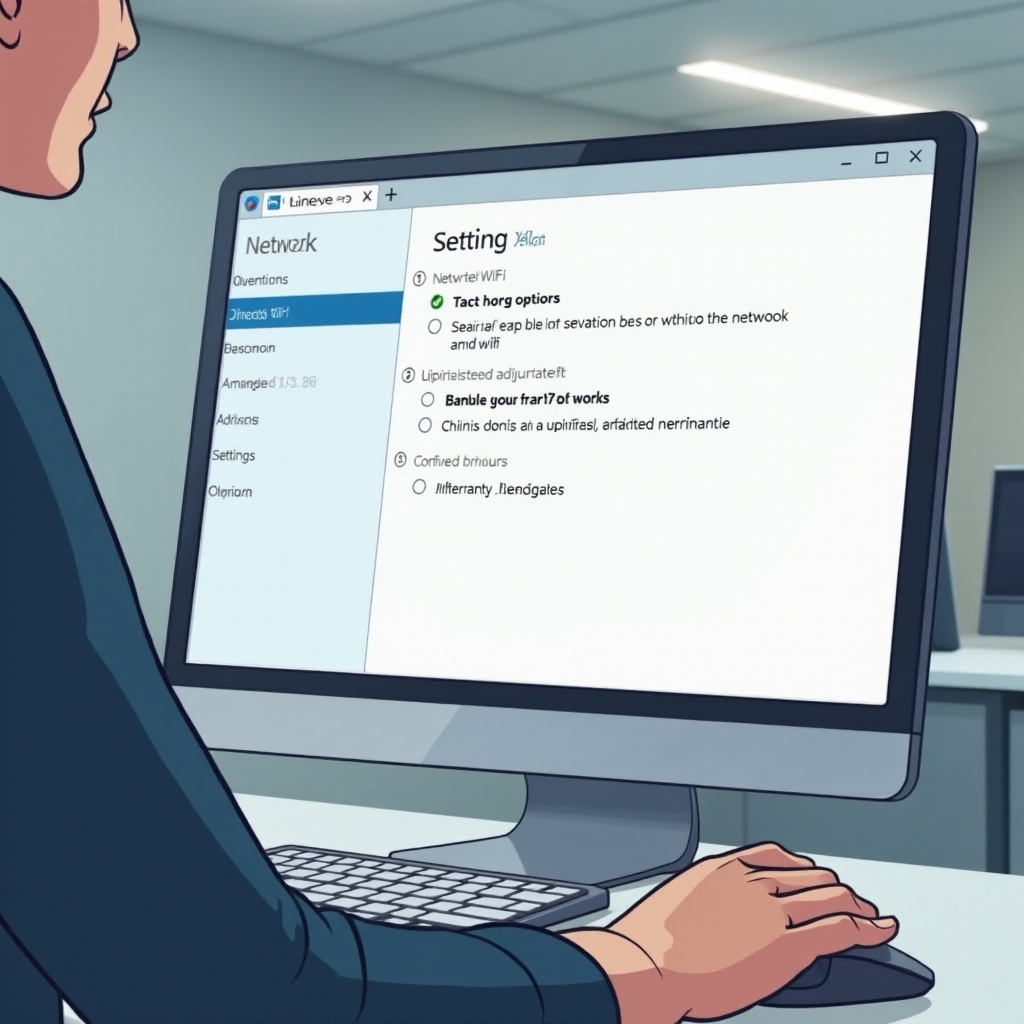
- انتقل إلى “الإعدادات” > “الشبكة والإنترنت”.
- قم بتشغيل “مستكشف الأعطال الخاص بالشبكة” واتبع معالج التعليمات.
بمجرد التحقق من إعدادات البرامج، تأكد من أن تكوينات النظام لديك لا تعوق ميزة الواي فاي.
تعديلات تكوين النظام
التحقق من خدمة WLAN AutoConfig
خدمة WLAN AutoConfig ضرورية لإعداد المكونات المطلوبة للاتصال بالشبكات اللاسلكية.
- اضغط على Win + R واكتب
services.msc. - حدد موقع “WLAN AutoConfig” وتأكد من أنها تعمل. انقر بزر الماوس الأيمن واختر “ابدأ” إذا لزم الأمر.
تعديل إعدادات إدارة الطاقة
في بعض الأحيان، يمكن أن تؤثر ميزات توفير الطاقة على إمكانيات الواي فاي.
- في “إدارة الأجهزة”، انقر بزر الماوس الأيمن على محول الشبكة الخاص بك واختر “خصائص”.
- ضمن “إدارة الطاقة”، قم بإلغاء تحديد الإعدادات المسبقة التي قد تعطل الجهاز لتوفير الطاقة.
معالجة مشاكل بروتوكول الشبكة
قد يحدث خلل في بروتوكولات الشبكة، مما يعطل الواي فاي.
- الوصول إلى “مركز الشبكة والمشاركة” عبر لوحة التحكم.
- انقر على “تغيير إعدادات المحول”، وانقر بزر الماوس الأيمن على شبكة الواي فاي الخاصة بك، واختر “خصائص”.
- تأكد من أن مربع الاختيار لكل بروتوكول محدد بشكل صحيح.
إذا لم تنجح هذه الحلول، فقد حان الوقت لحل المشكلات المتقدم.
طرق حل المشاكل المتقدمة
التحقيق في تعارضات برامج الجهات الخارجية
قد تتداخل برمجيات مثل شبكات VPN أو جدران الحماية مع الواي فاي.
- تعطيل هذه التطبيقات مؤقتًا للتحقق مما إذا رأيت عودة الواي فاي.
- إذا ظهر خيار الواي فاي، ففكر في إعادة تكوين أو تغيير البرنامج المتعارض.
النظر في نقاط استعادة النظام
يمكن أن يحل تراجع النظام التغييرات الأخيرة التي تؤثر على الاتصال بالواي فاي.
- ابحث عن “استعادة النظام” وافتحه.
- اتبع الخطوات لإعادة النظام إلى حالة سابقة عندما كان الخيار الواي فاي متاحًا.
استكشاف حلول الواي فاي الخارجية
إذا لم تنجح جميع الحلول الأخرى، ففكر في محول واي فاي USB خارجي. يُعد هذا الإصلاح الفوري تجاوزًا للمشكلات الداخلية، مما يوفر حلاً بسيطًا وفعالًا.

الخاتمة
تشمل استعادة خيار الواي فاي على جهاز الكمبيوتر الخاص بك بعض التحقيقات. من الفحوصات الأساسية للأجهزة إلى تكوينات النظام المتقدمة، تشكل هذه الخطوات معًا دليلًا شاملاً لاستعادة الاتصال. اقترب من كل مهمة بشكل منهجي، واعمل من خلال هذه التقنيات لحل المشكلة بفعالية.
الأسئلة المتكررة
لماذا يفقد جهاز الكمبيوتر الخاص بي أحيانًا الاتصال بشبكة WiFi ثم يعيد الاتصال بعد إعادة التشغيل؟
قد تنجم انقطاعات WiFi عن مشاكل مؤقتة في الشبكة أو مشكلات في برامج التشغيل. عادةً ما يؤدي إعادة التشغيل إلى تحديث النظام واستعادة الاتصال.
هل من الممكن استخدام محول USB لاسلكي كحل دائم؟
نعم، يمكن أن يكون محول USB WiFi حلاً طويل الأمد إذا استمرت مشاكل WiFi الداخلية، مما يضمن الوصول إلى شبكة مستقرة.
كم مرة يجب أن أقوم بتحديث برامج تشغيل الشبكة لدي؟
التحديث كل ثلاثة إلى ستة أشهر يضمن التوافق ويمكن أن يمنع مشاكل الاتصال، مما يحسن من أداء الجهاز.