مقدمة
يسمح مشاركة الشاشة على PS5 للاعبين بفتح آفاق جديدة لمشاركة مغامراتهم الافتراضية أو التغلب على مستويات اللعبة الصعبة معًا. سواء كنت تهدف إلى عرض لعب رائع أو الاتصال بالأصدقاء البعيدين، فإن هذه الميزة تتيح تفاعلاً وحيوية في الاتصال. بغض النظر عن مستوى خبرتك التقنية، سيساعدك هذا الدليل في إعداد وتفعيل مشاركة الشاشة لتحقيق تجربة ألعاب أكثر ارتباطًا.
فهم مشاركة الشاشة على PS5
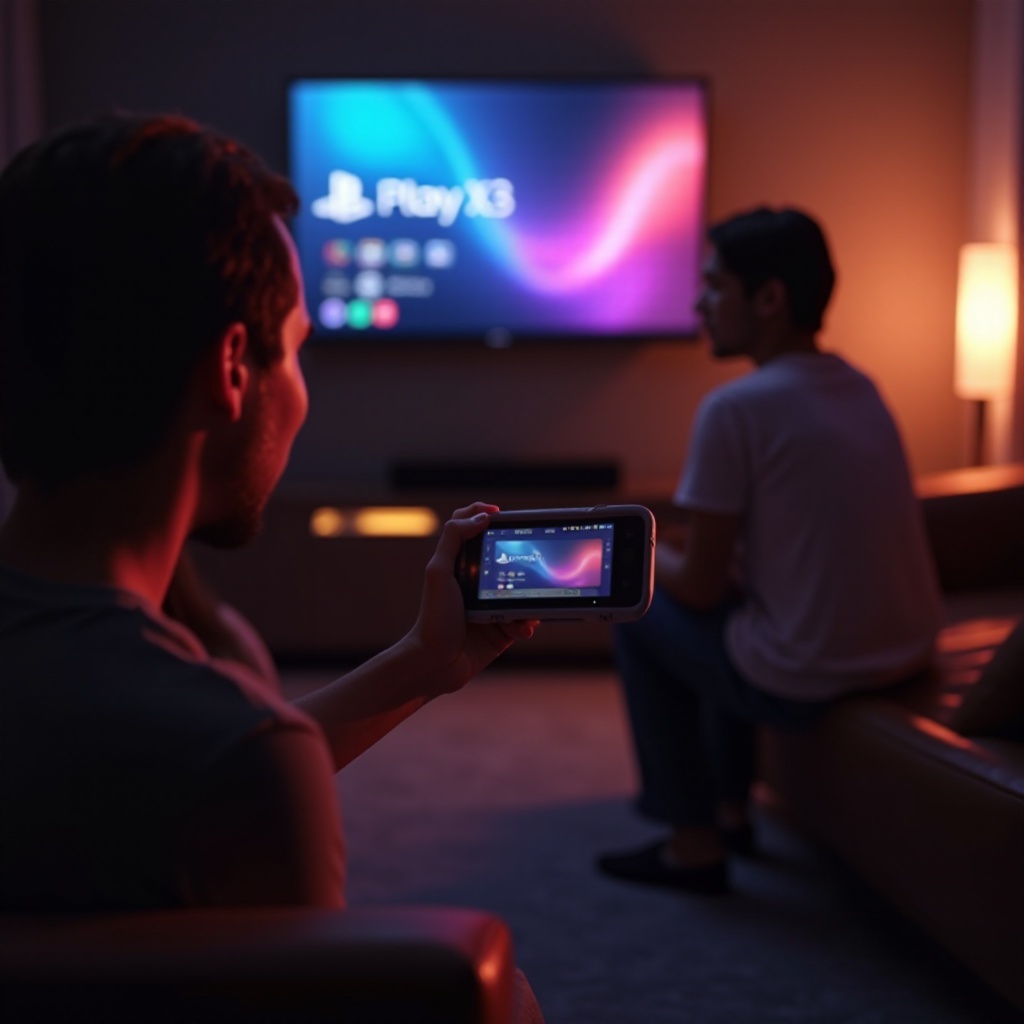
ميزة مشاركة الشاشة في PS5 هي بوابة للاعبين الذين يتطلعون إلى بث لحظات لعبهم للأصدقاء أو جهاز آخر. لا تضيف هذه القدرة فقط طبقة من التعاون ولكنها تمكن اللاعبين من الاستمتاع بتجارب مشتركة عن بُعد. مثالية لعرض الانتصارات أو المشاركة في مهام تعتمد على الفريق، تعزز مشاركة الشاشة من لعبك.
تحضير PS5 لمشاركة الشاشة
الإعداد الصحيح ضروري لمشاركة الشاشة بسلاسة.
متطلبات النظام والبرامج
- تأكد من أن PS5 الخاص بك يعمل على أحدث إصدار من البرنامج.
- تحقق من توافق المكونات المرئية عند الربط بأجهزة العرض.
- الوصول إلى إعدادات الكونسول لتفعيل الميزات اللازمة بسهولة.
ضمان اتصال إنترنت مستقر
- الاتصال بالإنترنت الموثوق به ضروري لتجربة مشاركة شاشة سلسة. يوصى بالاتصال عبر الإيثرنت أو شبكة لاسلكية عالية السرعة.
- ركز على سرعة الرفع العالية لضمان جودة البث واستمرارية اللعب.
دليل خطوة بخطوة لمشاركة الشاشة على PS5
عندما تكون جاهزًا، تابع تفعيل مشاركة الشاشة.
إعداد مشاركة الشاشة على PS5 الخاص بك
- قم بتشغيل PS5 والوصول إلى الشاشة الرئيسية.
- افتح لوحة التحكم عن طريق الضغط على زر بلاي ستيشن على جهاز التحكم الخاص بك.
- اختر ‘مشاركة الشاشة’ لبدء العملية.
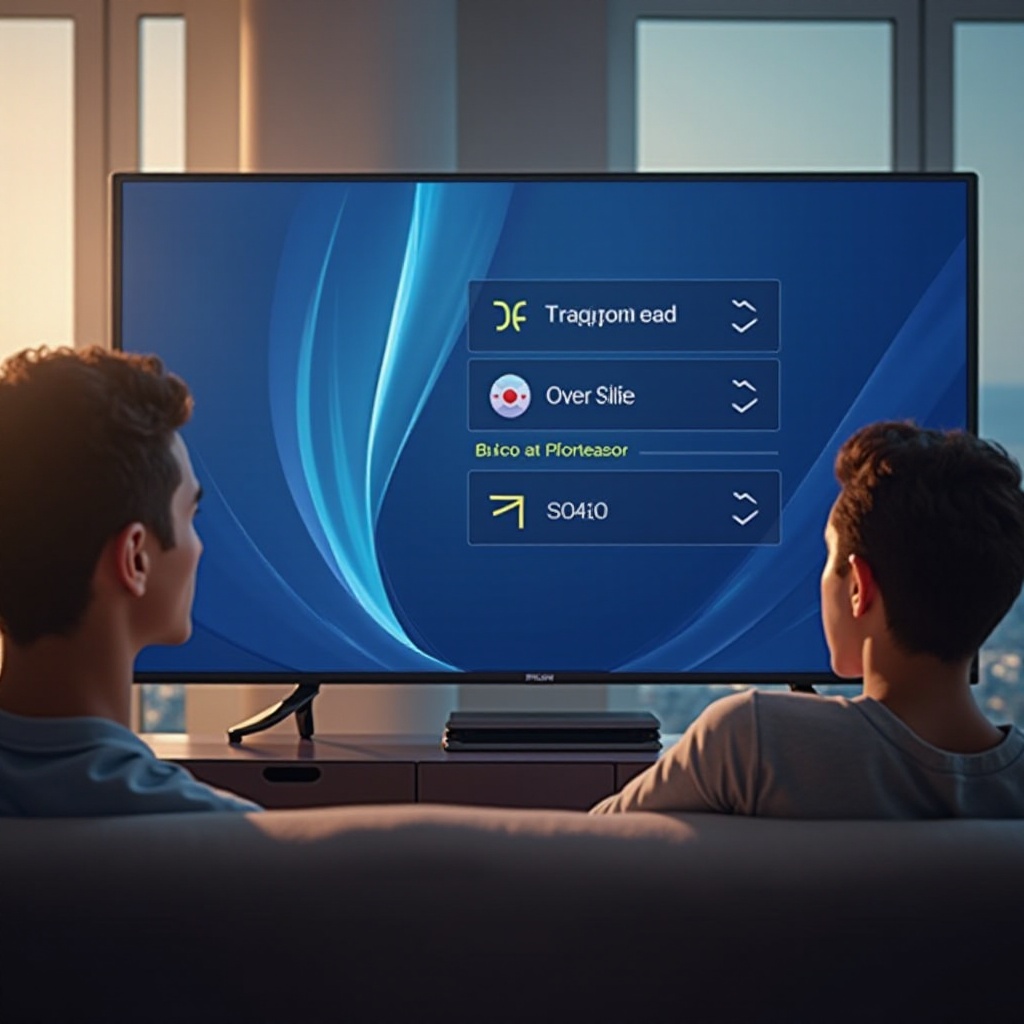
التنقل في واجهة مشاركة الشاشة في PS5
- داخل قائمة مشاركة الشاشة، قم بتعديل الإعدادات لتخصيص تجربة المشاركة.
- قم بتكوين تفضيلات الدعوة للأصدقاء أو اختر جعلها متاحة للجميع.
- استخدم أدوات القائمة لضبط النسبة والتنسيق بناءً على احتياجات العرض.
استكشاف المشاكل الشائعة في مشاركة الشاشة وحلولها
حتى مع الميزات السهلة الاستخدام، قد تنشأ بعض المشاكل.
مشكلة عدم وجود صوت أو فيديو
- تحقق من جميع الاتصالات وتفحص إعدادات الصوت.
- تأكد من عدم كتم صوت اللعبة أو النظام.
حل مشكلة التأخير ومشاكل الأداء
- خصص المزيد من النطاق الترددي للكونسول الخاص بك عن طريق الحد من استخدام الإنترنت للأجهزة الأخرى أثناء المشاركة.
- فكر في تقليل دقة العرض إذا استمر التأخير.
نصائح لتعزيز تجربة مشاركة الشاشة
يمكن أن يؤدي تحسين التعديلات إلى تحسين طريقة مشاركة الشاشة بدرجة كبيرة.
استخدام إعدادات الصوت والفيديو
- وازن بين أصوات اللعبة والصوت الدردشة لتحقيق الوضوح.
- تأكد من توافق إعدادات الفيديو لديك مع الصور عالية الدقة لتحصيل تجربة بصرية مثالية.
تخصيص إعدادات مشاركة الشاشة
- عزز الرؤية بضبط تفضيلات حجم الشاشة.
- اضبط الظروف المحيطة مثل الإضاءة للحد من الوهج على الشاشة.
الاستخدامات الإبداعية لمشاركة الشاشة على PS5
استكشاف استخدامات مشاركة الشاشة خارج الحدود التقليدية.
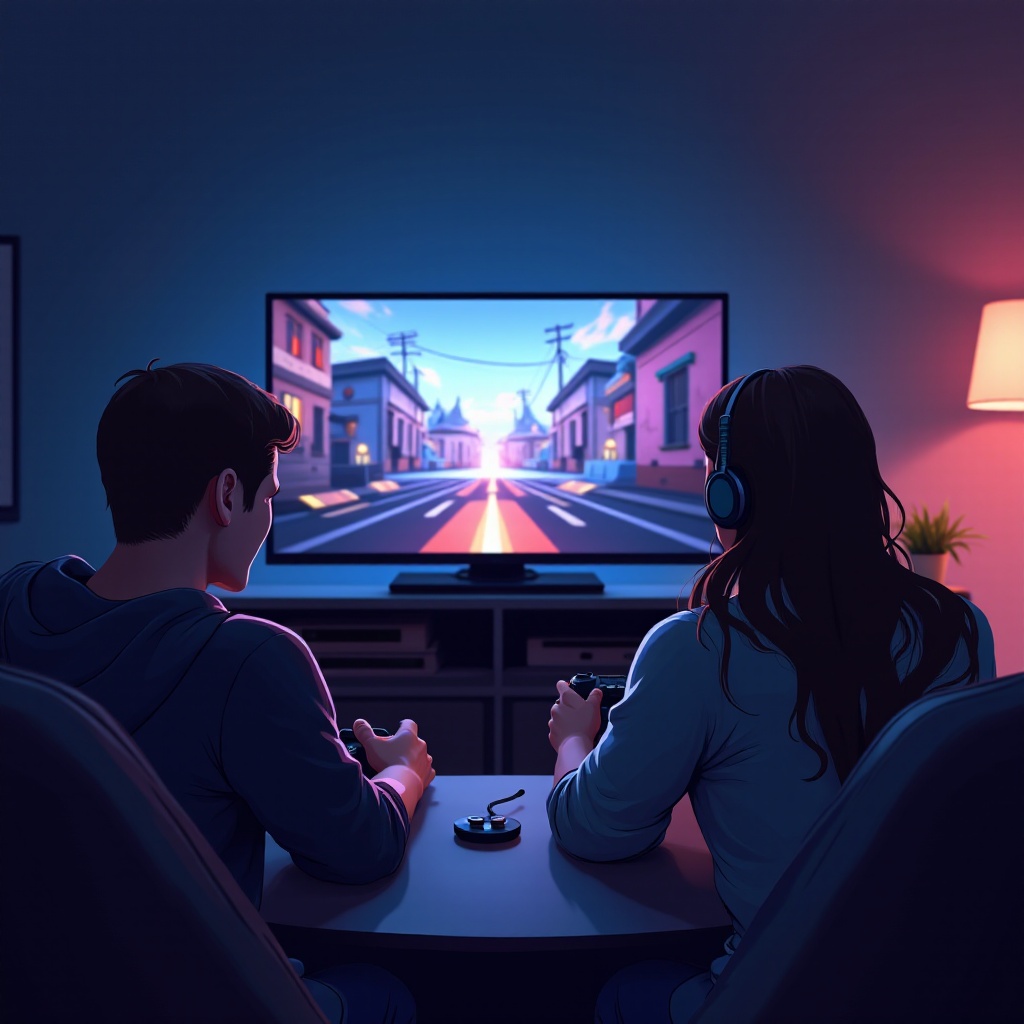
جلسات اللعب التعاوني
- قم بدعوة الأصدقاء للمشاركة أو التوجيه في الوقت الحقيقي أثناء مشاهدة لعبك.
- مثالية للألعاب الاستراتيجية، وتسهيل الأدلة البصرية.
استضافة حفلات المراقبة
- تمتد مشاركة الشاشة إلى الوسائط؛ قم بمشاركة الأفلام أو مرور اللعبة خلال تجمعات المجموعة.
- ميزة مثالية لاستضافة ليالي الترفيه مع الأصدقاء من جميع أنحاء العالم.
الخاتمة
تعيد مشاركة الشاشة على PS5 تصور المشهد الخاص بالألعاب، حيث توفر فرصًا اجتماعية ومثيرة جديدة. سواء كنت تتعاون مع الأصدقاء أو تعرض مهاراتك في اللعب للعالم، فإن تجربتك مستعدة للتحول. مع هذه الأفكار، تتحول مشاركة الشاشة من هواية شخصية إلى عرض جماعي ممتع ومبدع.
الأسئلة الشائعة
هل يمكنك مشاركة شاشة PS5 على الكمبيوتر؟
بينما لا يمكن مشاركة الشاشة مباشرة إلى الكمبيوتر بشكل افتراضي، يمكن لبطاقات الالتقاط الخارجية تسهيل هذه العملية.
هل مشاركة الشاشة على PS5 متاحة لجميع الألعاب؟
ليست كل الألعاب تدعم مشاركة الشاشة؛ تحقق دائمًا من ميزات كل لعبة لتأكيد الدعم.
كيف يمكنني تحسين جودة مشاركة الشاشة على PS5؟
تأكد من وجود اتصال إنترنت قوي، وقم بتحديث برنامج PS5 الخاص بك، واضبط إعدادات الصوت/الفيديو لتحقيق أداء مثالي.